Rationaliser le portefeuille applicatif
Au fil des années, les applications s'accumulent. Certaines font toujours bien leur travail, d'autres survivent par habitude, et plusieurs outils finissent par faire la même chose. Rationaliser, c'est décider, application par application, s'il faut investir, tolérer, migrer ou éliminer. Ce guide montre comment construire cette décision dans Boldo, du premier coup d'œil jusqu'à la présentation du portefeuille cible.
Avant de commencer
- Vos applications ont besoin de deux notes : l'adéquation fonctionnelle (répond-elle aux besoins métier ?) et l'adéquation technique (est-elle solide, supportée, maintenable ?). Demandez à leurs propriétaires de les renseigner, par exemple depuis leur accueil.
- Vous n'avez peut-être pas le droit de voir les coûts. S'ils n'apparaissent pas, demandez-le à un administrateur.
1. Partez de la vue d'ensemble
Ouvrez Visualisations, puis Graphiques, et ouvrez le graphique qui répartit vos applications par recommandation.
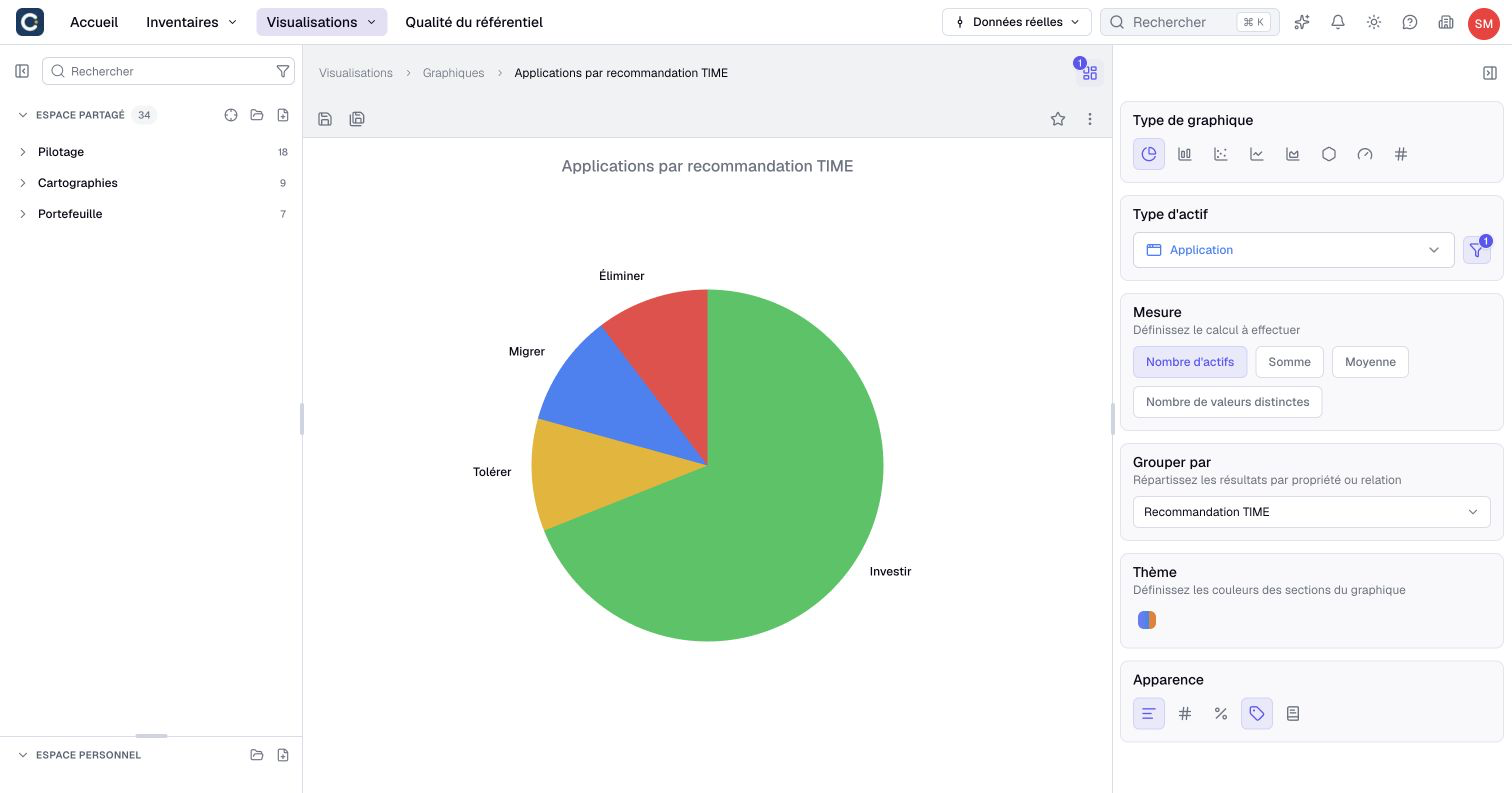
Les quatre parts suivent la méthode TIME : Tolérer, Investir, Migrer, Éliminer.
2. Comprenez d'où vient la recommandation
Dans cet exemple, une propriété calculée déduit la recommandation des deux notes, sur une échelle de 1 à 4 étoiles. Ce calcul n'est pas automatique dans tous les métamodèles. Si votre recommandation est saisie manuellement, demandez à un administrateur de configurer une propriété calculée. L'exemple suit cette règle :
| Adéquation technique de 3 étoiles ou plus | Adéquation technique sous 3 étoiles | |
|---|---|---|
| Adéquation fonctionnelle de 3 étoiles ou plus | Investir | Migrer |
| Adéquation fonctionnelle sous 3 étoiles | Tolérer | Éliminer |
Une application qui sert bien le métier sur une base technique fragile est à migrer. Une application techniquement saine mais qui ne colle plus au métier peut être tolérée un temps. Quand les deux sont faibles, elle est candidate à l'élimination.
Si une recommandation vous semble fausse, ne discutez pas le résultat : vérifiez les deux notes avec le propriétaire de l'application. Corrigez une note et la recommandation se met à jour d'elle-même.
3. Listez les candidates
Ouvrez Visualisations, puis Vues, et ouvrez la vue qui ne garde que les applications à migrer ou à éliminer. Elle affiche leurs deux notes et leur coût total annuel.
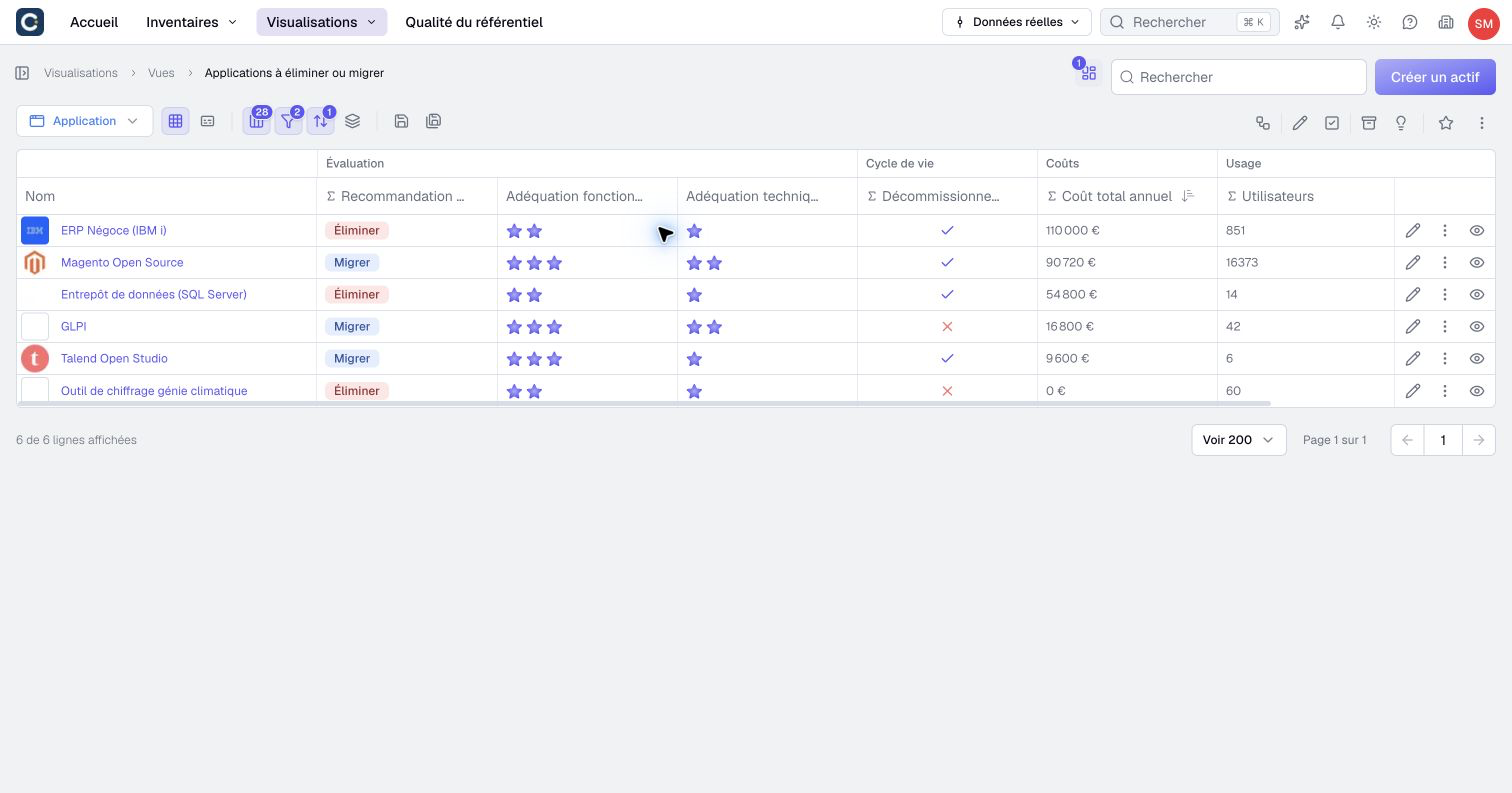
Triez par coût pour voir où part l'argent. Dans l'exemple, l'ERP historique coûte à lui seul 110 000 € par an, et l'ancien entrepôt de données 54 800 €.
4. Vérifiez où deux outils font le même travail
Une candidate à l'élimination ne peut partir que si un autre outil reprend son travail. Ouvrez Visualisations, puis Cartes imbriquées, et ouvrez la carte des capacités. Chaque capacité métier liste les applications qui la soutiennent, avec leur recommandation.
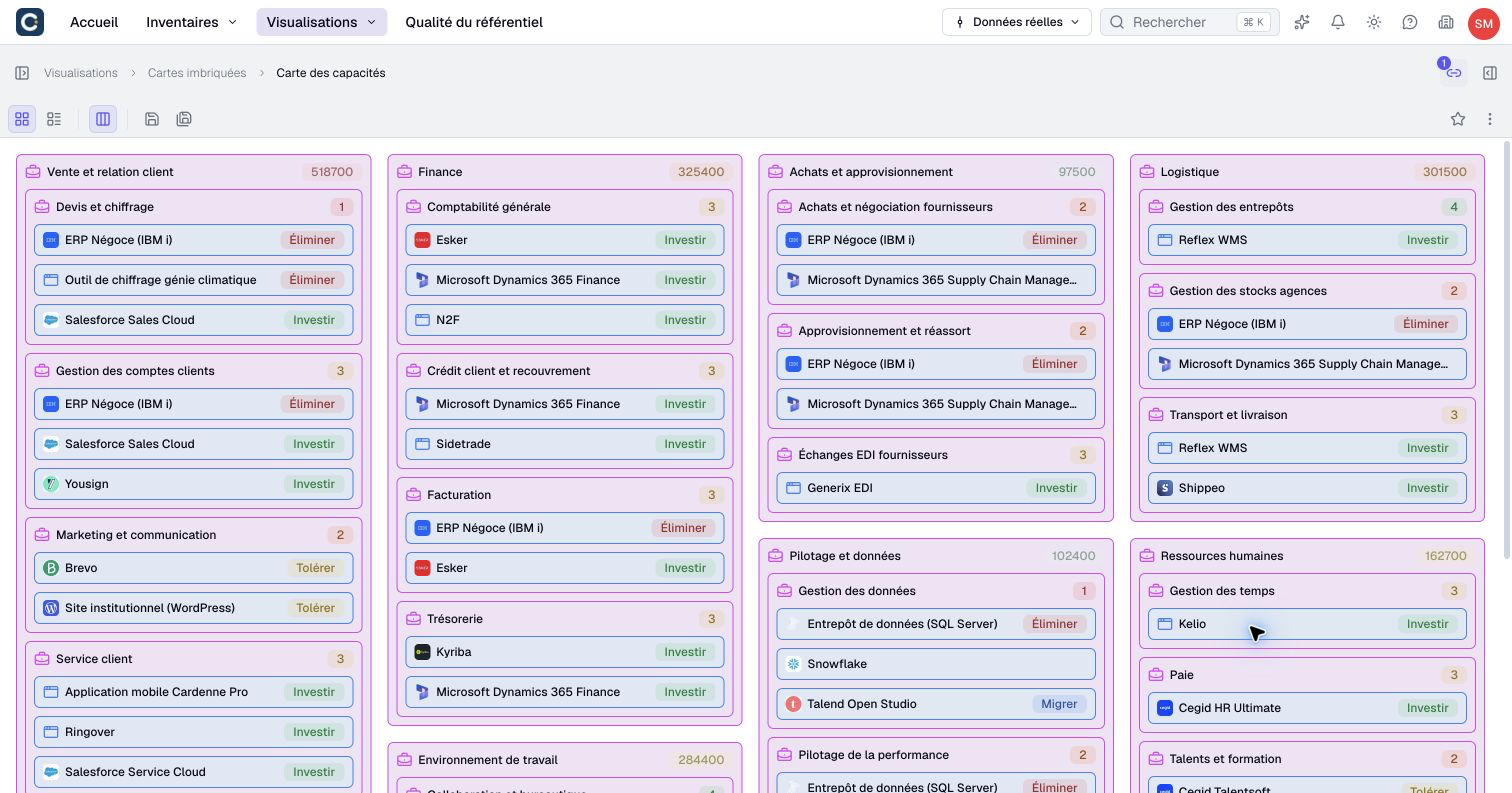
Cherchez les capacités couvertes par plusieurs applications :
- Dans l'exemple, les devis et le chiffrage sont couverts par l'ERP historique, un petit outil de chiffrage et le CRM. Le CRM est à investir : il peut reprendre les devis.
- La gestion des données est couverte par un ancien entrepôt de données à éliminer, un outil d'intégration à migrer et une plateforme de données récente. La plateforme récente est la cible naturelle.
Une capacité soutenue uniquement par une candidate à l'élimination est un signal d'alerte : prévoyez son remplacement avant de retirer quoi que ce soit.
5. Décidez dans un scénario
Ne retirez pas les applications directement dans les données réelles. Créez un scénario, une copie de travail où vous changez les statuts, reportez les relations vers les outils qui prennent le relais et comparez le résultat, sans gêner personne.
Dans l'exemple, deux scénarios préparent la rationalisation. Le premier remplace l'ancien entrepôt de données et l'outil d'intégration par la nouvelle plateforme. Le second remplace l'ERP historique et éteint le serveur qui le fait tourner.
Avant de retirer une application, lancez sur elle une analyse d'impact dans le scénario, pour vérifier que plus rien n'en dépend.
6. Présentez le portefeuille cible
Ouvrez le graphique TIME, puis Comparer cette visualisation dans son menu d'actions. Choisissez les données réelles d'un côté et votre scénario de l'autre.
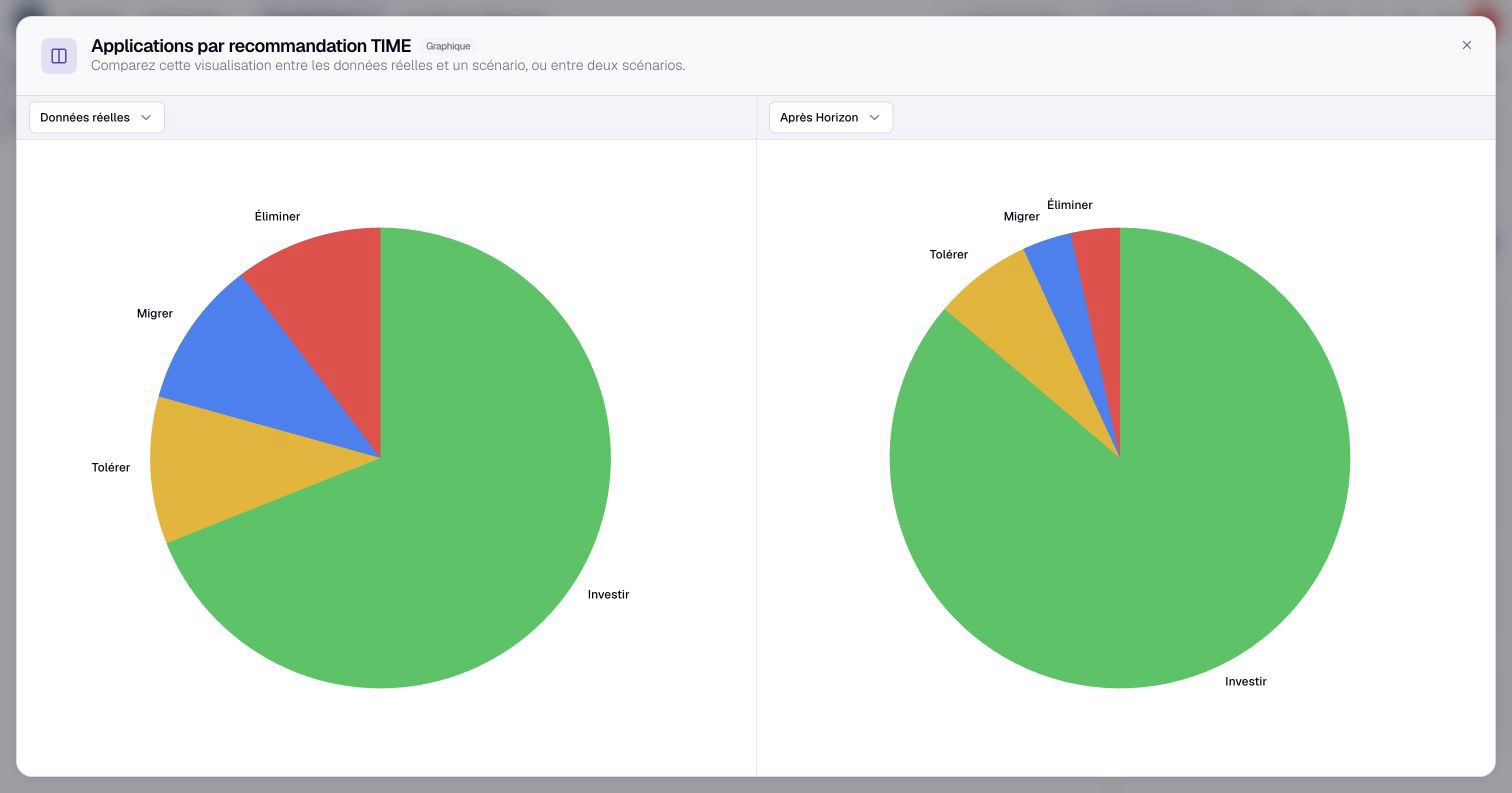
C'est la vue à montrer en comité de pilotage : le même graphique, avant et après. Une fois la décision prise, appliquez le scénario pour reporter les changements dans les données réelles.
À retenir
- Dans cet exemple, la recommandation TIME est calculée à partir des adéquations fonctionnelle et technique. Pour la changer, corrigez les notes.
- La carte des capacités montre où deux outils font le même travail, et lequel peut prendre le relais.
- Décidez dans un scénario, vérifiez l'impact, puis présentez l'avant et l'après côte à côte.
Pour aller plus loin
- Travailler dans un scénario : préparez vos décisions sans toucher aux données réelles.
- Appliquer un scénario, et revenir en arrière : reportez les décisions validées dans les données réelles.
- Mesurer l'impact d'un décommissionnement ou d'une panne : vérifiez ce qui dépend encore d'une application avant de la retirer.