Lire le rapport d'usage
Vous avez ouvert Boldo à vos équipes il y a quelques semaines. Vous voulez savoir si elles reviennent, qui ne s'est pas encore connecté, et si les licences sont bien utilisées. Le rapport d'usage répond à ces questions en quelques clics.
Ce guide prend quatre minutes. C'est un guide d'administration.
Avant de commencer
- Il faut être administrateur de l'organisation, et votre offre doit inclure le rapport d'usage.
- Le rapport mesure la présence dans Boldo, pas le travail accompli. Il dit qui était en ligne et combien de temps, pas qui a modifié quoi.
1. Ouvrez le rapport
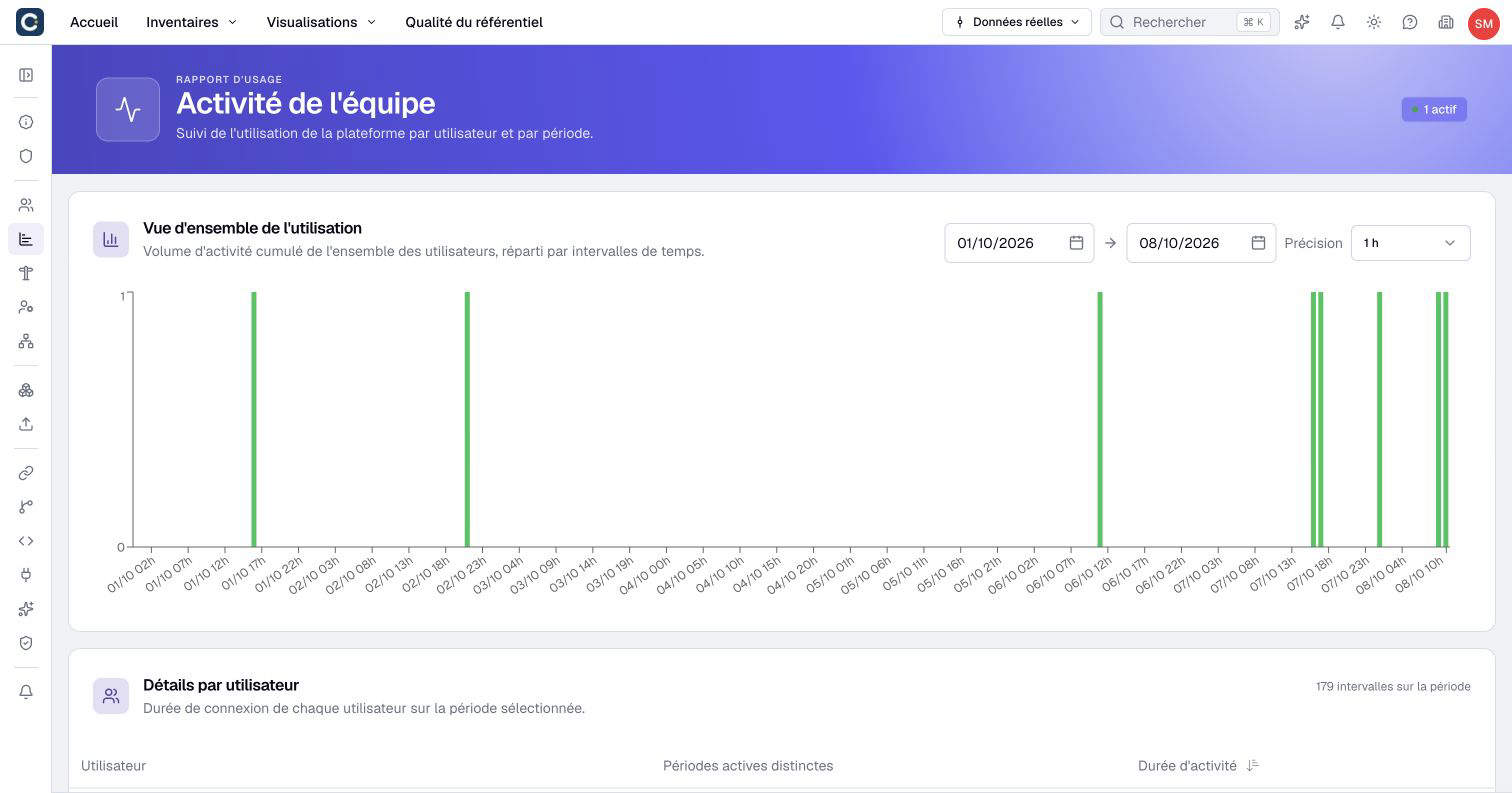
Ouvrez Gestion de l'organisation, l'icône en forme d'immeuble en haut à droite, puis Rapport d'usage. La page Activité de l'équipe s'ouvre sur les sept derniers jours.
2. Choisissez la période
En haut à droite de Vue d'ensemble de l'utilisation, réglez les dates de début et de fin. Choisissez ensuite la Précision : une heure, un jour ou un mois par barre. Boldo ne propose que les précisions adaptées à la durée de la période.
Chaque barre compte les membres en ligne pendant cet intervalle. Survolez une barre pour voir combien ils étaient, et qui.
3. Lisez les détails par utilisateur
Sous le graphique, le tableau liste chaque membre avec deux chiffres :
- Périodes actives distinctes : le nombre d'intervalles où la personne a été en ligne au moins une fois. Il dépend de la précision choisie.
- Durée d'activité : le temps total passé en ligne sur la période, arrondi à la minute supérieure.
Triez par Durée d'activité pour voir d'abord les membres les plus réguliers, ou en dernier ceux qui ne sont pas revenus. C'est un bon point de départ pour relancer une équipe ou réattribuer une licence inutilisée.
Un résultat vide ne veut pas dire que personne n'a jamais utilisé Boldo. Vérifiez d'abord les dates. Si le chargement échoue, cliquez sur Réessayer.
4. Recevez le résumé de la semaine
Chaque lundi, à l'heure des e-mails de l'organisation (7 h par défaut) et dans son fuseau horaire, les administrateurs peuvent recevoir par e-mail un résumé de la semaine de l'organisation : activité, liste de travail et volumes, comparés à la semaine précédente. Avec la qualité du référentiel, il ajoute les attestations, les actifs à attester et les indicateurs de qualité.
Pour l'activer ou le couper, ouvrez Gestion de l'organisation, puis Notifications sous Mes préférences. Repérez Rapport hebdomadaire administrateur et réglez son interrupteur E-mail. Le réglage ne s'applique qu'à vous. L'heure d'envoi, elle, vaut pour toute l'organisation : les Administrateurs et le Propriétaire la choisissent, avec le fuseau, sous Heure des e-mails, en haut de cette page.
D'autres chiffres, d'autres écrans
Le rapport d'usage ne montre pas tout. Deux autres écrans répondent à des questions voisines :
- Le nombre d'actifs, de membres et de visualisations par rapport aux limites de votre offre : Gestion de l'organisation, puis Informations.
- L'utilisation de l'assistant IA, par membre et par modèle : Gestion de l'organisation, puis Assistant IA, onglet Utilisation.
À retenir
- Le rapport d'usage mesure la présence : qui était en ligne, quand et combien de temps.
- Choisissez la période, puis la précision qui lui convient.
- Le rapport hebdomadaire administrateur résume la semaine chaque lundi, par e-mail.
Pour aller plus loin
- Inviter son équipe : pour ajouter les collègues qui manquent encore, ou ajuster leurs accès.
- Suivre la qualité du référentiel : pour mesurer l'état des données, et pas seulement la présence des utilisateurs.