L'inventaire des relations
Vous voulez savoir combien de personnes utilisent chaque application, direction par direction. Cette information est portée par les relations « est utilisée par ». Plutôt que d'ouvrir chaque application, ouvrez l'inventaire de ces relations : un tableau avec une ligne par relation.
Ce guide prend cinq minutes.
Avant de commencer
- Il faut pouvoir lire les deux actifs et le type de relation.
- Modifier directement exige un compte Éditeur ou supérieur et les droits sur la relation et ses propriétés, selon les domaines de sa source.
1. Choisissez un type de relation
Ouvrez un inventaire d'actifs, par exemple Inventaires, puis Application. Cliquez sur le sélecteur en haut à gauche, qui affiche le nom du type.
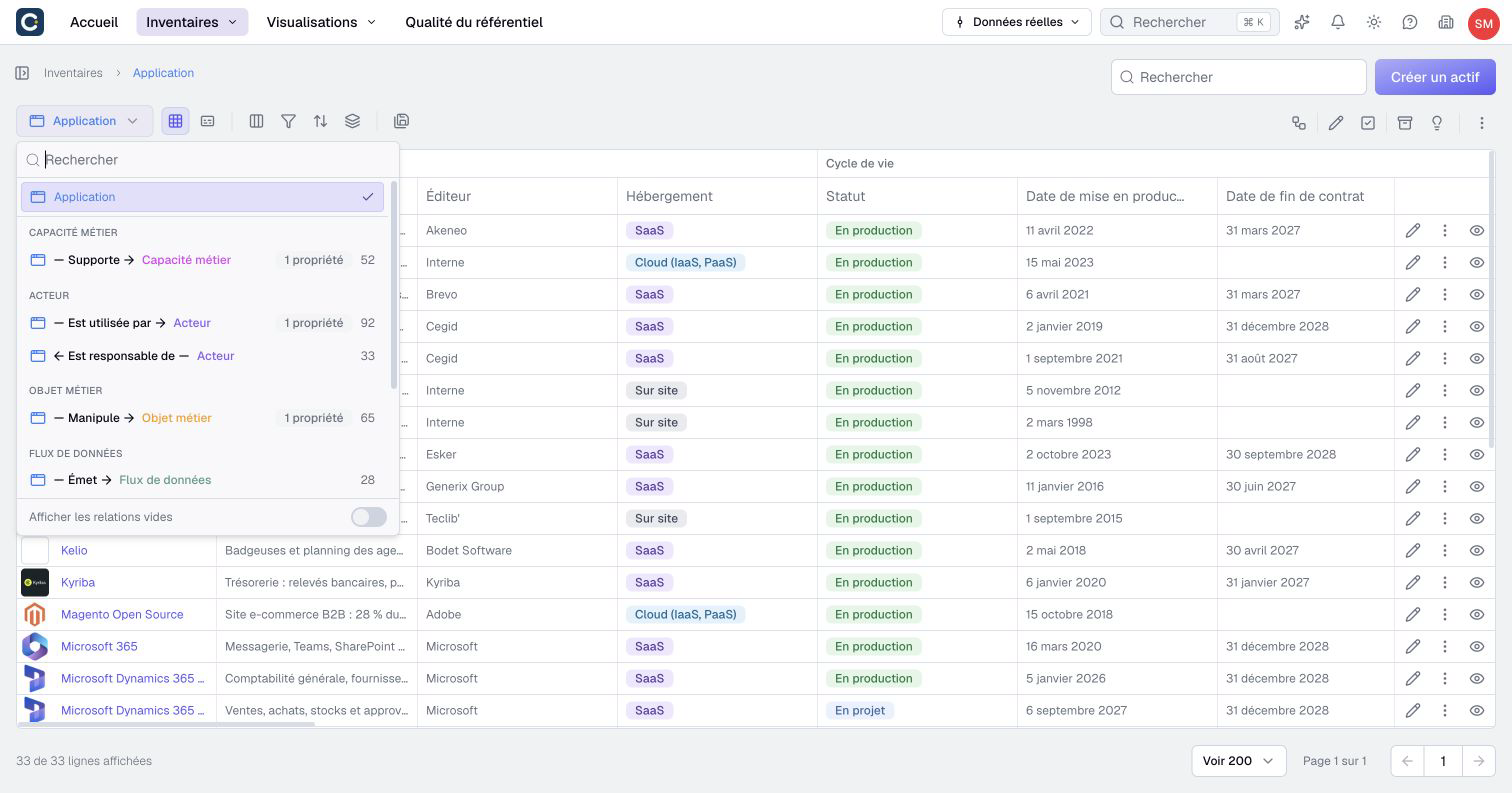
Sous le type d'actif, le sélecteur liste ses types de relations, rangés par sorte d'actif à l'autre bout. Chacun indique combien d'informations il porte et combien de relations existent. Les types sans aucune relation sont masqués : activez Afficher les relations vides pour les voir.
2. Lisez le tableau
Choisissez un type de relation, par exemple « Est utilisée par → Acteur ». Le tableau montre une ligne par relation.
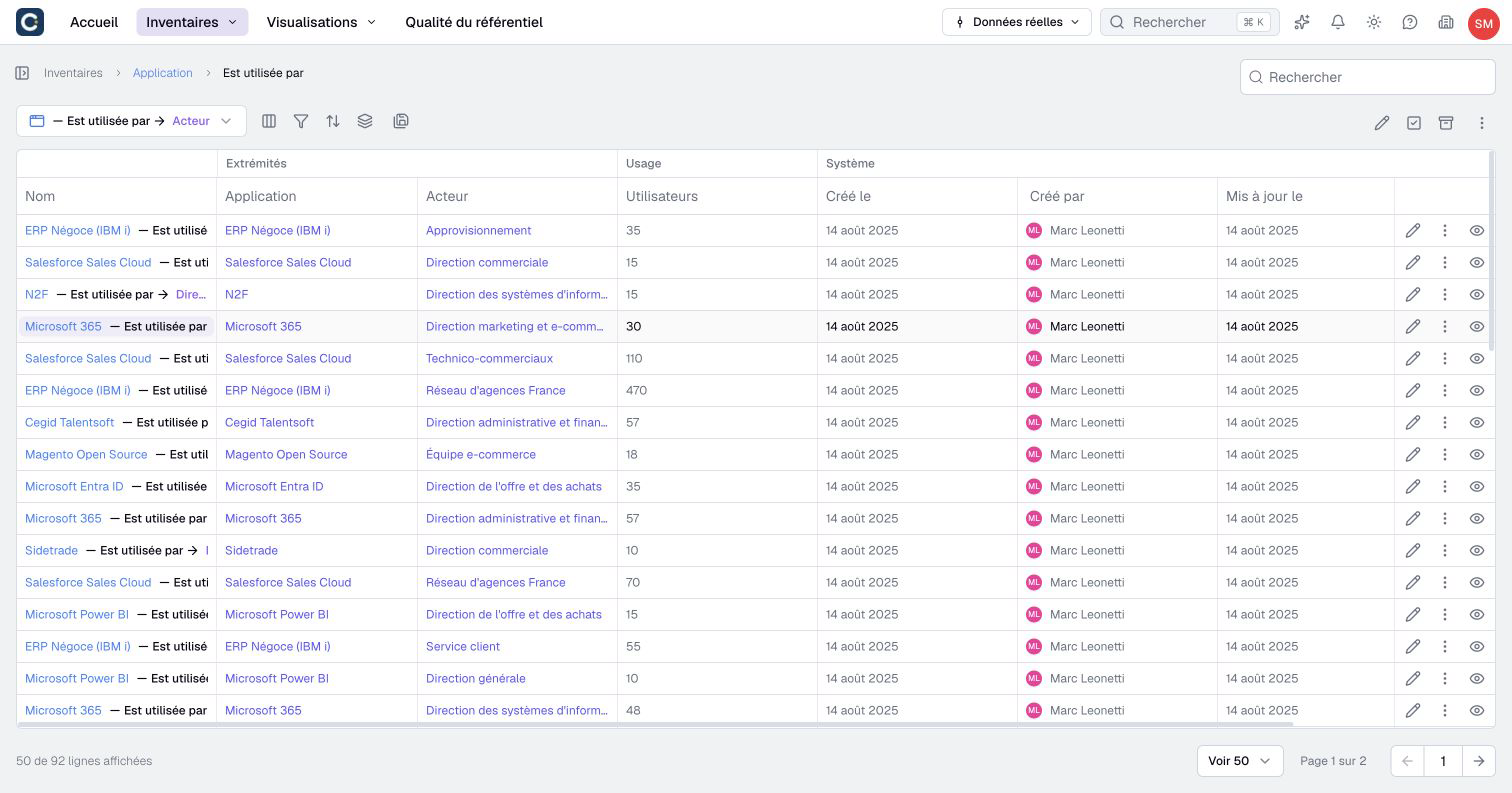
Les colonnes donnent l'actif de départ, l'actif d'arrivée et les informations de la relation, comme le nombre d'utilisateurs. Triez ou filtrez pour repérer les liens sans valeur, par exemple les relations où le nombre d'utilisateurs est vide.
3. Corrigez plusieurs relations d'un coup
La barre d'outils est la même que dans un inventaire d'actifs. Mode édition des cellules permet de changer les informations directement dans le tableau, puis de tout enregistrer. Sélectionner plusieurs relations agit sur plusieurs lignes à la fois.
Après sélection, Mettre à jour ouvre le formulaire d’une propriété commune. Certaines valeurs sont modifiables directement ; d’autres peuvent seulement faire l’objet d’une suggestion. Activez Suggestion pour soumettre les changements admissibles à une validation. Relisez les compteurs avant d’envoyer, puis vérifiez le bilan du traitement.
Vous pouvez aussi enregistrer ce tableau comme une vue, avec Sauvegarder sous : lisez Créer une vue et filtrer.
4. Ouvrez une relation
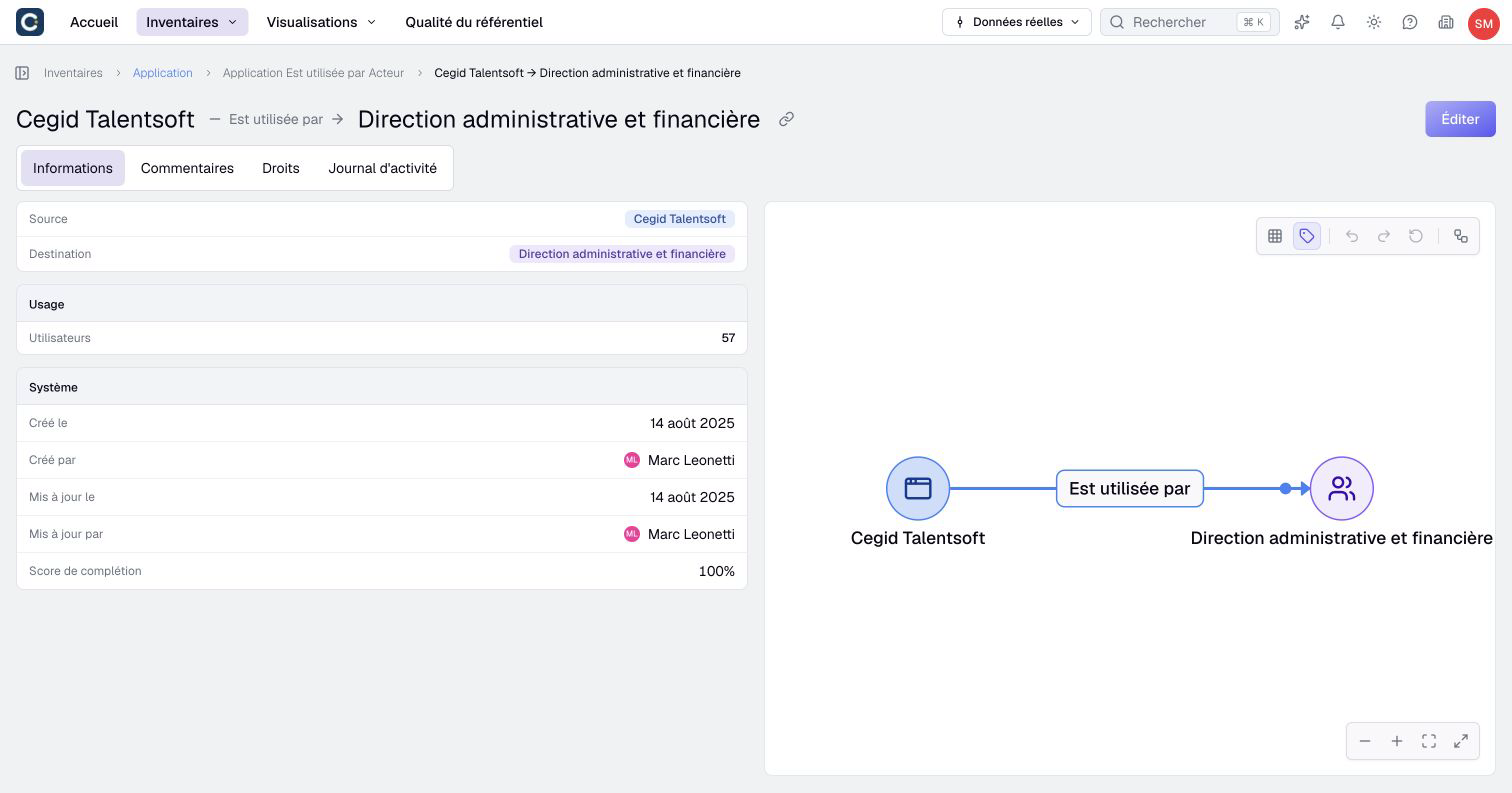
Cliquez sur le nom d'une relation, dans la colonne Nom, pour ouvrir sa page complète. Au bout de chaque ligne, l'œil ouvre son Aperçu ; le menu Actions, puis Ouvrir, mène aussi à la page. Les actifs des colonnes Source et Cible ouvrent leur propre aperçu.
Une relation retirée par erreur n'est pas perdue. Cliquez sur Voir les archives, retrouvez-la, puis Actions et Restaurer.
À retenir
- Le sélecteur en haut d'un inventaire ouvre aussi les relations de ce type d'actif.
- Une ligne par relation, avec les informations propres au lien.
- On corrige les relations comme les actifs : dans le tableau, puis on enregistre.
Pour aller plus loin
- Documenter une relation : pour relier deux actifs et renseigner le lien.
- Modifier plusieurs actifs dans le tableau : l'édition des cellules marche de la même façon pour les relations.