Appliquer un scénario, et revenir en arrière
Votre scénario est prêt et la décision est prise. Il reste à reporter les changements retenus dans les données réelles. Boldo vous les présente élément par élément, pour que vous sachiez exactement ce que vous appliquez. Ce que vous ne retenez pas reste dans le scénario pour plus tard. Et si une décision se révèle prématurée, vous pouvez la défaire.
Avant de commencer
- Vous devez être Éditeur ou supérieur. Vous pouvez appliquer un scénario créé par vous, administré par vous, ou dont le créateur vous a donné cette autorisation.
- Les autres membres peuvent ouvrir la revue pour lire les changements, mais pas les appliquer.
1. Ouvrez la revue
Ouvrez le sélecteur Contexte de données et cliquez sur Appliquer, en bas du sélecteur ou dans le menu du scénario. La revue s'ouvre en plein écran. Si vous ne pouvez pas appliquer le scénario mais le gérez, ainsi qu'un autre, le bouton devient Copier.
2. Lisez une étape
Vérifiez Vers, en haut : cette liste nomme la destination dont vous examinez les valeurs. Copier dans un autre scénario utilise la même revue.
Chaque étape présente un élément : un actif avec ses relations et le flux de son processus, ou une visualisation. La page de l'actif est à gauche, avec les champs modifiés signalés. Les changements sont à droite.
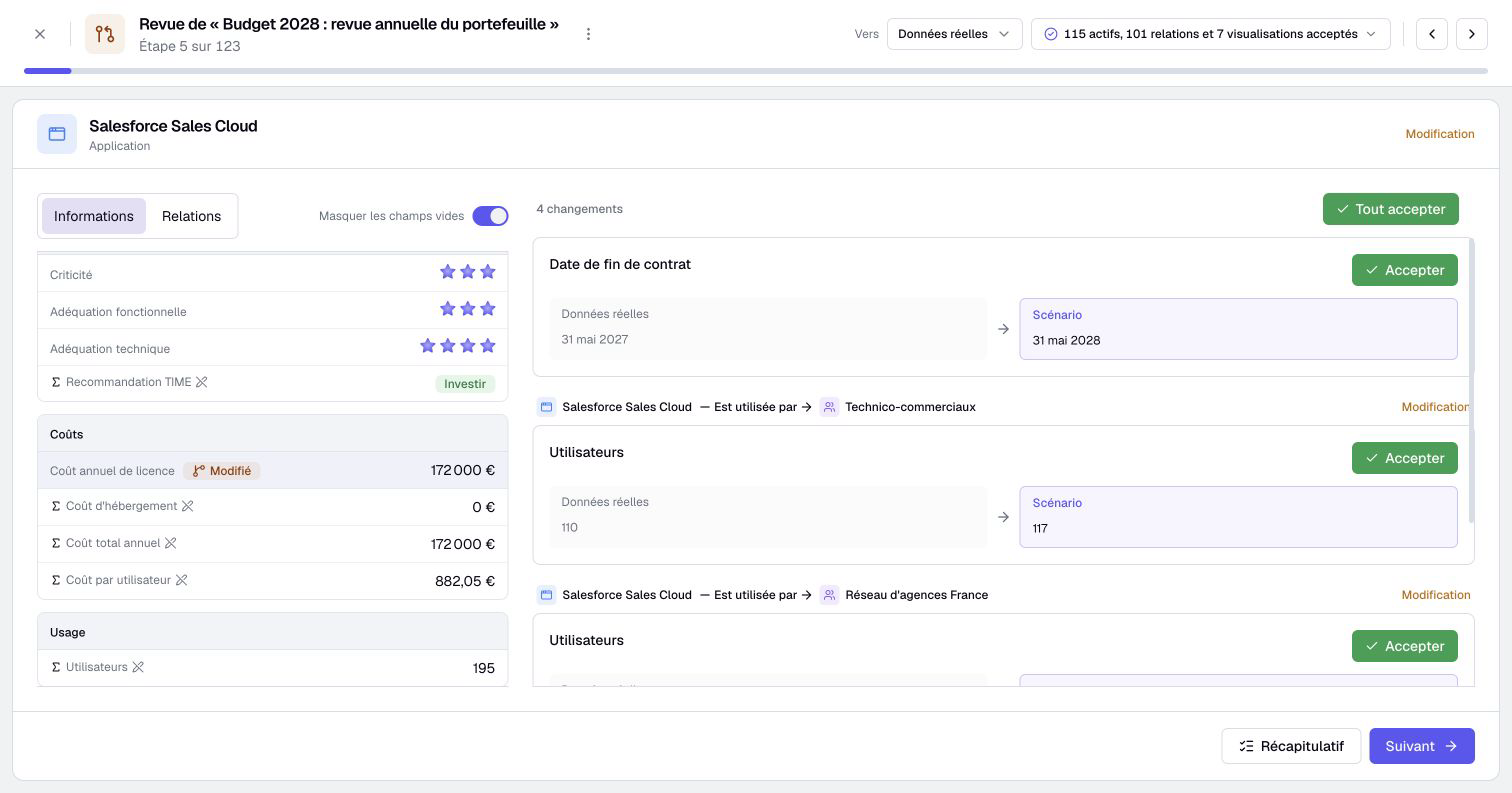
Chaque changement est une carte avec deux valeurs. Source est la valeur dans les données réelles. Scénario est la valeur que vous vous apprêtez à appliquer. La barre du haut montre votre progression, et les flèches du clavier font passer d'une étape à l'autre.
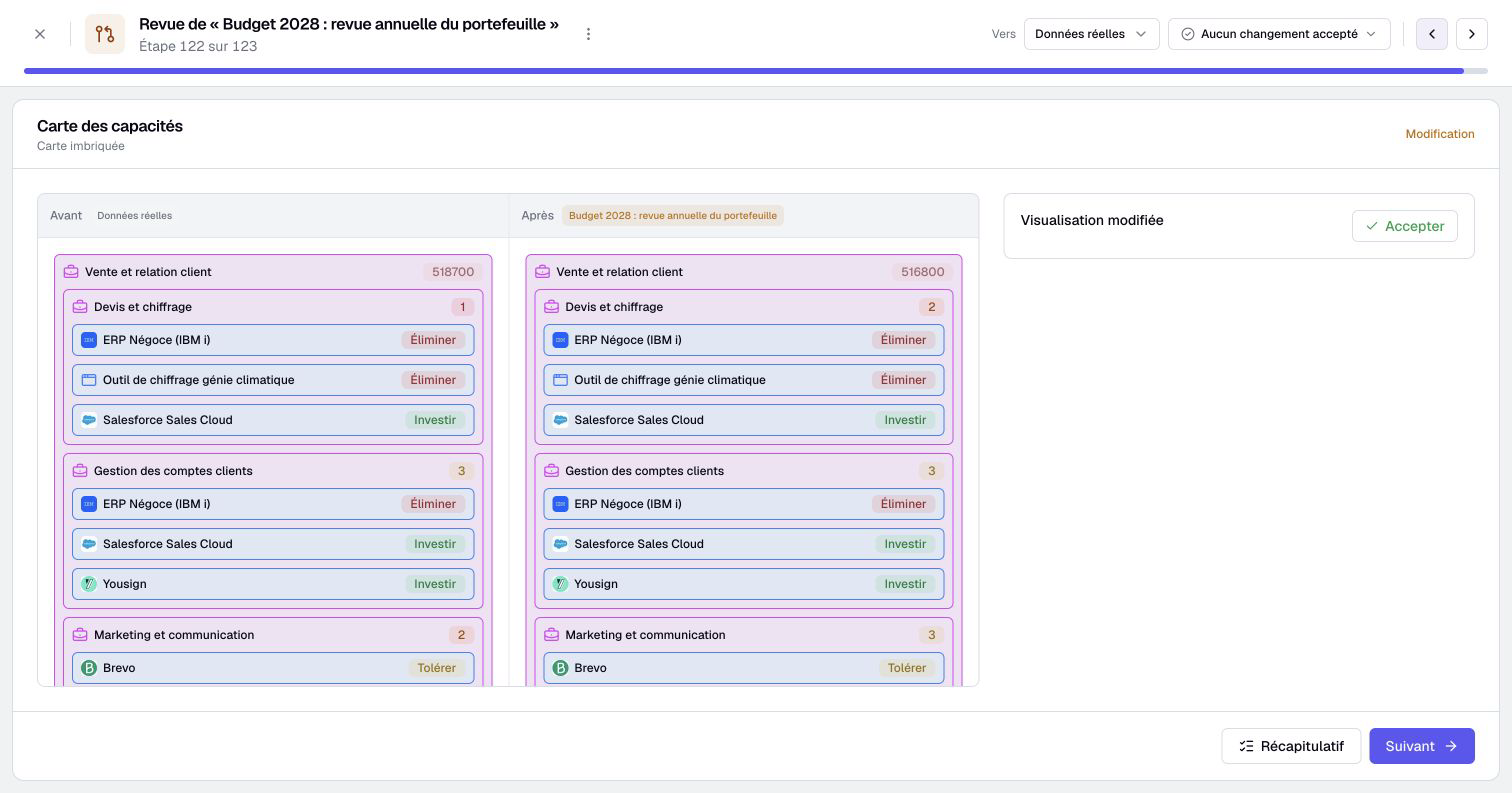
Une étape de visualisation indique son nom, son type et l'opération, par exemple Modification. À gauche, un aperçu la montre avant et après, côte à côte : l'après seul pour une création, l'avant seul pour une suppression.
3. Choisissez ce que vous appliquez
Sur chaque carte, cochez Accepter pour appliquer le changement. Décochez-le pour laisser le changement dans le scénario : rien n'est perdu.
- Tout accepter, au-dessus des cartes, accepte d'un coup tous les changements de l'étape.
- Le compteur, en haut, ouvre un menu : Tout accepter pour tout le scénario, Ne rien accepter et Voir le récapitulatif.
- Récapitulatif, à côté de Suivant en bas de chaque étape, mène directement au récapitulatif.
Certains changements en entraînent d'autres. Une nouvelle relation a besoin de ses deux actifs, par exemple. Boldo les garde ensemble et vous dit pourquoi. Retirer ce changement et ceux qui en dépendent les retire ensemble.
Vos choix et votre position sont conservés lorsque vous quittez la revue ou rechargez le même onglet. Un changement modifié entre-temps doit être examiné à nouveau.
4. Traitez d'abord les conflits
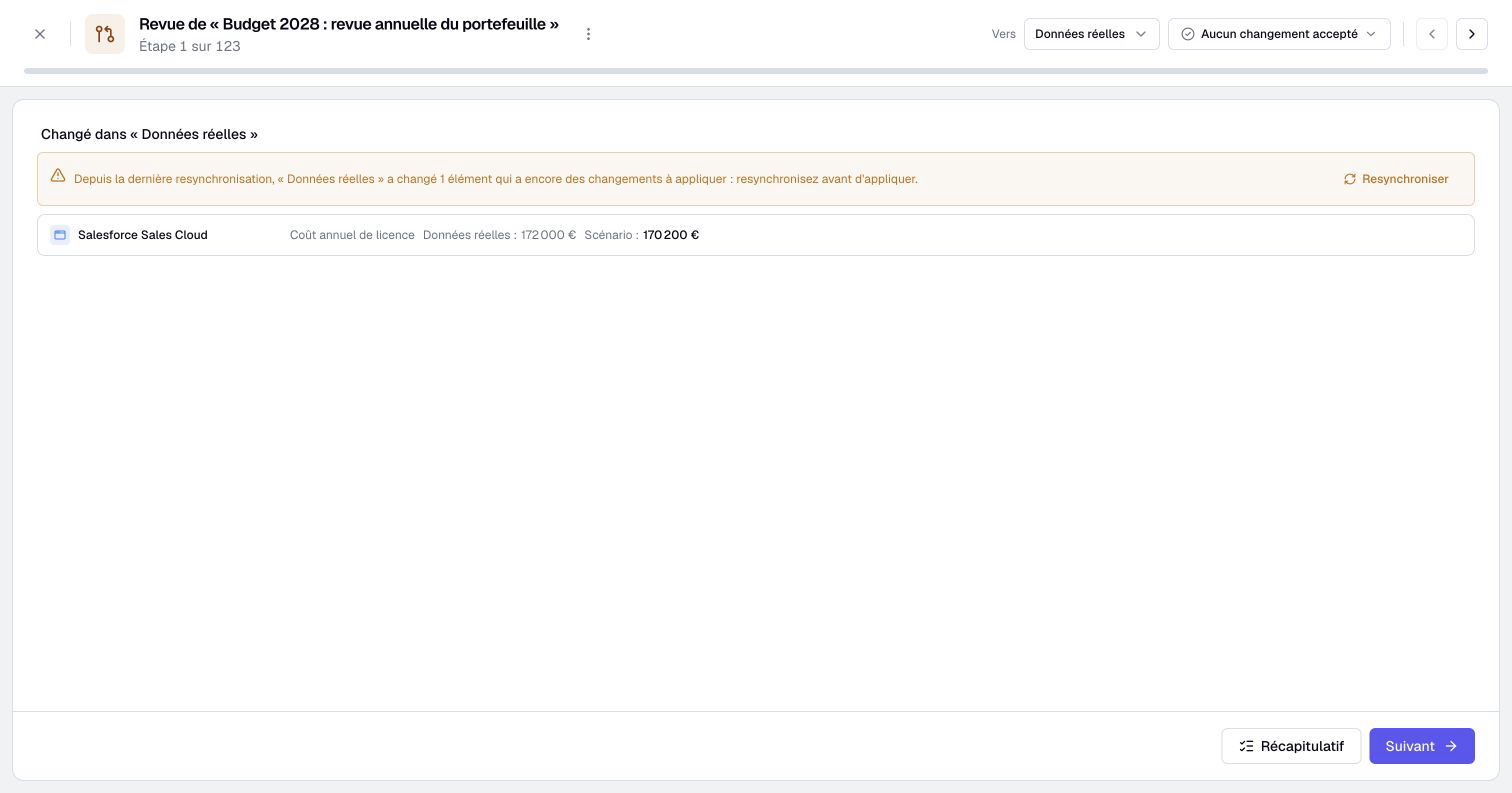
Quand une valeur a changé à la fois dans les données réelles et dans le scénario, la revue commence par une étape Conflits. Pour chaque conflit, choisissez Garder le scénario ou Garder la source. Au-dessus des conflits, l'étape liste ce que les données réelles ont changé dans les éléments du scénario depuis la dernière resynchronisation, avec Resynchroniser. Récapitulatif est déjà disponible en bas de cette étape.
5. Appliquez
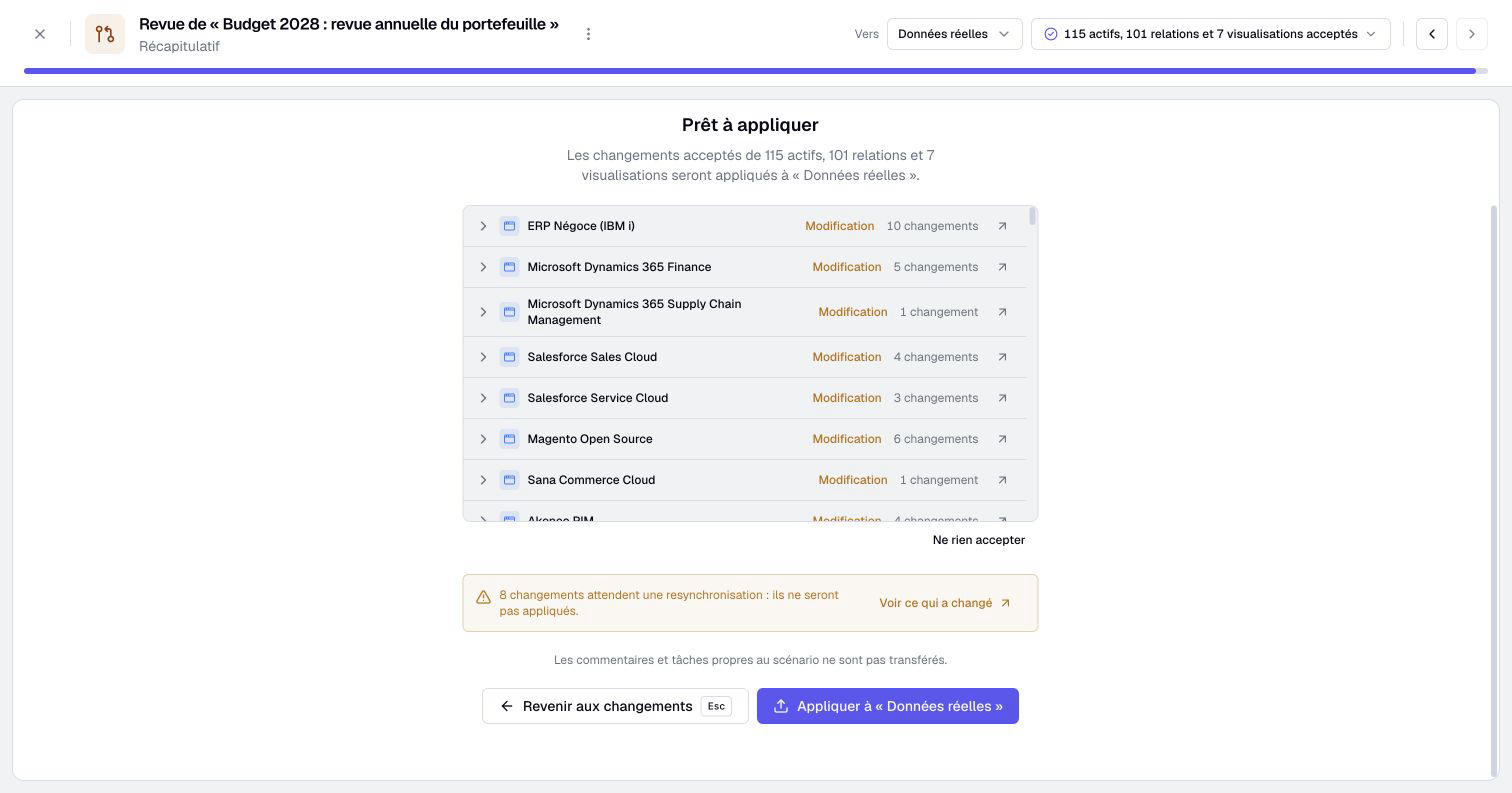
Le récapitulatif liste une ligne par actif et une par visualisation, avec le nombre de changements acceptés. Dépliez une ligne pour lire les anciennes et nouvelles valeurs. Vérifiez-le, puis cliquez sur Appliquer à « Données réelles ». Il n'y a pas de fenêtre de confirmation : la revue en tient lieu.
Pour un sous-scénario, la destination est son scénario parent, et non les données réelles. Vous devez aussi gérer ce parent, actif et prêt.
6. Quand quelque chose bloque
Boldo vous dit pendant la revue ce qui ne peut pas être appliqué. Un changement que vous n'avez pas les droits d'appliquer ne peut pas être accepté : sa carte en donne la raison. Un changement dont la valeur a bougé dans les données réelles depuis la dernière resynchronisation n'est pas appliqué non plus.
Le récapitulatif compte ces changements et les conflits non tranchés. Voir les conflits ramène à l'étape Conflits. Cliquez-y sur Resynchroniser : le scénario intègre les dernières données réelles, rejoue vos changements et transforme les désaccords en conflits à trancher. Puis appliquez de nouveau.
Si les données réelles changent encore pendant votre revue, l'application s'arrête et explique pourquoi, avec un lien vers chaque élément concerné.
7. Lisez le compte rendu
Une fois l'application faite, Boldo ouvre un compte rendu avec une ligne par élément et les valeurs avant et après.
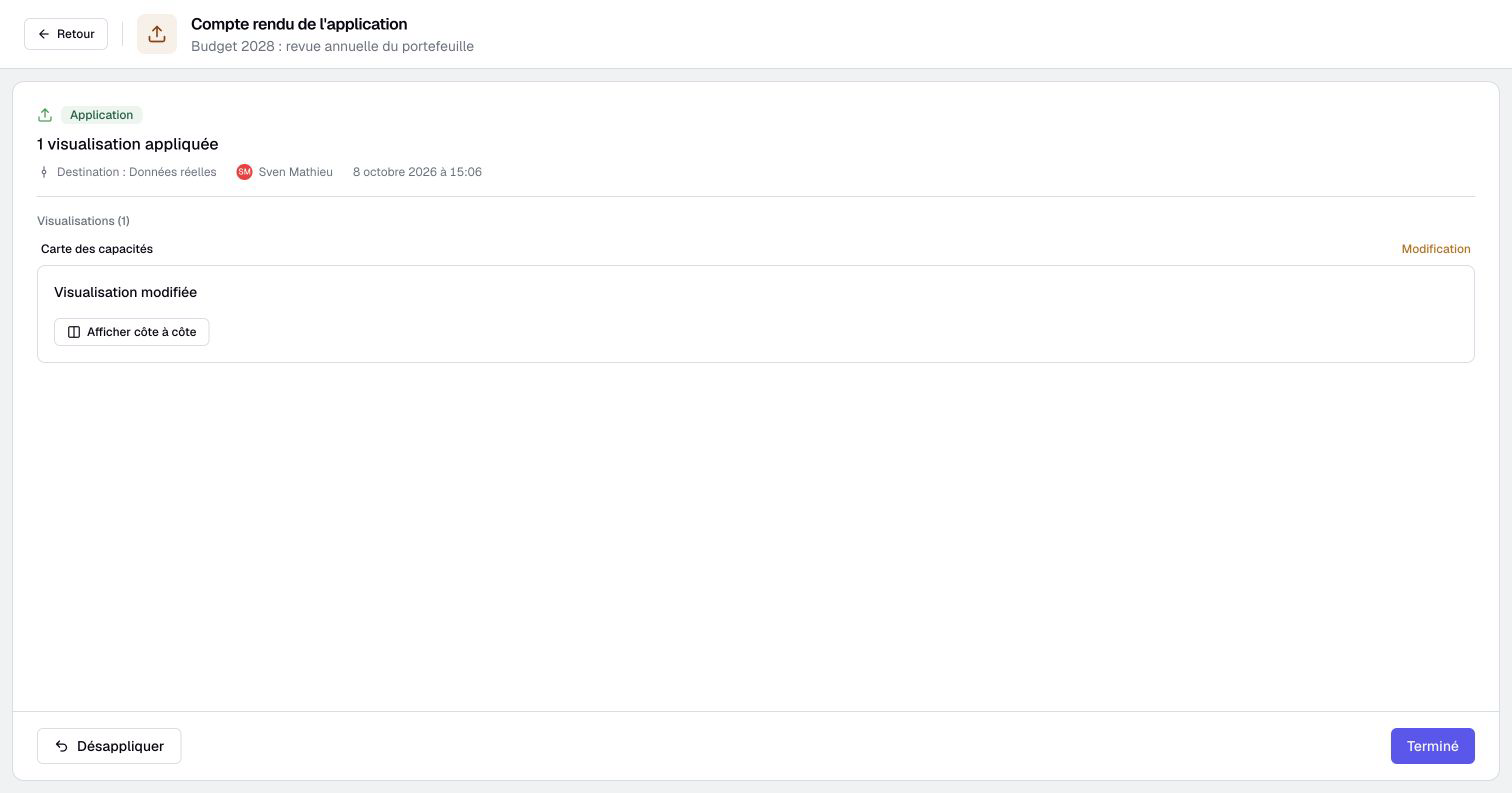
Quand tous les changements sont appliqués, le scénario se ferme : il est archivé, avec l'étiquette Application complète. Si vous n'en avez appliqué qu'une partie, il reste ouvert avec les changements restants. Chaque fois que vous appliquez, Boldo enregistre une opération : ouvrez Historique dans le menu en haut de la revue pour les retrouver toutes.
Si vous avez appliqué une partie des changements puis abandonné tous les autres, la revue peut proposer Clore le scénario. Il faut le droit d’application, sans changement en attente, en conflit ou invalide. Un enfant occupé peut encore retarder la clôture.
8. Revenez sur des changements appliqués
Vous devez gérer le scénario, avec un compte Éditeur ou supérieur. La permission d’appliquer seule ne suffit pas. Pour une destination parent, vous devez aussi gérer ce parent, actif et prêt.
En bas du compte rendu, que vous retrouvez sous Historique, cliquez sur Désappliquer. Le menu du scénario le propose aussi. La revue fonctionne comme l'application. Une étape Conservés vient d'abord pour ce qui ne peut plus être désappliqué, puis une étape par actif et par visualisation. Cochez Désappliquer sur les changements à retirer, ou utilisez Tout désappliquer. Ouvrez ensuite le récapitulatif et cliquez sur Désappliquer de « Données réelles ».
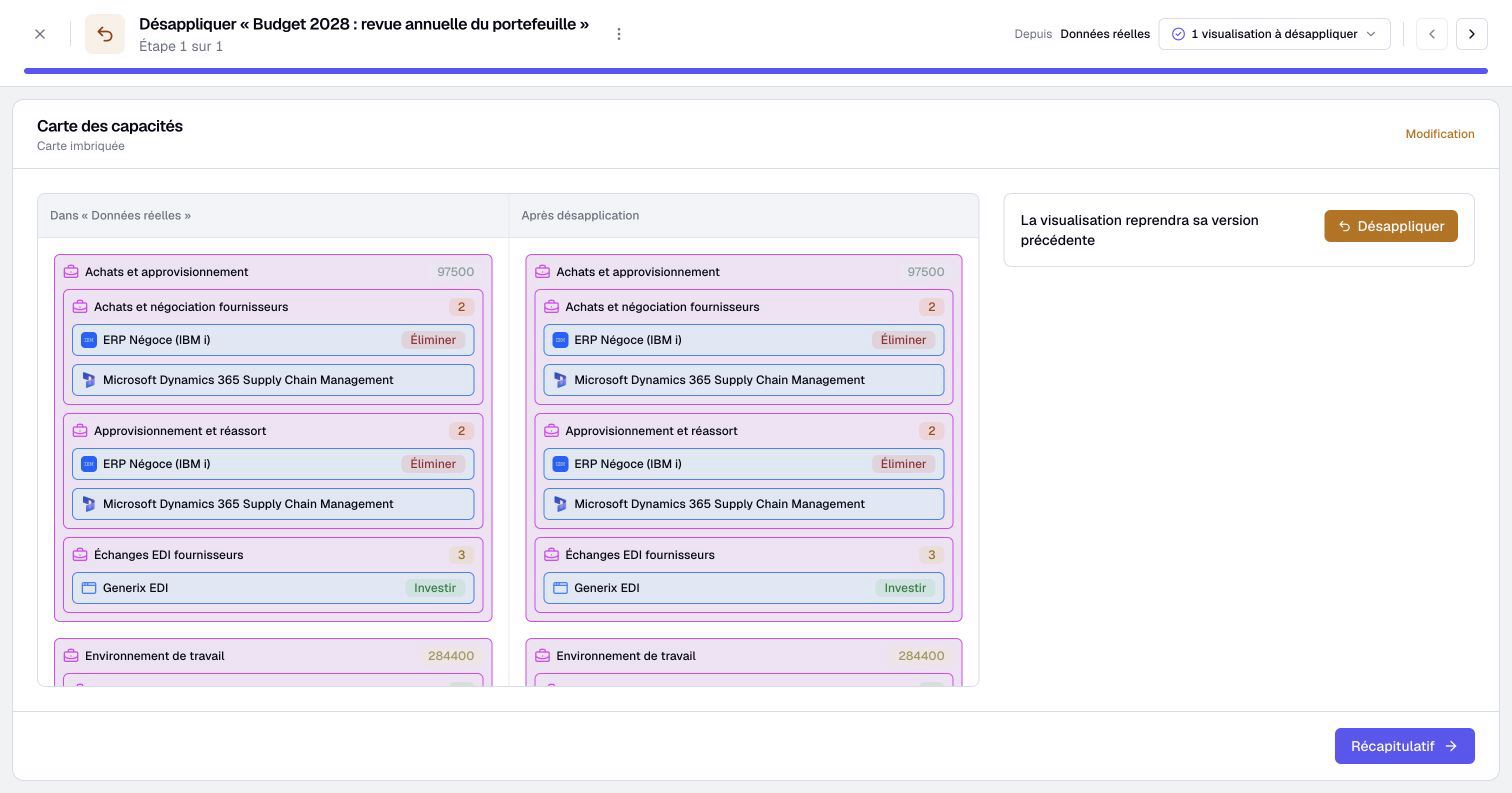
Quelqu'un a peut-être modifié les mêmes valeurs à la main depuis que vous avez appliqué. Boldo n'efface jamais ce travail : avant de défaire, il montre les changements qu'il conservera en l'état. Les notifications déjà envoyées ne sont pas rappelées.
Les changements désappliqués reviennent dans le scénario, prêts à être appliqués de nouveau plus tard. Si le scénario est fermé, par exemple après une application complète, ouvrez-le et cliquez sur Réactiver pour les retravailler.
Lorsque vous désappliquez la création d’un actif, Boldo sélectionne aussi ses relations issues de la même opération d’application. Conserver une de ces relations conserve l’actif. Des dépendances ajoutées ensuite peuvent toujours empêcher l’annulation.
À retenir
- Vous n'appliquez que ce que vous retenez. Le reste demeure dans le scénario.
- Les conflits passent en premier, et Resynchroniser débloque une valeur qui a bougé dans les données réelles.
- La désapplication retire les changements encore réversibles, en préservant les modifications ultérieures.
Pour aller plus loin
- Travailler dans un scénario : créer un scénario et y faire vos changements.
- Sous-scénarios, copie de changements et archivage : appliquer un sous-scénario dans son parent.
- Préparer le budget annuel : appliquer seulement ce qui a été voté.