Sous-scénarios, copie de changements et archivage
Un grand programme tient rarement dans un seul scénario. Vous livrez une plateforme de données, puis un nouveau site e-commerce, puis un nouvel ERP. Chaque étape s'appuie sur la précédente. Les sous-scénarios permettent de les enchaîner. La copie de changements permet de réutiliser une décision d'un scénario dans un autre. Et l'archivage garde la liste des scénarios courte.
Avant de commencer
- Vous devez être Éditeur ou supérieur, avoir la permission de création et une place dans le quota. Le parent doit être actif, prêt et accessible.
- Pour copier des changements, archiver ou supprimer, vous devez gérer le scénario, avec un compte Éditeur ou supérieur. Copier exige de gérer les deux scénarios.
1. Créez un sous-scénario
Ouvrez le sélecteur Contexte de données. Dans le menu du scénario sur lequel vous voulez construire, cliquez sur Nouveau sous-scénario.
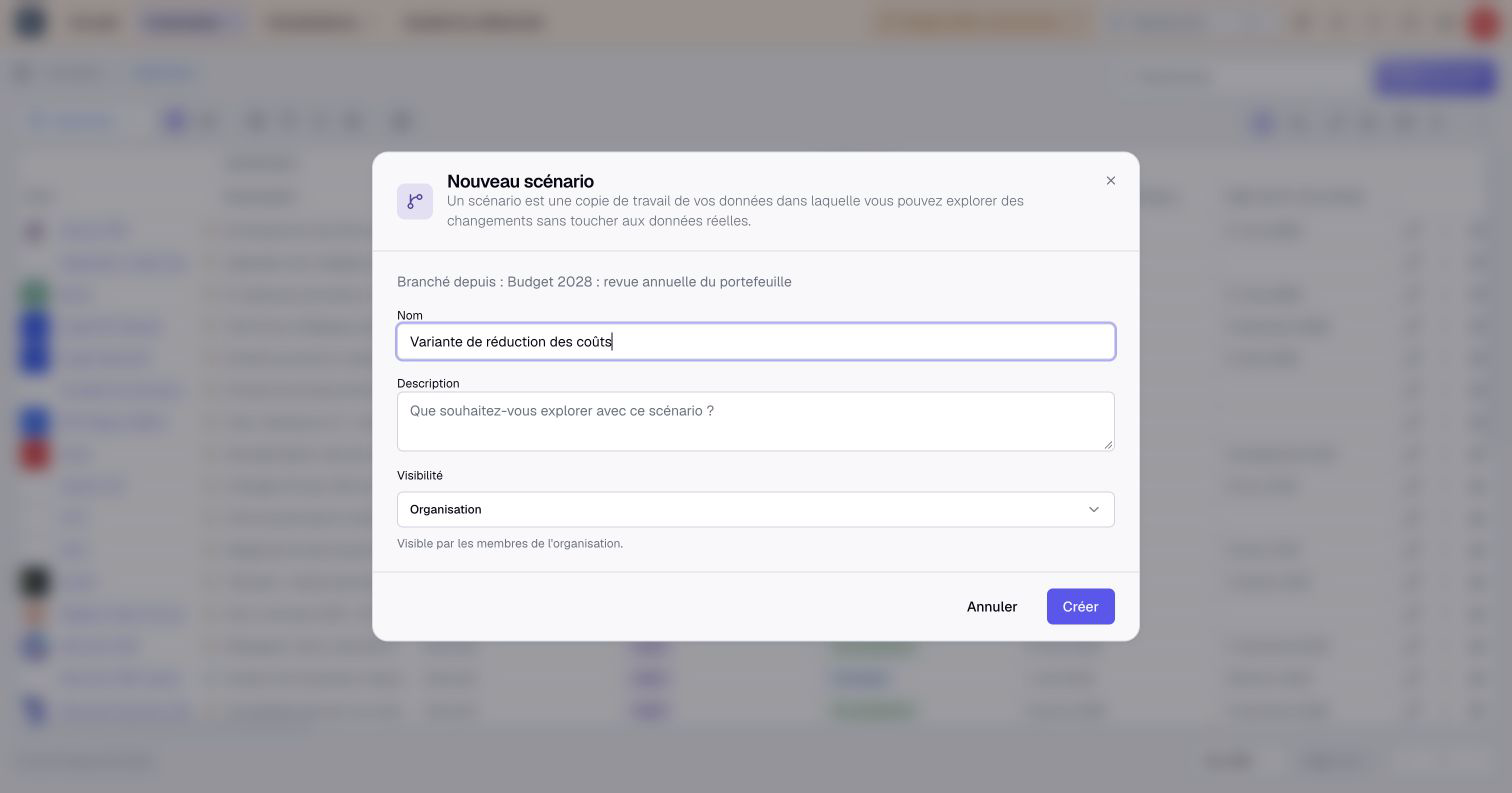
Le sous-scénario part de son parent, avec tous les changements déjà faits dedans. Il n'enregistre ensuite que ses propres changements.
Quand vous appliquez un sous-scénario, ses changements vont dans son parent. Vous devez aussi gérer ce parent, actif et prêt. Vous pouvez aussi appliquer d'abord le parent : une fois qu'il est entièrement appliqué, ses sous-scénarios remontent d'un niveau et partent des données réelles, avec leurs propres changements intacts.
2. Lisez l'arbre
Le sélecteur affiche les sous-scénarios décalés sous leur parent. Dans l'exemple, la refonte du site e-commerce s'appuie sur la plateforme de données, et la fin du programme s'appuie sur la refonte.
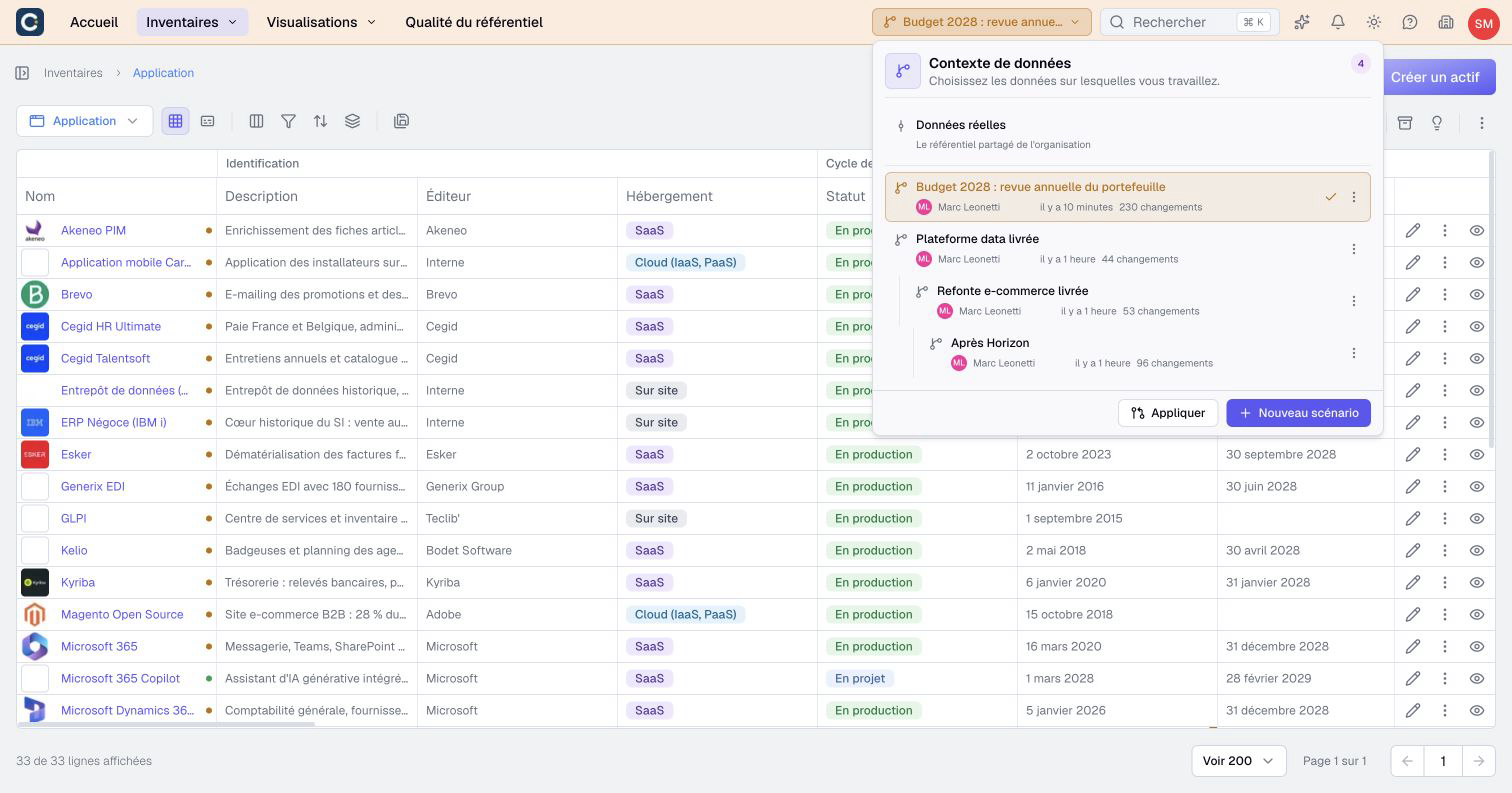
Pour voir ce qu'une étape ajoute à la précédente, ouvrez la revue du sous-scénario, puis choisissez Vue d'ensemble dans son menu Plus. Par défaut, elle compare le sous-scénario à son parent.
3. Copiez des changements dans un autre scénario
Il arrive qu'une décision prise dans un scénario ait aussi sa place dans un autre. Plutôt que de la refaire, copiez-la. La copie passe par la même revue qu'une application. Ouvrez-la avec Appliquer dans le menu du scénario source, ou Copier si vous ne pouvez pas l'appliquer.
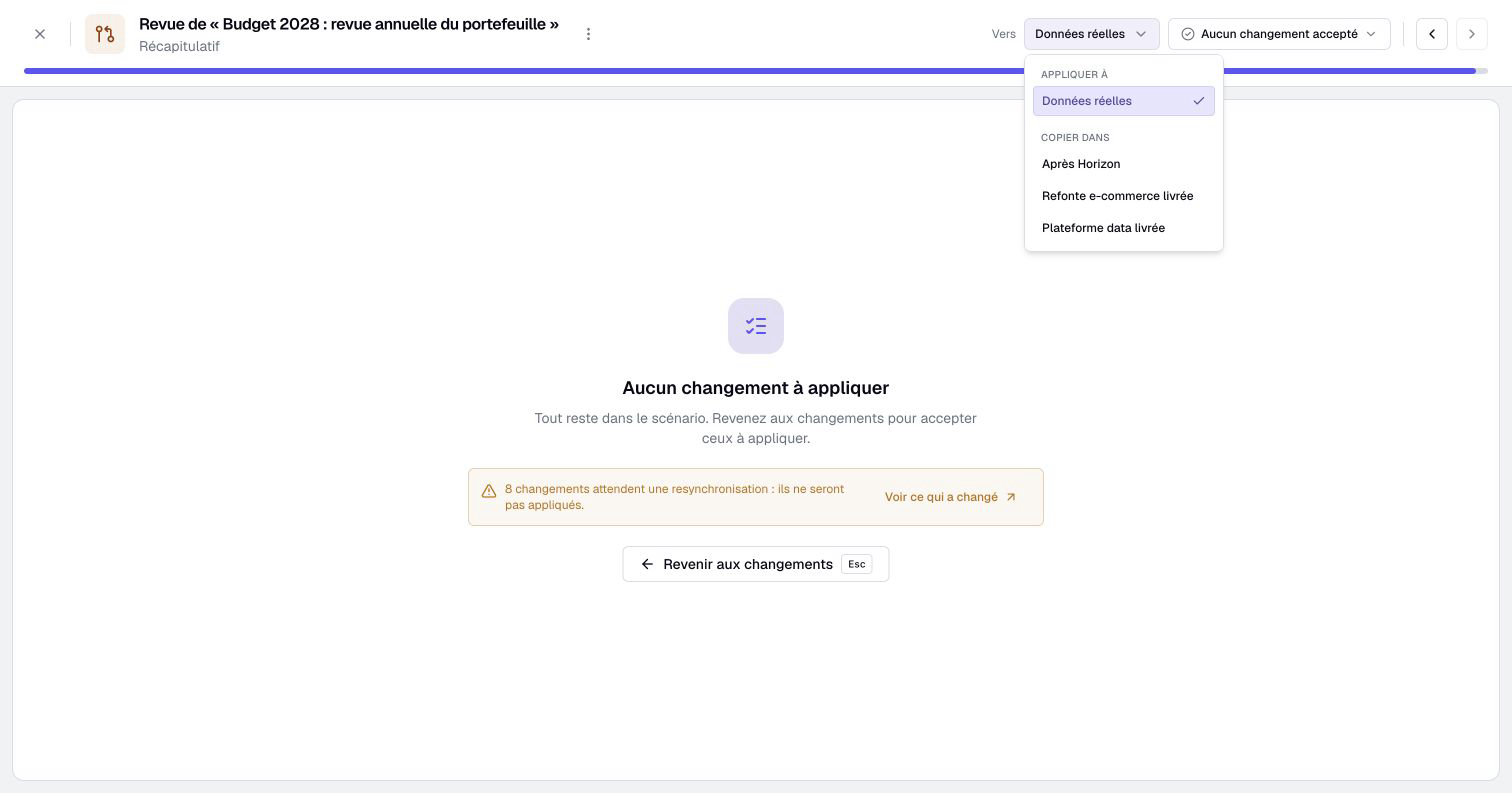
Dans l'en-tête, choisissez la cible dans la liste Vers, sous Copier dans. Si vous ne pouvez pas appliquer le scénario, la revue demande d'abord Où envoyer les changements ? Acceptez les changements voulus, étape par étape. Dans le récapitulatif, cliquez sur Copier dans « … », avec le nom de la cible. Les changements sont copiés dans la cible. Ils restent aussi dans la source.
Les cartes comparent les valeurs de la cible à celles du scénario source, propriété par propriété. Conflits montre les divergences et explique les changements bloqués. Accepter une valeur en conflit remplace celle de la cible ; la laisser décochée préserve cette valeur. Les changements déjà présents dans la cible sont omis. Lisez les avertissements de remplacement dans le récapitulatif avant de copier.
4. Archivez ou supprimez
Dans le menu d'un scénario :
- Archiver libère une place pour un nouveau scénario. La copie de travail est supprimée, mais les changements sont conservés. Réactiver fait revenir le scénario plus tard.
- Supprimer efface définitivement le scénario et ses changements.
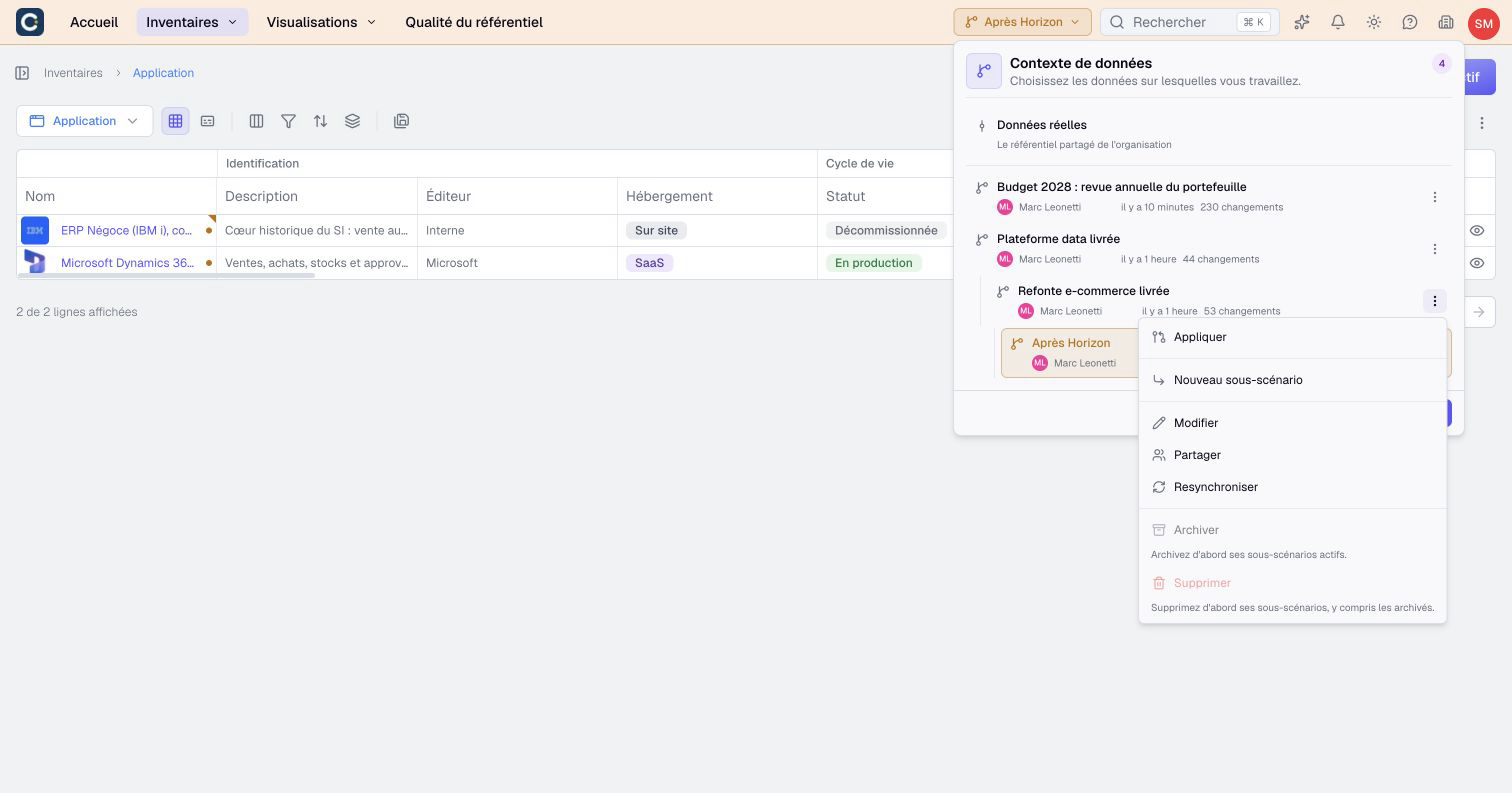
Un scénario qui a des sous-scénarios actifs ne peut pas être archivé, et un scénario qui a des sous-scénarios ne peut pas être supprimé. L'action grisée vous dit pourquoi. Archivez, appliquez ou supprimez d'abord les sous-scénarios.
5. Voyez tous les scénarios de l'organisation
Ouvrez Gestion de l'organisation, l'icône en forme d'immeuble en haut à droite, puis cliquez sur Scénarios. La page indique combien de scénarios sont actifs sur le nombre permis par votre abonnement, et liste tous les scénarios que vous pouvez voir, avec leur source, leur statut et leur dernière activité.
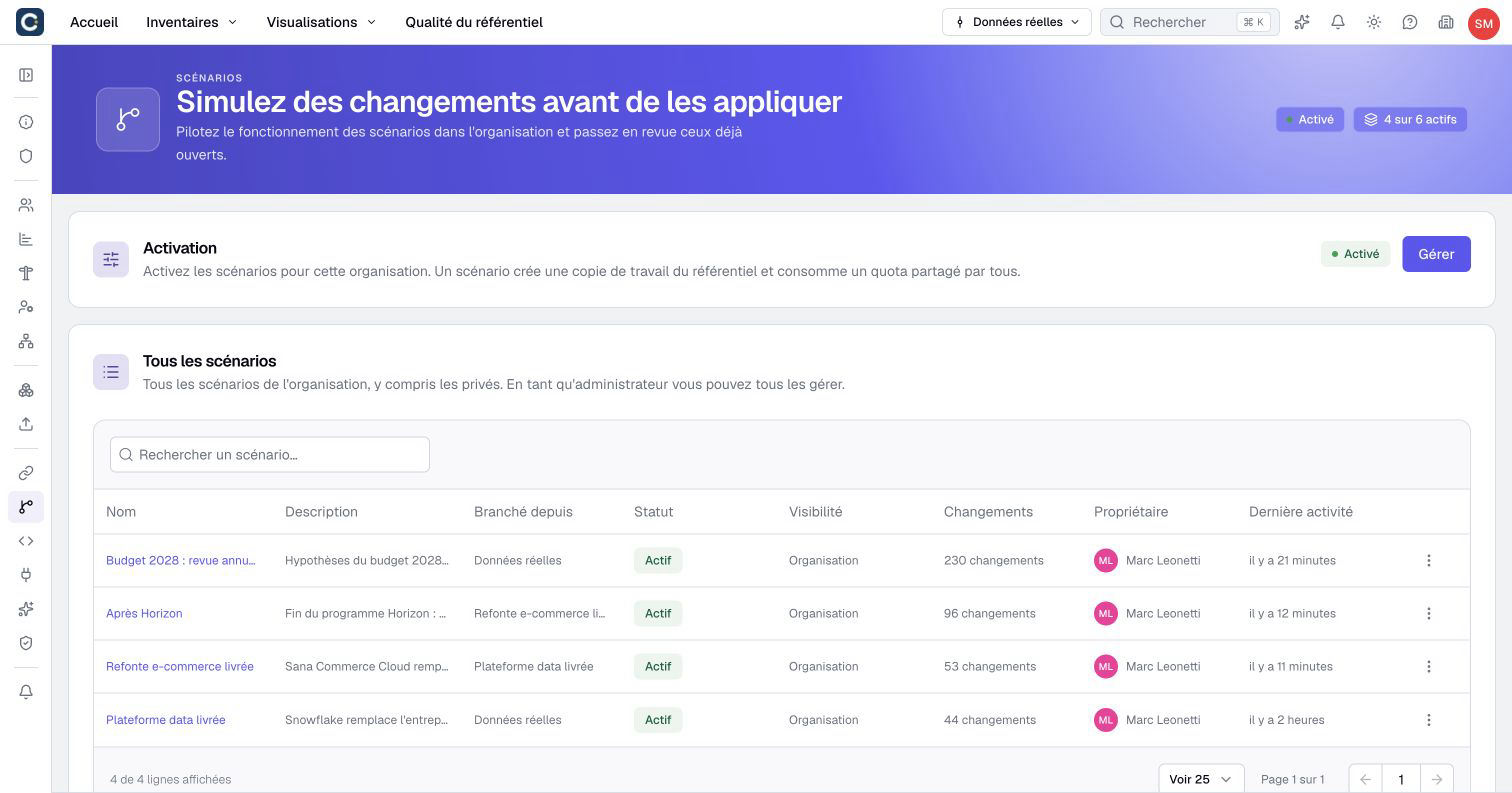
Les administrateurs voient tous les scénarios, y compris les privés, et peuvent tous les gérer.
À retenir
- Un sous-scénario s'appuie sur son parent. Appliquez-le dans le parent, ou appliquez d'abord le parent et le sous-scénario remonte.
- Pour copier une décision dans un autre scénario, choisissez-le sous Copier dans, dans la revue.
- Archivez les scénarios dont vous ne vous servez plus : leurs changements sont conservés.
Pour aller plus loin
- Travailler dans un scénario : les bases, si vous n'avez encore jamais créé de scénario.
- Appliquer un scénario, et revenir en arrière : reporter les changements, étape par étape.
- Piloter un programme de transformation : un programme en plusieurs étapes, de bout en bout.