Travailler dans un scénario
Vous voulez tester une idée : retirer une application, faire passer une équipe sur un nouvel outil, revoir un budget. Mais vos données sont partagées, et vos collègues s'en servent tous les jours. Un scénario règle la question. C'est une copie de travail de vos données, dans laquelle vous changez ce que vous voulez. Les données réelles restent telles quelles jusqu'à ce que vous décidiez d'appliquer vos changements.
Un scénario est une hypothèse : « et si on faisait ceci ? ». Il n'a pas de date. Quand quelque chose est prévu pour une année donnée, cette date se porte sur les actifs eux-mêmes.
Avant de commencer
- Votre abonnement doit inclure les scénarios, et un administrateur doit les avoir activés.
- Pour créer un scénario, votre compte doit en avoir le droit. Si le bouton Nouveau scénario n'apparaît pas, demandez-le à un administrateur.
1. Créez un scénario
Ouvrez le sélecteur Contexte de données, en haut de l'écran, à côté de la recherche. Cliquez sur Nouveau scénario.
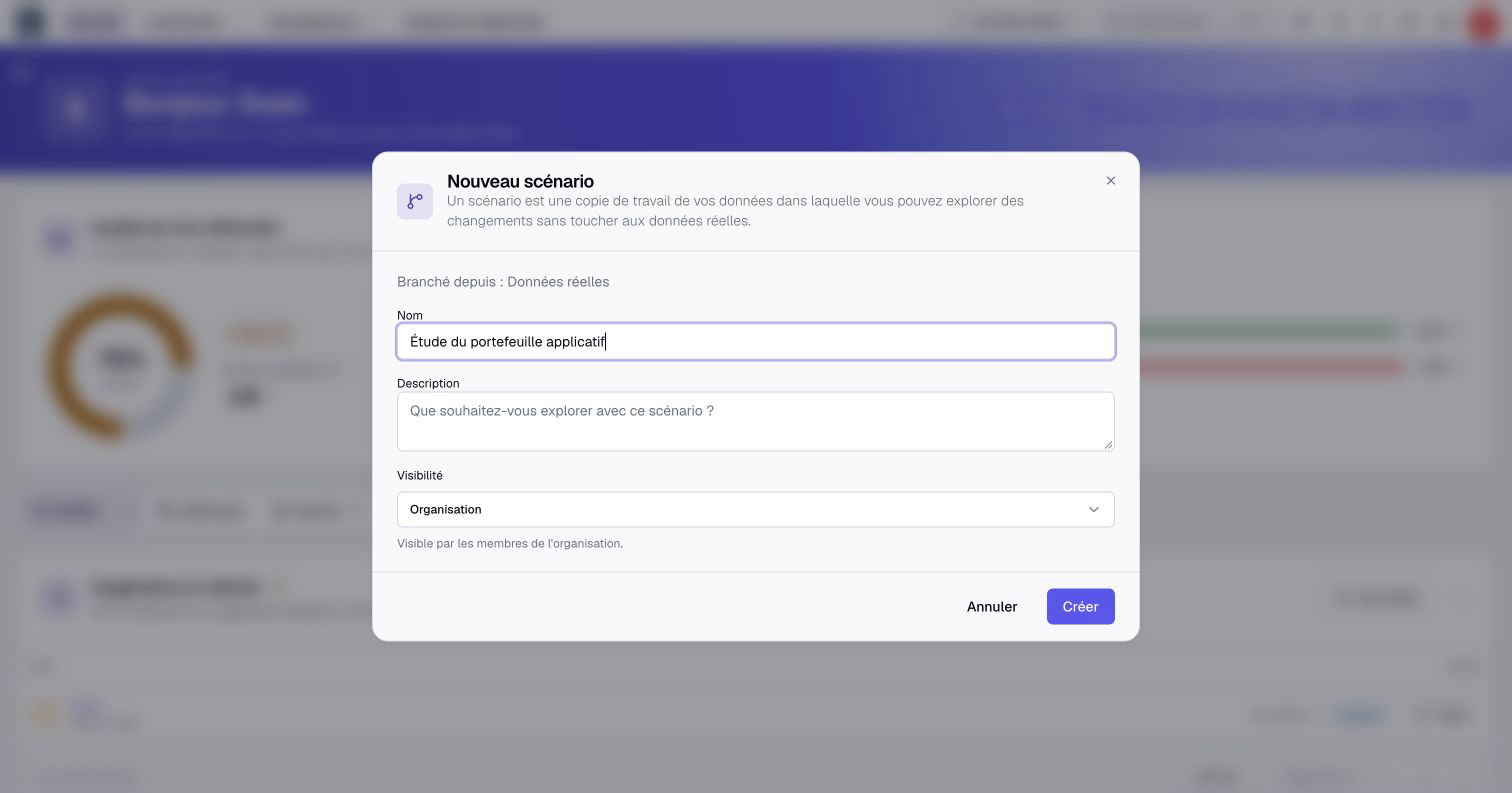
Donnez au scénario un nom qui dit ce qu'il explore, et décrivez-le en une phrase. Vos collègues verront les deux dans le sélecteur.
Sous Visibilité, gardez Organisation pour que tous les membres puissent l’ouvrir, ou choisissez Privé pour le réserver à vous, aux administrateurs et aux personnes choisies. Utilisez Peut appliquer pour déléguer l’application à des Éditeurs. Dans un scénario privé, les sélectionner les ajoute aussi à Partager avec.
Cliquez sur Créer. Boldo prépare la copie et vous y fait entrer. Si votre organisation a beaucoup de données, la préparation se fait en arrière-plan : le scénario apparaît dans le sélecteur au bout de quelques minutes.
2. Vérifiez où vous êtes
Dès que vous êtes dans un scénario, la barre du haut prend une teinte orange et le sélecteur affiche le nom du scénario. C'est votre garde-fou : jetez-y un œil avant toute modification importante.
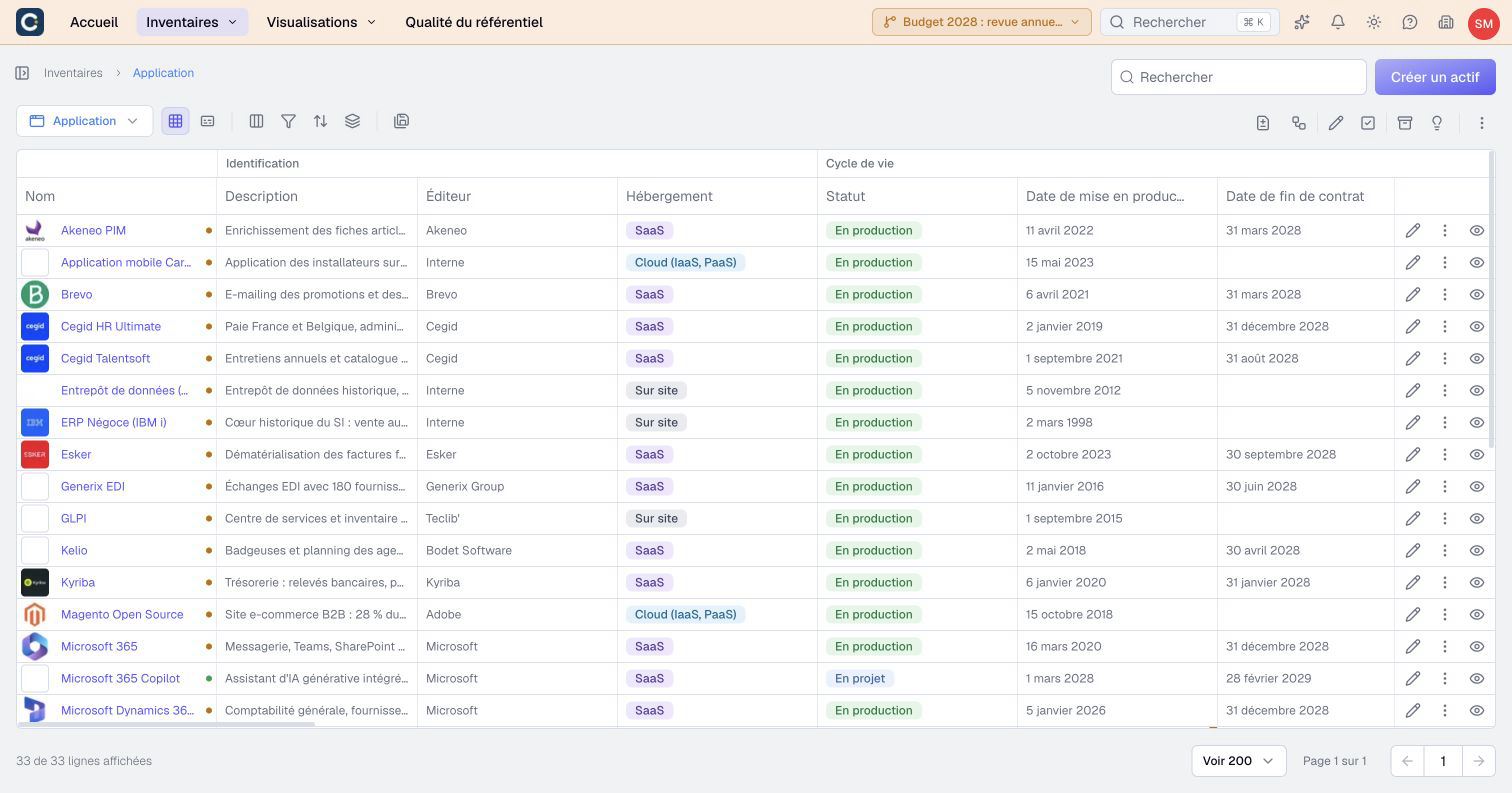
Pour revenir aux données réelles, ouvrez le sélecteur et cliquez sur Données réelles. Votre scénario est toujours là, et vous pouvez y revenir à tout moment.
3. Travaillez comme d'habitude
Ouvrez les inventaires, modifiez les actifs et les relations, dessinez des diagrammes, construisez des vues et des tableaux de bord. Ces changements de données restent dans le scénario. L’accueil et le rapport qualité suivent aussi ce contexte : vous pouvez y traiter les suggestions, la complétude et les propriétaires.
L’attestation, les demandes de réattestation et les rappels restent réservés aux données réelles. Le score qualité du scénario conserve la fraîcheur du réel, même si ses indicateurs sont masqués. Les attestations du réel actualisent automatiquement les copies de scénario existantes.
Les valeurs calculées suivent vos changements. Les graphiques, les cartes imbriquées et les analyses d'impact lisent les données du scénario : vous mesurez l'effet d'un changement avant de l'appliquer.
Quelques actions sont réservées aux données réelles et n'apparaissent pas dans un scénario : la suppression définitive, les liens de partage, la création de dossiers et l'administration de l'organisation.
4. Voyez ce que vous avez changé
Boldo signale les changements du scénario directement dans vos listes.
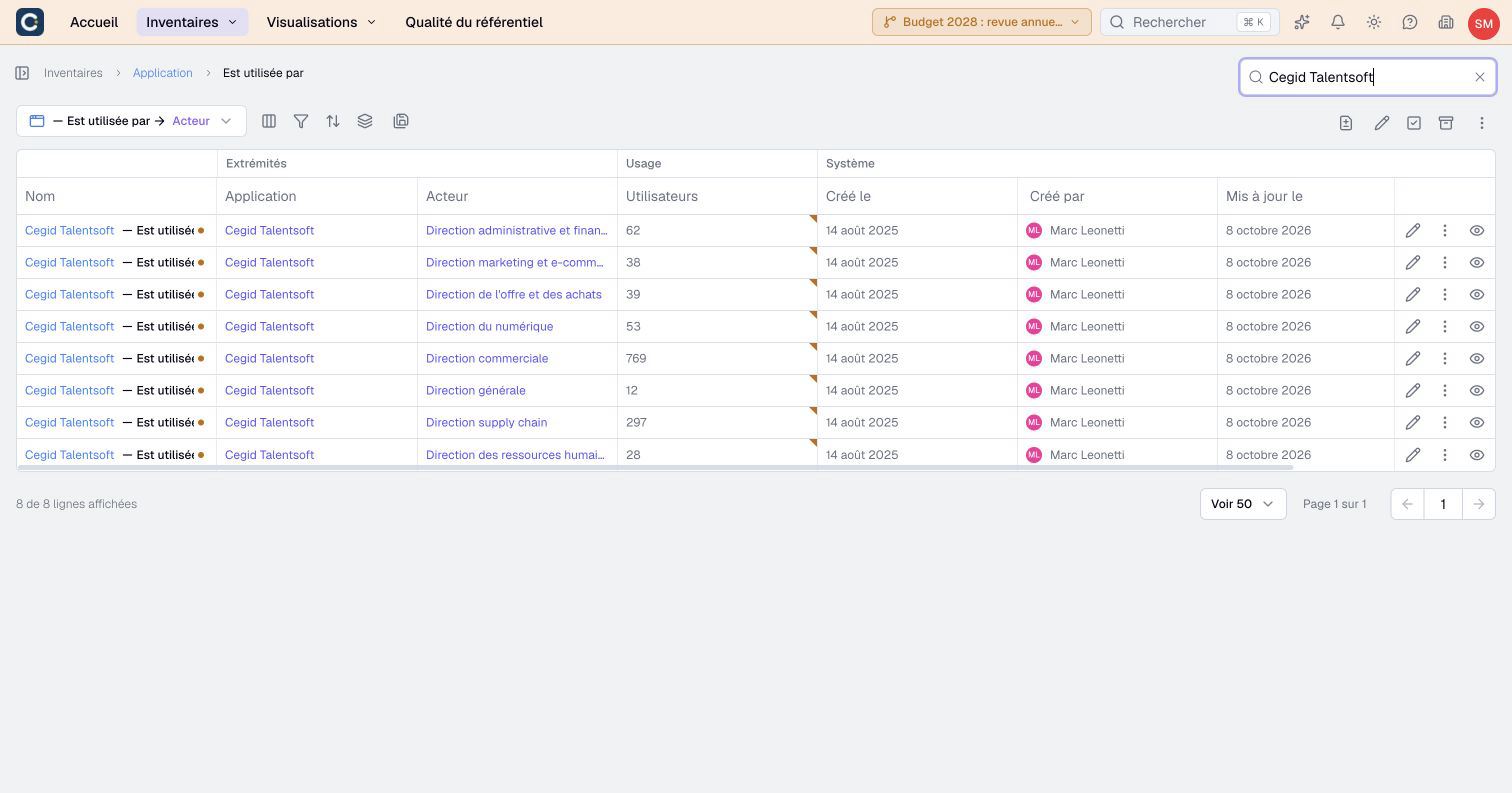
Un point de couleur après le nom indique ce que le scénario a fait à l'élément. Survolez-le pour lire une phrase qui l'explique.
| Couleur | Signification |
|---|---|
| Vert | Créé dans le scénario |
| Orange | Modifié dans le scénario |
| Violet | Archivé dans les données réelles, réactivé dans le scénario |
| Rouge | Supprimé dans le scénario |
Un petit coin orange signale chaque valeur modifiée par le scénario. Survolez-le pour lire la valeur dans les données réelles.
Dans l'exemple, le scénario fait passer de 57 à 62 le nombre d'utilisateurs d'une application dans une direction. La cellule affiche 62. Le coin rappelle que les données réelles disent toujours 57.
5. N'affichez que les changements
Cliquez sur Changements du scénario uniquement dans la barre d'outils d'une liste. La liste ne garde que les éléments créés, modifiés ou restaurés par le scénario. Cliquez de nouveau pour tout revoir.
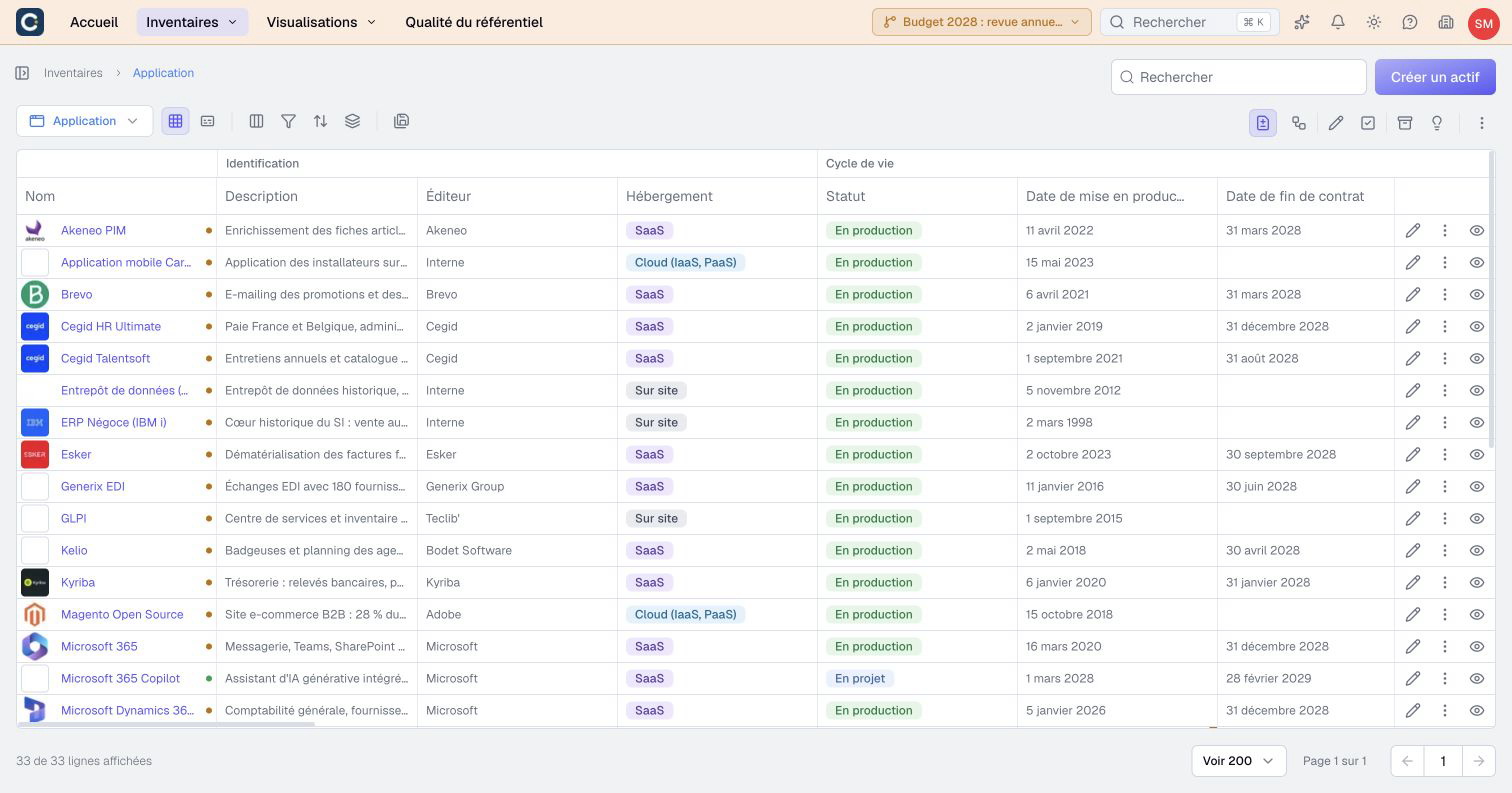
Ce filtre n'est jamais enregistré dans la vue. Si le bouton est grisé, le scénario n'a rien changé dans cette liste. Les actifs supprimés n'apparaissent plus dans la liste : retrouvez-les dans les archives.
6. Comparez avec les données réelles
Dans les listes de vues, graphiques, tableaux de bord, diagrammes, cartes imbriquées et analyses d'impact, une étiquette indique qu'une visualisation a été créée, modifiée ou supprimée dans le scénario. Cliquez sur l'icône à côté de l'étiquette pour la comparer aux données réelles.
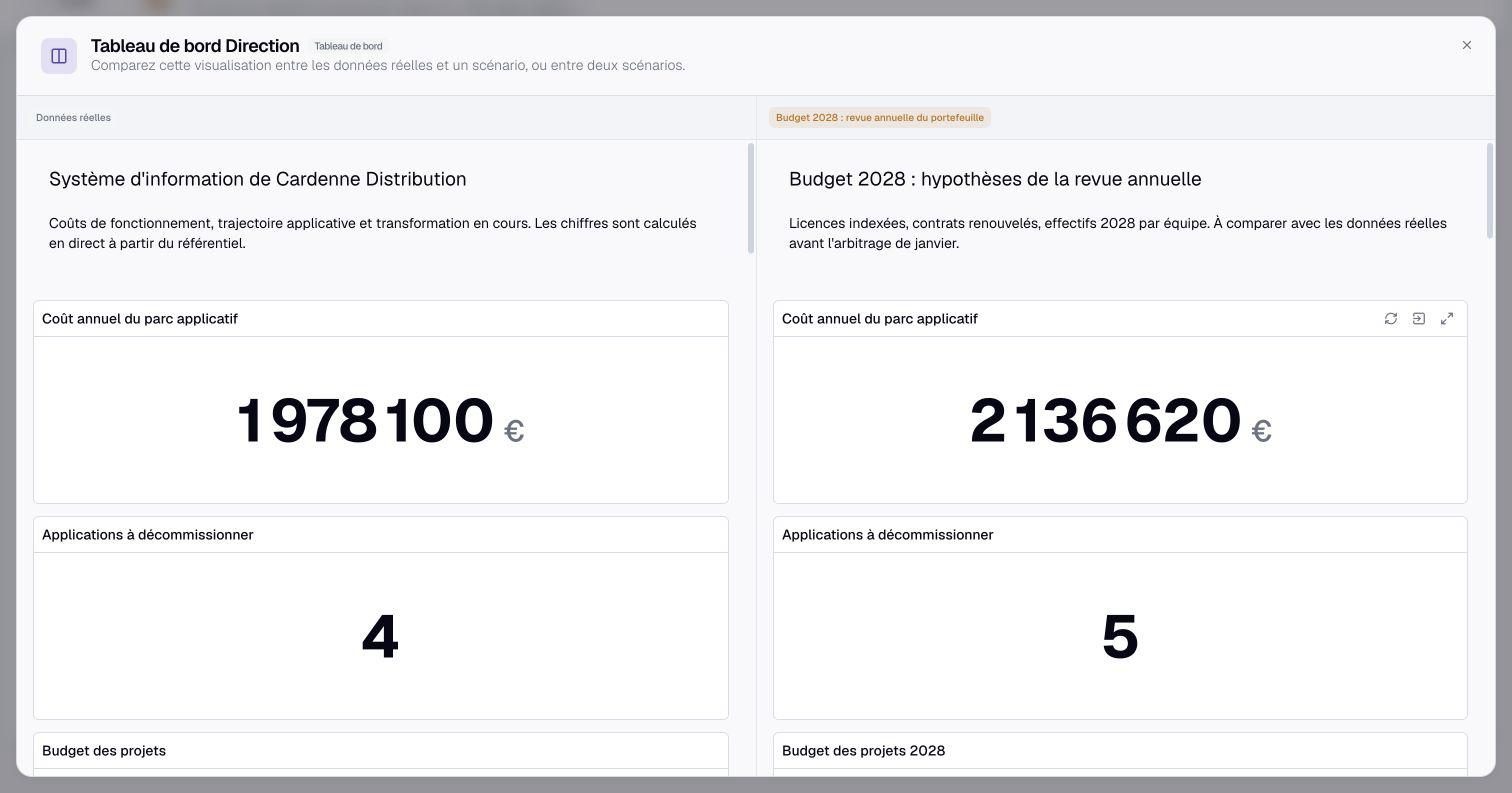
Pour voir tout ce que change le scénario, ouvrez la revue avec Appliquer dans le sélecteur. Choisissez ensuite Vue d'ensemble dans le menu Plus, en haut. Le sélecteur Comparer à permet de comparer avec les données réelles, le scénario parent ou n'importe quel autre scénario actif.
7. Gérez vos scénarios
Chaque ligne de scénario du sélecteur a un menu.
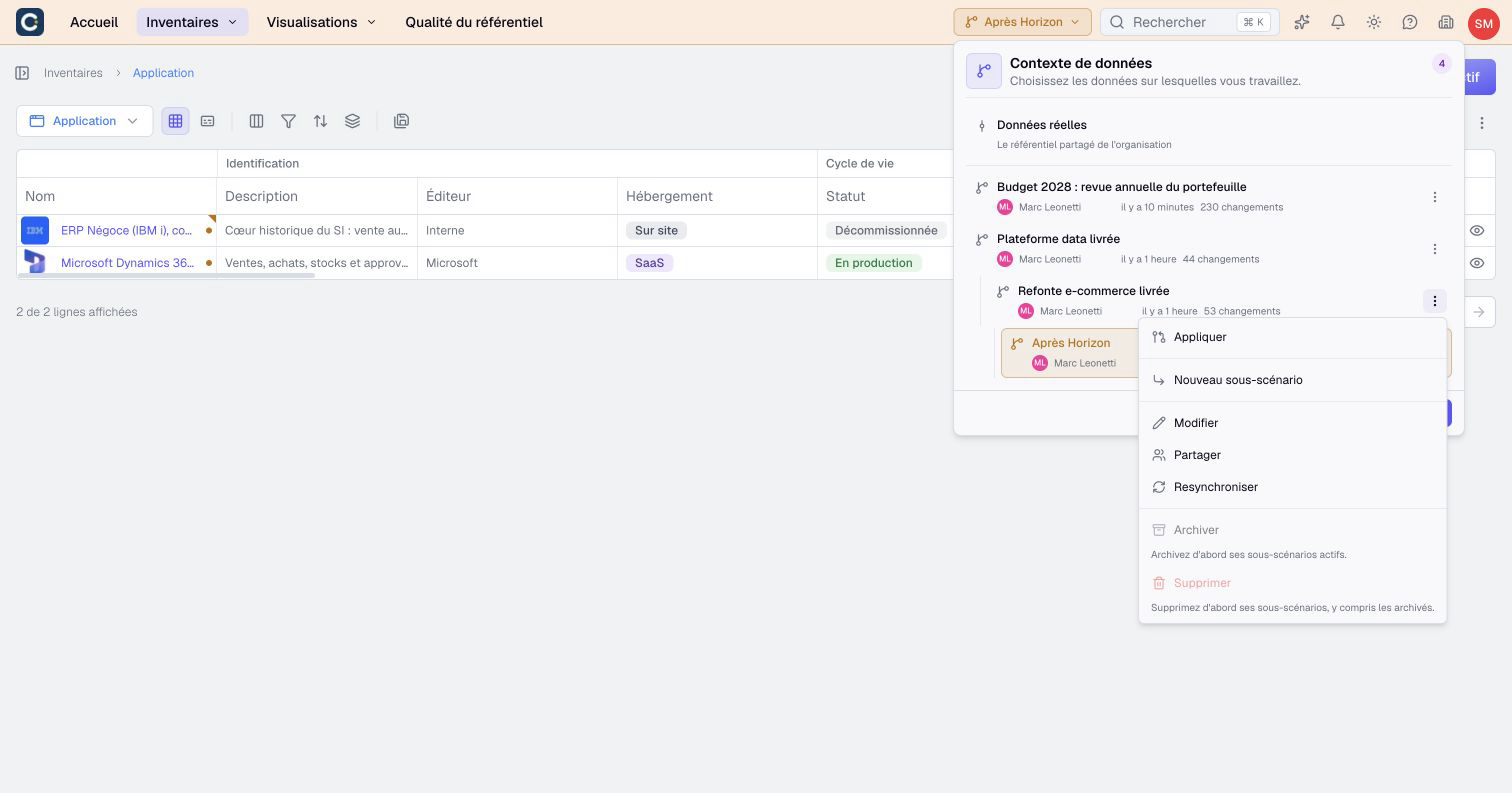
- Modifier change le nom et la description.
- Partager choisit qui peut ouvrir le scénario, et qui peut appliquer ses changements.
- Resynchroniser intègre les dernières données réelles et rejoue vos changements par-dessus.
- Archiver libère une place quand vous ne travaillez plus sur le scénario. Ses changements sont conservés, et vous pourrez le réactiver.
- Supprimer efface définitivement le scénario et ses changements.
Votre organisation peut garder un nombre limité de scénarios actifs en même temps. Archivez ceux dont vous ne vous servez plus.
À retenir
- Un scénario est une copie de travail : les données réelles ne changent pas tant que vous n'appliquez pas.
- La barre orange indique que vous êtes dans un scénario.
- Points, coins, étiquettes et le filtre Changements du scénario uniquement montrent ce que le scénario change.
Pour aller plus loin
- Appliquer un scénario, et revenir en arrière : reporter vos changements dans les données réelles.
- Sous-scénarios, copie de changements et archivage : enchaîner plusieurs scénarios pour un grand programme.
- Préparer le budget annuel : un scénario de bout en bout, sur un cas réel.