Sécuriser votre compte et votre organisation
Votre référentiel décrit tout le système d'information de l'entreprise : ses applications, ses serveurs, parfois ses coûts. Un mot de passe seul ne suffit pas à le protéger. Ce guide montre comment protéger votre compte, puis, si vous administrez l'organisation, comment protéger celui de toute l'équipe.
Ce guide prend cinq minutes.
Avant de commencer
- La première partie concerne la connexion par e-mail et mot de passe. Avec le SSO, votre fournisseur d’identité gère la sécurité de connexion.
- La seconde, à partir de l'étape 3, est réservée aux administrateurs.
1. Activez la double authentification
Cliquez sur votre avatar, en haut à droite, puis sur Sécurité.
À côté de Authentification à deux facteurs, cliquez sur Activer et saisissez votre mot de passe. Scannez le code affiché avec une application d'authentification sur votre téléphone, puis saisissez le code qu'elle donne. Désormais, Boldo vous demande ce code en plus de votre mot de passe.
Dans la même page, Modifier le mot de passe change votre mot de passe si votre compte possède une méthode de connexion par e-mail. Avec une session SSO, Boldo ne propose pas sa propre activation de la double authentification.
2. Surveillez vos sessions
La section Sessions actives liste les appareils connectés à votre compte, avec leur dernière activité. Celui que vous utilisez porte la mention « Cet appareil ».
Vous ne reconnaissez pas un appareil ? Cliquez sur Déconnecter sur sa ligne. Déconnecter les autres ferme d'un coup toutes les sessions sauf la vôtre.
3. Imposez les règles à l'organisation
Si vous êtes administrateur, ouvrez Gestion de l'organisation, l'icône en forme d'immeuble en haut à droite, puis Sécurité.
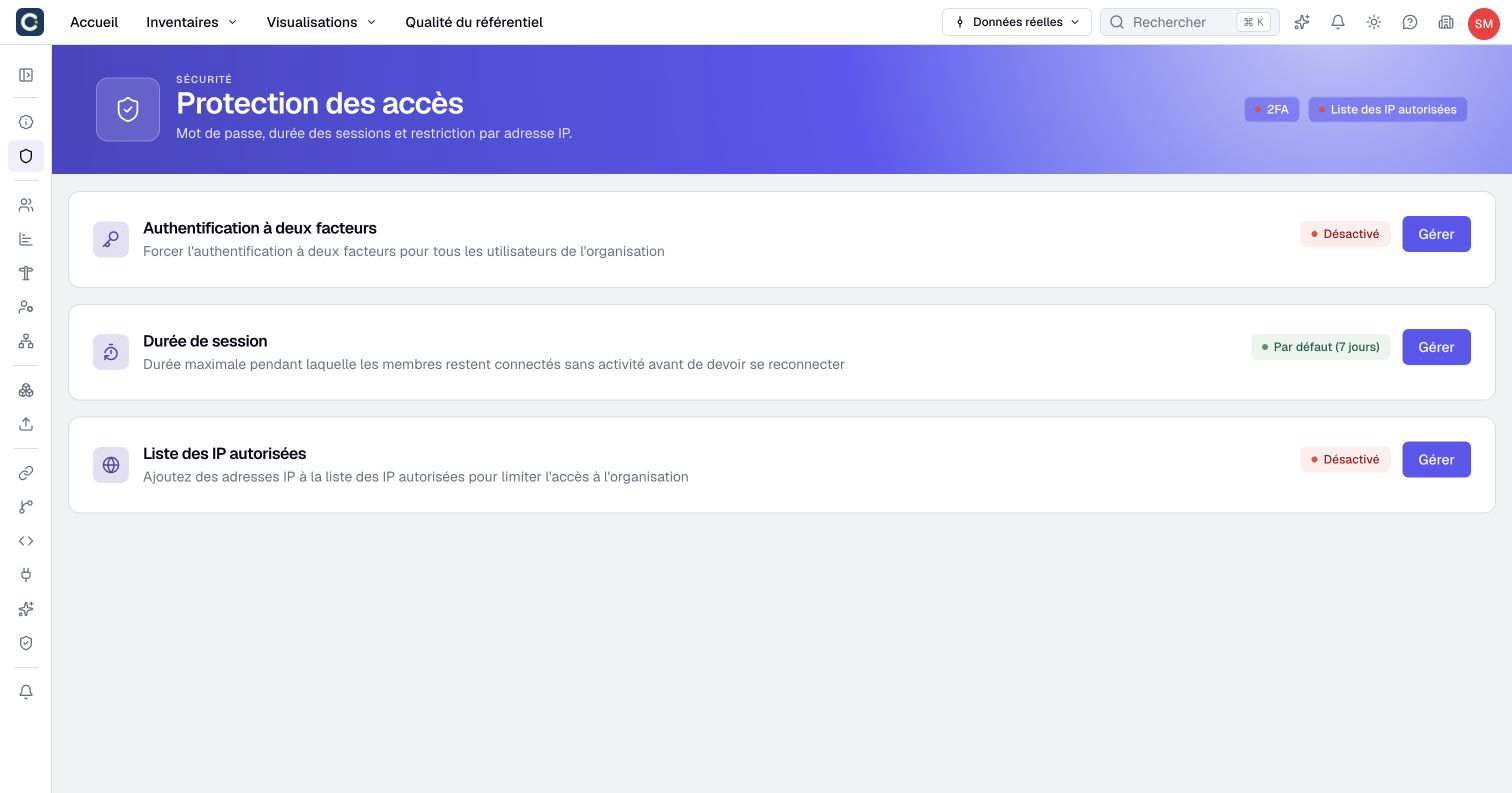
- Authentification à deux facteurs, puis Gérer : activez Forcer 2FA et Validez. Pour cela, vous devez vous-même avoir activé la double authentification ou utiliser une session SSO.
- Durée de session : combien de temps un membre reste connecté sans activité, 7 jours par défaut.
- Liste des IP autorisées : limitez l'accès aux adresses de votre entreprise, avec Ajouter une adresse IP ou Ajouter mon IP. Cette option dépend de votre offre.
4. Mettez en place la connexion unique
Avec la connexion unique (SSO), vos collègues se connectent à Boldo avec leur compte d'entreprise, par exemple Microsoft Entra ID ou Okta. Il n'y a pas d'assistant dans la page Sécurité : le SSO se met en place avec l'équipe Boldo et l'administrateur de votre fournisseur d'identité.
Prévoyez avec eux la récupération des accès avant d'exiger le SSO. Quand il est exigé, la connexion par e-mail et mot de passe n'est plus acceptée pour l'organisation.
À retenir
- La double authentification protège votre compte : activez-la dès maintenant.
- Sessions actives permet de déconnecter un appareil inconnu.
- Les administrateurs imposent les règles à toute l'organisation, dans Gestion de l'organisation, puis Sécurité.
Pour aller plus loin
- Inviter son équipe : pour régler les accès de chaque membre.
- Sécuriser son accès personnel et Configurer la sécurité et le SSO : les pages de référence.