Configurer votre premier rôle
Votre équipe commerce doit tenir à jour ses applications, sans toucher à celles des autres directions. Boldo combine les rôles et les domaines d’accès, y compris les entrées pour les membres sans rôle et les actifs sans domaine. Un rôle dit ce qu'une personne peut faire : voir, modifier, supprimer. Un domaine d'accès regroupe des actifs par périmètre, par exemple le commerce, la finance ou les ressources humaines : il dit où le rôle s'applique.
Ce guide prend dix minutes. Vous allez créer un domaine d'accès et un rôle, régler les droits du rôle, puis le donner à un collègue.
Avant de commencer
- Il faut être administrateur de l’organisation, et votre offre doit inclure le droit des propriétés.
- Le type choisi à l'invitation est un plafond. Un Lecteur peut consulter, commenter et suggérer des corrections, quels que soient ses rôles. Un Éditeur peut modifier et créer des visualisations, dans la limite de ses rôles. Voir Inviter son équipe.
1. Ouvrez la page Droits
Ouvrez Gestion de l'organisation, l'icône en forme d'immeuble en haut à droite, puis Droits.
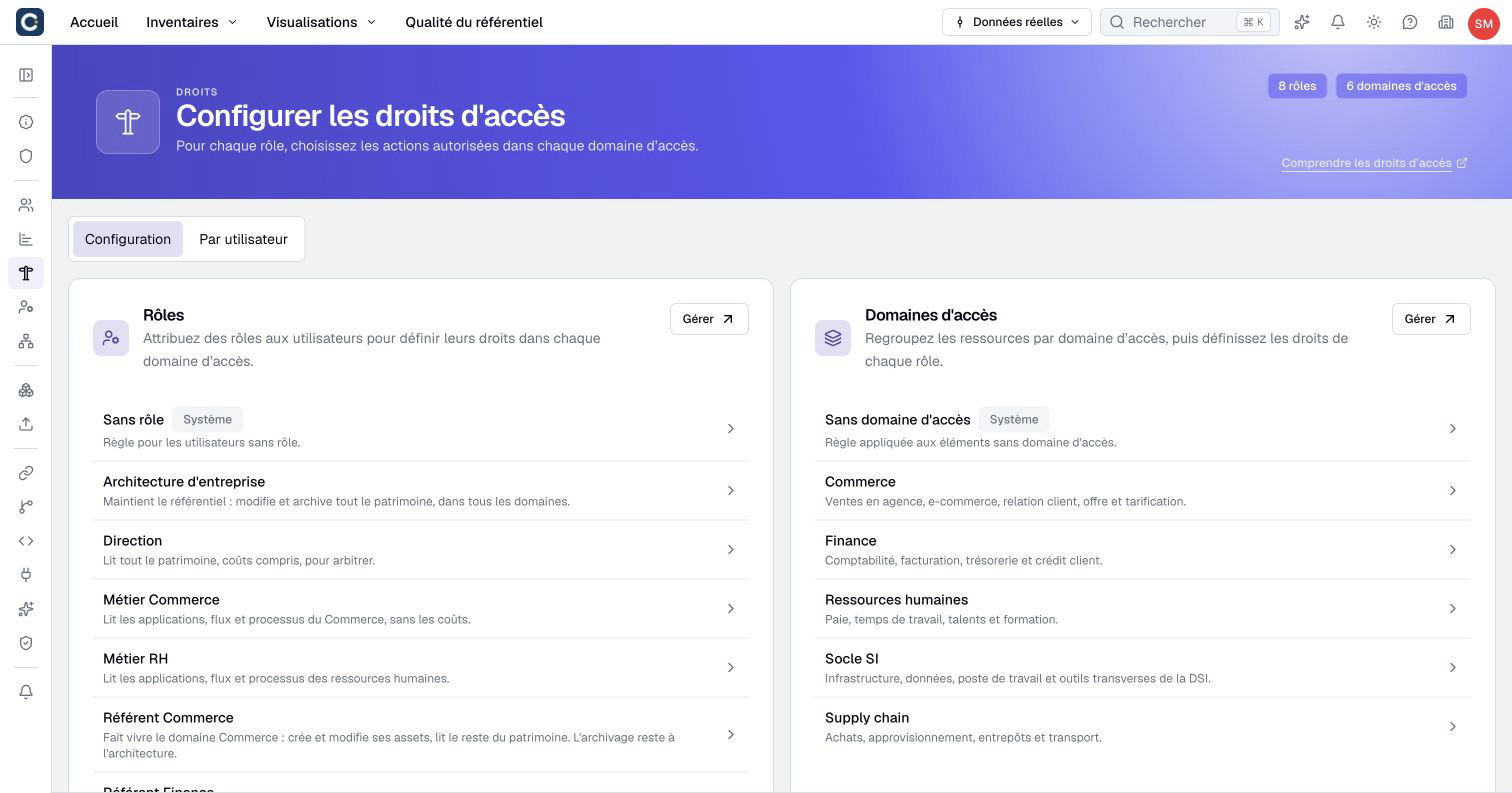
La page montre vos rôles à gauche et vos domaines d'accès à droite. Deux entrées existent toujours. Sans rôle règle les droits des personnes qui n'ont aucun rôle. Sans domaine d'accès règle les droits sur les actifs qui n'ont aucun domaine.
2. Créez un domaine d'accès
À côté de Domaines d'accès, cliquez sur Gérer, puis sur Créer un domaine d'accès. Nommez-le d'après le périmètre, par exemple Commerce, et ajoutez une courte description.
Un nouveau domaine ne donne aucun droit à personne. Tant qu'aucun rôle n'a de droits dessus, personne ne peut agir sur les actifs que vous y rangez. Vous réglerez ces droits à l'étape 4.
3. Créez un rôle
Revenez à Droits. À côté de Rôles, cliquez sur Gérer. La liste des rôles s'ouvre.
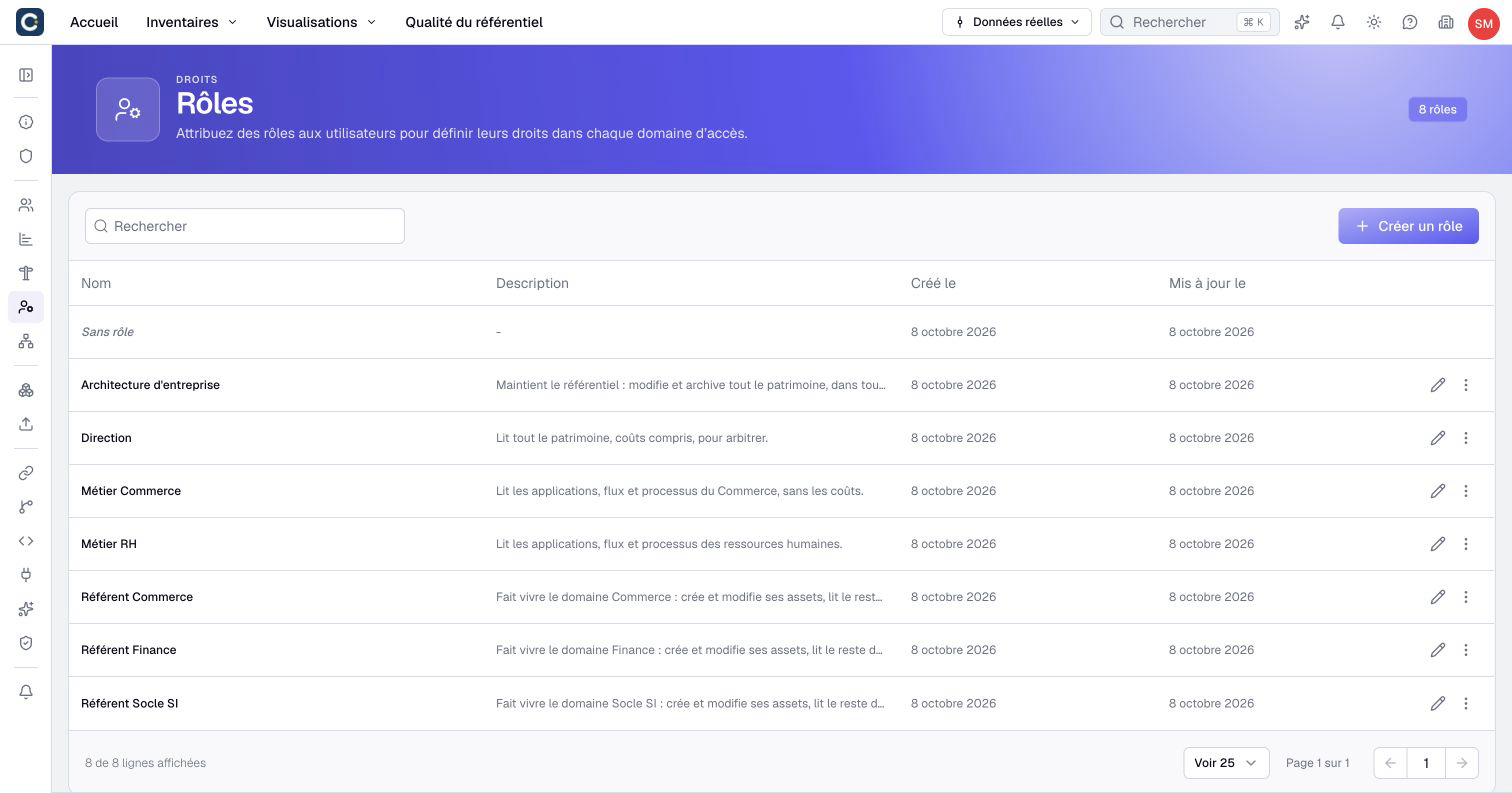
Cliquez sur Créer un rôle. Donnez-lui un nom qui dit à quoi il sert, par exemple Référent Commerce, et une description que vos collègues comprendront. Cliquez sur Créer.
Un nouveau rôle part avec tous les droits sur les actifs sans domaine. Vérifiez cette colonne à l'étape suivante, avant de donner le rôle à quelqu'un.
4. Réglez les droits du rôle
Ouvrez le rôle depuis la page Droits. L'onglet Actifs affiche un tableau : une ligne par type d'actif, une colonne par domaine d'accès.
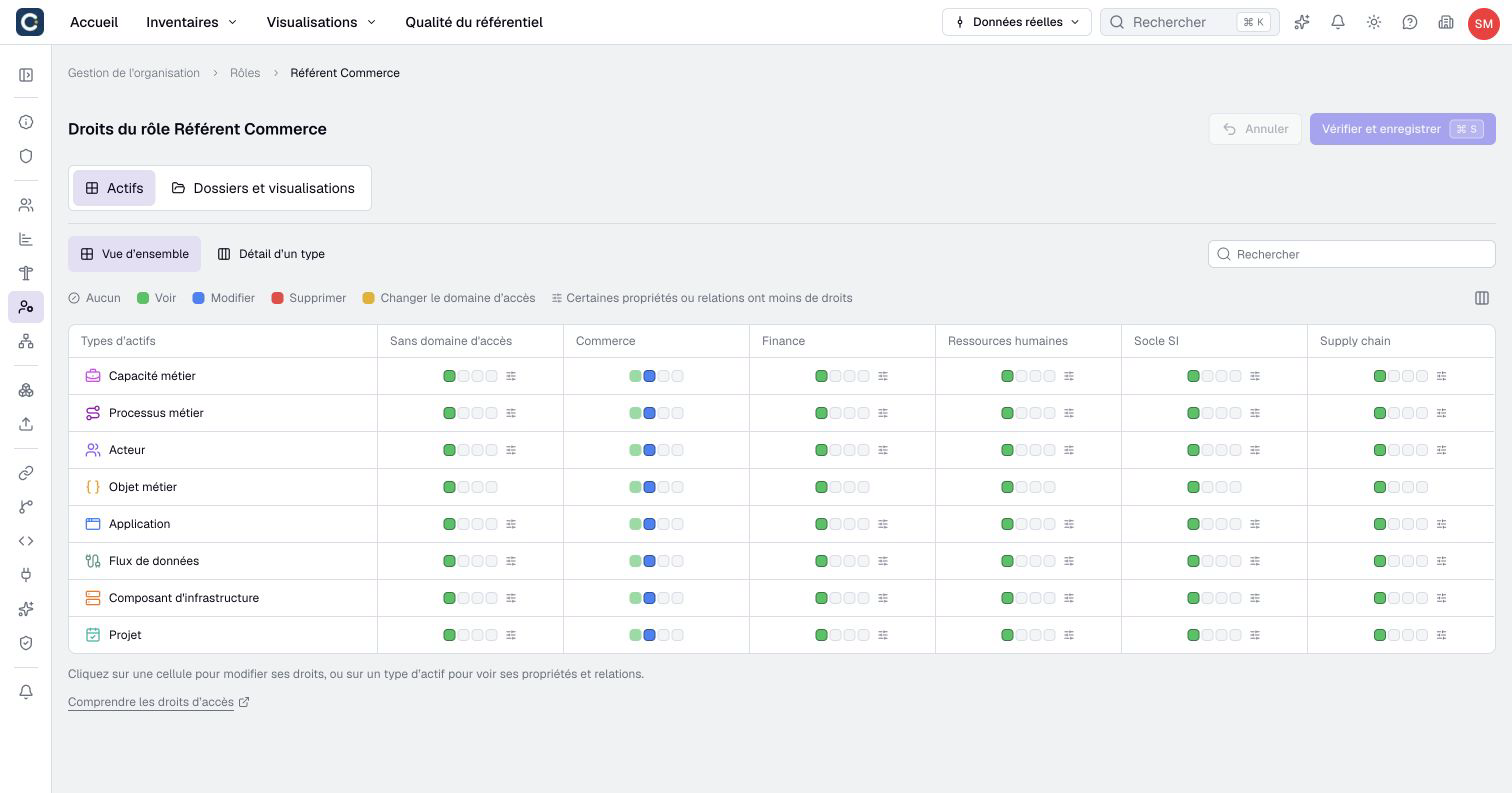
Chaque case montre quatre carrés : Voir en vert, Modifier en bleu, Supprimer en rouge et Changer le domaine d'accès en jaune. Les carrés colorés donnent le niveau de la case. Sans carré coloré, le niveau est Aucun : la personne ne voit pas ces actifs.
Cliquez sur une case pour la changer : son détail s'ouvre à droite, et Niveau général règle son niveau. Pour un référent commerce, mettez Modifier dans la colonne Commerce, et Voir dans les autres colonnes. L'onglet Dossiers et visualisations règle à part l'accès aux dossiers, aux vues et aux diagrammes.
5. Masquez une information, si besoin
Dans le détail d'une case, les onglets Propriétés et Relations permettent de baisser le niveau pour une information, par exemple pour masquer les coûts.
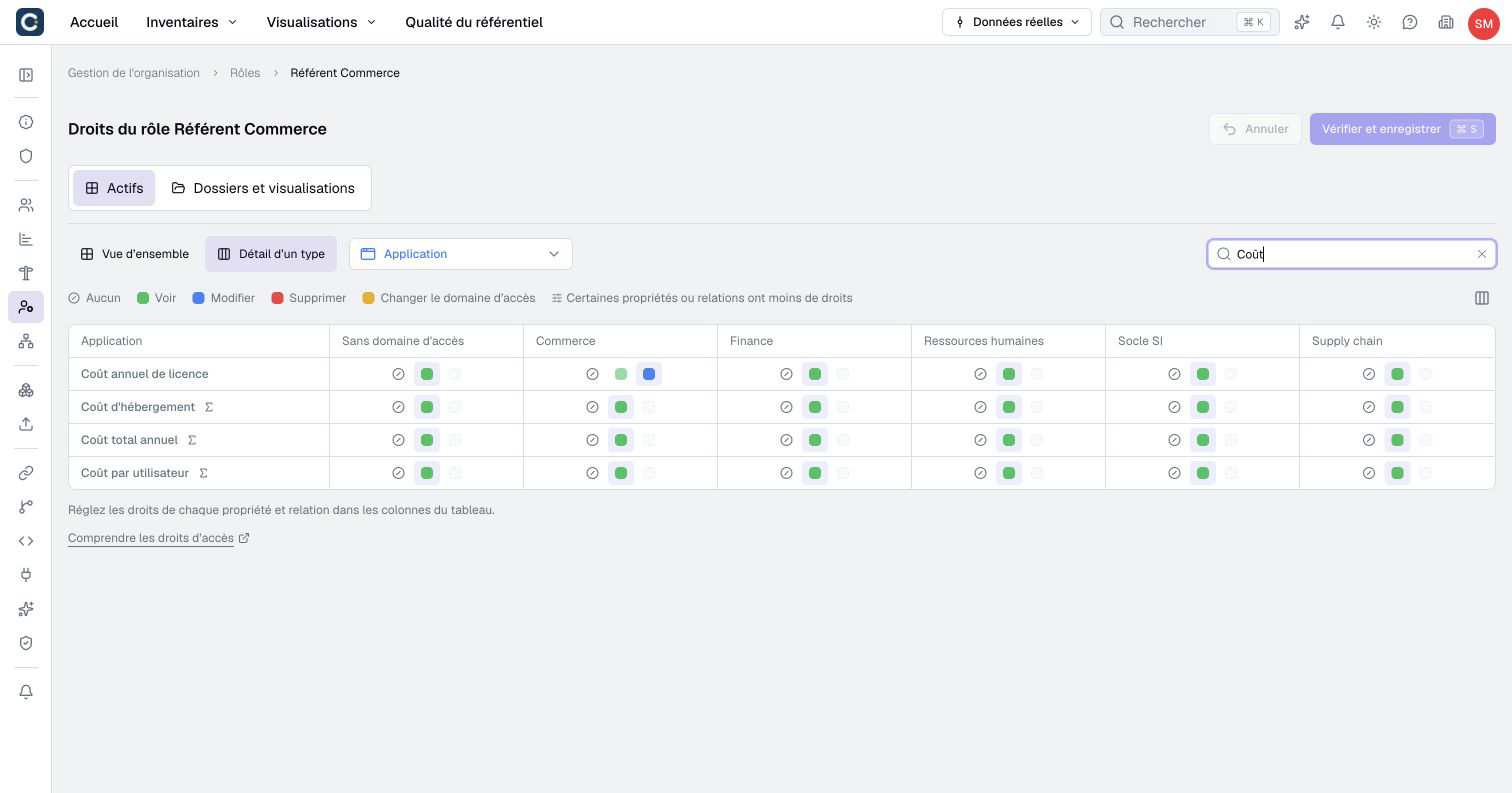
Les propriétés calculées, marquées Σ, ne peuvent qu'être consultées. Dans le tableau, une icône de réglages à côté d'une case signale que certaines propriétés ou relations ont moins de droits.
6. Enregistrez, puis donnez le rôle
Rien n'est enregistré pendant que vous cliquez. Cliquez sur Vérifier et enregistrer, ou appuyez sur Ctrl+S (Cmd+S sur Mac). Relisez la liste des changements, puis cliquez sur Enregistrer les modifications.
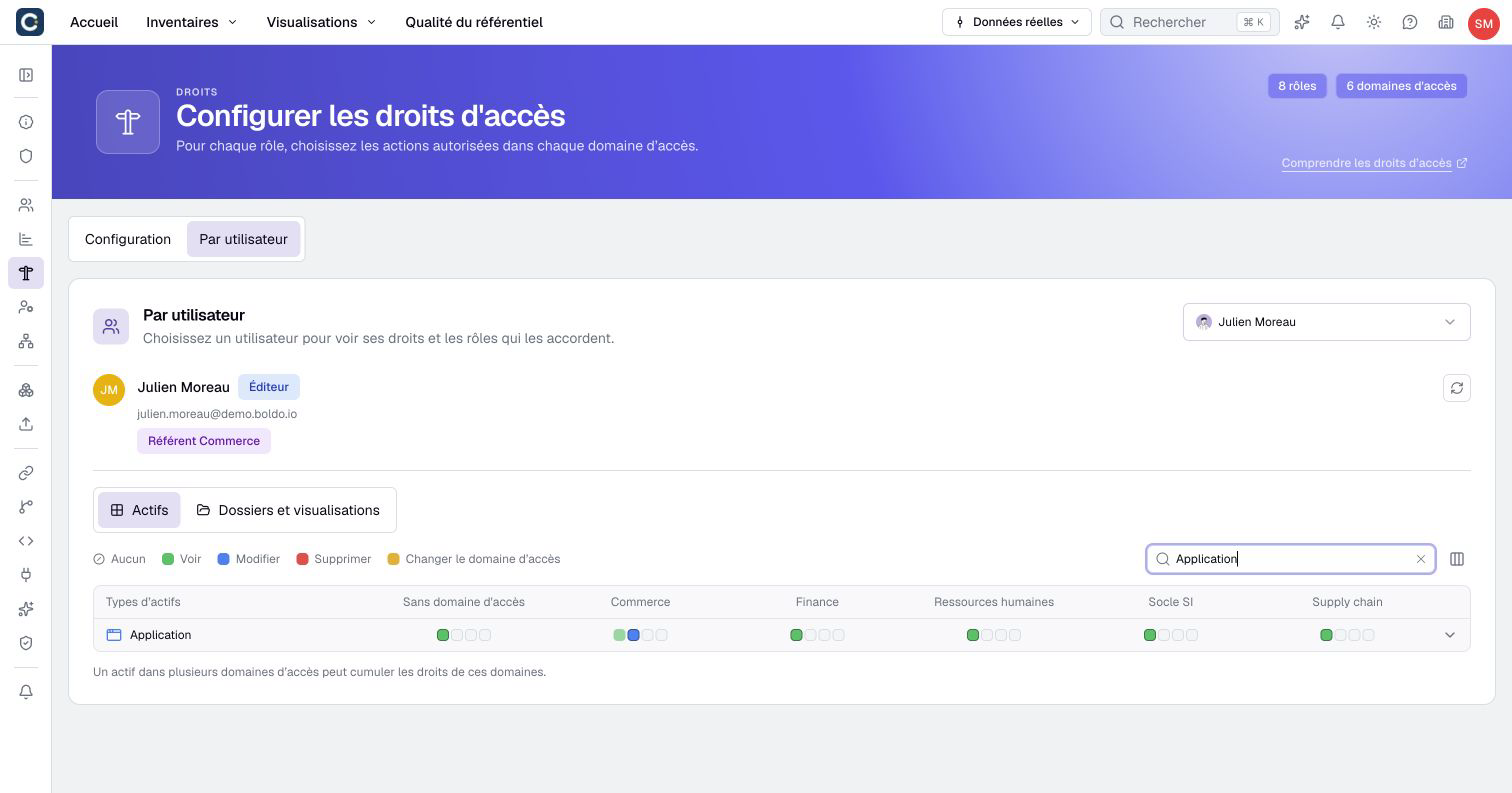
Pour donner le rôle, ouvrez Utilisateurs dans la gestion de l'organisation. Cliquez sur le crayon de la ligne de votre collègue, ajoutez le rôle sous Rôles et cliquez sur Valider. Une personne peut avoir plusieurs rôles : Boldo retient alors le droit le plus élevé. Pour vérifier le résultat, ouvrez l'onglet Par utilisateur de la page Droits.
7. Rangez les actifs dans le domaine
Avant de déplacer des actifs, vérifiez vos propres droits dans Par utilisateur. Il faut Changer le domaine d’accès sur au moins un domaine actuel, Modifier sur chaque domaine ajouté et Changer le domaine d’accès sur chaque domaine retiré. Pour un actif sans domaine, vérifiez Sans domaine d’accès. Attribuez-vous un rôle adapté si nécessaire.
Les droits ne s’appliquent qu’aux actifs qui portent le domaine. Ouvrez un actif du périmètre, cliquez sur Éditer et choisissez le domaine sous Domaines d'accès. Pour de nombreux actifs, faites-le à l'import, avec Domaines d'accès par défaut.
À retenir
- Un rôle dit quoi, un domaine d’accès dit où. Sans rôle et Sans domaine d’accès couvrent les membres et actifs sans attribution explicite.
- Un nouveau domaine ne donne aucun droit, un nouveau rôle donne tous les droits sur les actifs sans domaine : vérifiez les deux.
- Rien n'est enregistré avant Vérifier et enregistrer, puis Enregistrer les modifications.
Pour aller plus loin
- Inviter son équipe : le type de chaque personne, et lui donner ses rôles.
- Import en masse depuis CSV ou Excel : ranger de nombreux actifs dans un domaine dès l'import.
- Faire vivre le référentiel avec les métiers : un référent par domaine, et des lecteurs qui suggèrent.
- Configurer les rôles et les domaines : toutes les règles, pour les cas particuliers.