Partager par lien
Un prestataire, un auditeur ou un membre du comité de direction doit voir votre carte des capacités. Il n'a pas de compte Boldo, et ce n'est pas la peine de lui en créer un. Un lien de partage lui donne accès à cette seule page, en lecture seule.
Ce guide prend cinq minutes.
Avant de commencer
- Votre offre doit inclure les liens de partage. Ils doivent être activés pour votre organisation, et vous devez avoir le droit d'en créer. Si ce n'est pas le cas, demandez-le à un administrateur.
- Il faut pouvoir consulter ce que vous partagez et utiliser les Données réelles. Les liens de partage ne se créent pas depuis un scénario.
1. Ouvrez le partage
Ouvrez la visualisation à partager : une vue, un graphique, un diagramme, une carte imbriquée ou une analyse d'impact. Cliquez sur le menu ⋮ en haut à droite, puis sur Partager.
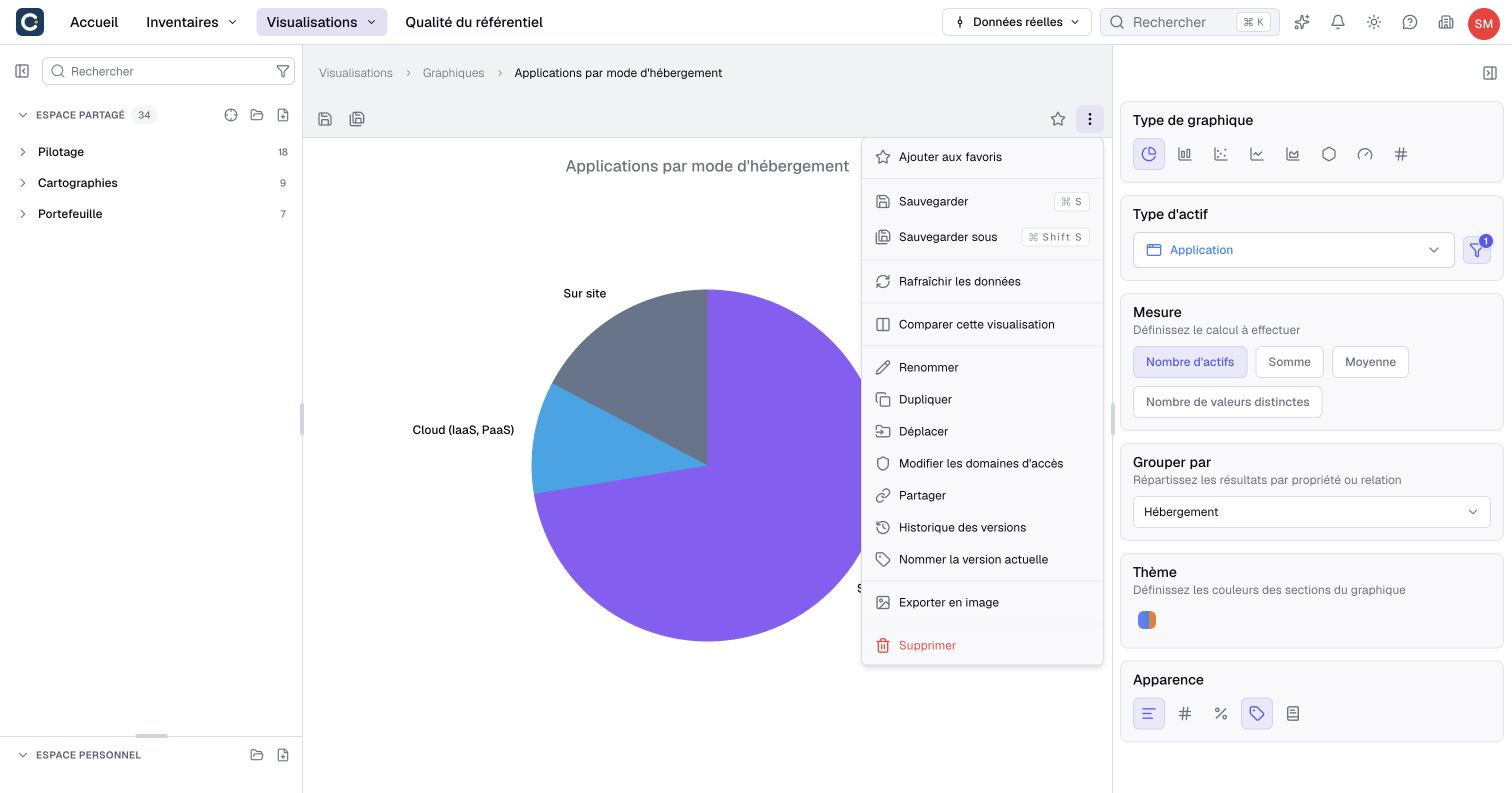
La page d'un actif propose aussi le partage, depuis son en-tête. Les tableaux de bord ne proposent pas de lien de partage externe.
2. Réglez le lien
La fenêtre de partage rappelle la règle : toute personne qui a le lien peut consulter l'élément, sans pouvoir le modifier.
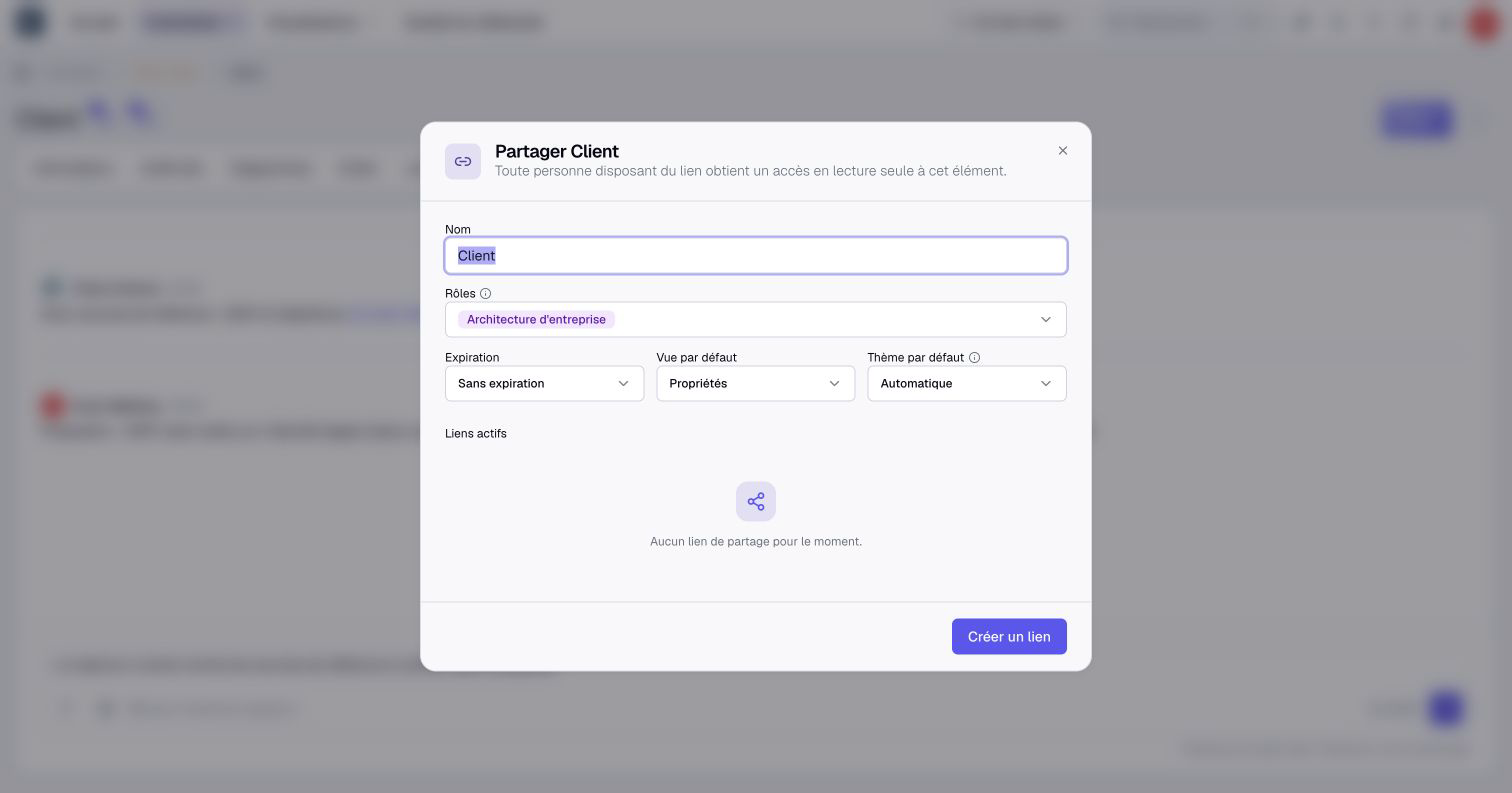
- Nom : donnez un nom qui dit à qui est destiné le lien, par exemple « Comité de direction ».
- Rôles : le visiteur voit ce que ce rôle a le droit de voir. Ce que le rôle ne voit pas, comme certains coûts, reste masqué.
- Expiration : Sans expiration, ou une durée de 24 heures à 90 jours.
- Thème par défaut : Automatique, Clair ou Sombre.
3. Créez et envoyez le lien
Cliquez sur Créer un lien, puis copiez-le. Envoyez-le par le moyen de votre choix : e-mail, messagerie, invitation de réunion.
La personne ouvre le lien dans son navigateur. Elle n'a pas besoin de compte, et elle voit toujours les données à jour.
4. Suivez et coupez vos liens
Rouvrez la fenêtre de partage : la section Liens actifs liste vos liens pour cet élément. Pour chacun, vous voyez sa date de création, son expiration et s'il a déjà été utilisé.
Le bouton de copie reprend l'adresse du lien. La corbeille le supprime : l'adresse cesse aussitôt de donner accès, et l'élément partagé ne change pas.
À retenir
- Un lien de partage donne un accès en lecture seule, sans compte Boldo.
- Le rôle du lien décide de ce que le visiteur voit.
- Supprimer un lien coupe l'accès tout de suite.
Pour aller plus loin
- Exporter, et administrer les liens de partage : pour une image ou un fichier, et pour la liste de tous les liens.
- Partager un contenu par lien : la page de référence, avec les cas particuliers.