Raccourcis clavier et usage sur mobile
Vous passez une partie de votre journée dans Boldo et vous voulez aller plus vite. Quelques raccourcis suffisent pour trouver un actif, modifier un tableau ou enregistrer une visualisation sans passer par la souris. Et loin de votre bureau, votre téléphone suffit pour consulter un actif ou répondre à une demande.
Ce guide prend trois minutes.
Avant de commencer
- Les raccourcis sont écrits ici pour Windows. Sur Mac, remplacez Ctrl par Cmd.
- Un raccourci ne donne jamais plus de droits : si vous ne pouvez pas modifier un tableau, Ctrl+E ne fait rien.
1. Trouvez tout avec Ctrl+K
Appuyez sur Ctrl+K (Cmd+K sur Mac), ou cliquez dans le champ Rechercher de la barre du haut. La palette de recherche s'ouvre. Avant que vous tapiez, elle montre vos éléments récents et quelques actions, comme créer une vue ou un diagramme.
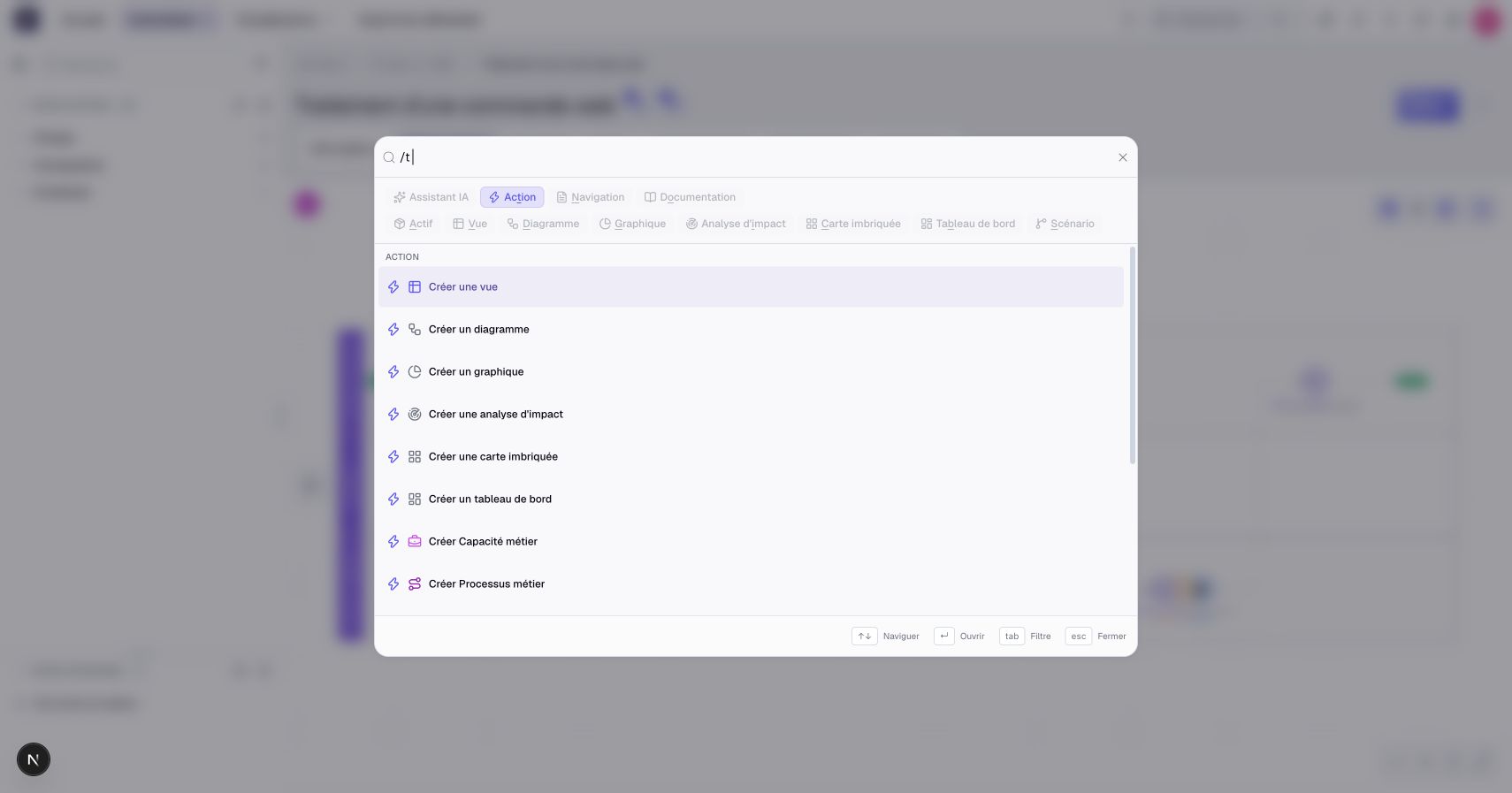
Tapez quelques lettres : les actifs, les visualisations, les pages et la documentation s'affichent ensemble. Appuyez sur Tab pour ne garder qu'une sorte de résultat, par exemple les actifs. Déplacez-vous avec les flèches, ouvrez avec Entrée, fermez avec Échap.
Pour interroger l'assistant IA, tapez votre question et choisissez Demander à l'assistant. Un premier Tab fait de même : ce que vous tapez devient la question.
2. Allez plus vite dans un inventaire
Dans un inventaire ou une vue, trois raccourcis couvrent l'essentiel :
- Ctrl+E passe le tableau en édition des cellules, pour changer les valeurs directement dans le tableau.
- Ctrl+S envoie vos modifications de cellules. Hors des modes du tableau, il enregistre une vue existante modifiable. Utilisez Sauvegarder sous ou Ctrl+Maj+S pour créer une nouvelle vue.
- Ctrl+Maj+E permet de sélectionner plusieurs actifs, par exemple pour les mettre à jour d'un coup.
Ctrl+B masque l'arborescence à gauche pour laisser toute la largeur au tableau ; pressez-le à nouveau pour la retrouver. Pressez ? hors saisie pour afficher les raccourcis du tableau, ou choisissez Raccourcis clavier dans ses actions.
3. Enregistrez et déverrouillez vos visualisations
- Ctrl+S enregistre un graphique, une carte imbriquée, une analyse d'impact ou un tableau de bord. Ctrl+Maj+S l'enregistre sous un autre nom.
- Ctrl+L déverrouille un diagramme, un flux de processus ou un tableau de bord. Dans un diagramme déverrouillé, il bascule le verrou des objets sélectionnés ; sans sélection, il verrouille le canevas.
- Ctrl+F cherche dans le diagramme ou le flux de processus ouvert, pas dans tout Boldo.
- Ctrl+Z annule une modification graphique disponible dans un diagramme ou un flux de processus. Ctrl+Maj+Z la rétablit.
Les diagrammes et les flux de processus s'enregistrent tout seuls : inutile d'appuyer sur Ctrl+S. Ctrl+I affiche ou masque le panneau de droite d'un diagramme, d'un graphique, d'une carte imbriquée ou d'une analyse d'impact.
Dans un diagramme, V active le curseur et H la main ; maintenez Espace pour déplacer la vue. Ctrl+D ou Alt+glisser duplique la sélection. Maj+1 cadre le contenu et Maj+2 la sélection. Pendant une présentation, K active le pointeur laser collaboratif. Pressez E pour ajouter des actifs d'inventaire dans un panneau droit, avec un aperçu provisoire sur le canevas. Échap annule l'aperçu et restaure le cadrage et la sélection précédents.
Pressez ? hors saisie pour les raccourcis du diagramme ou du flux courant. Pour un processus, ouvrez Éditeur de flux pour trouver Raccourcis clavier dans le menu ⋮ de la page.
Dans le graphe des relations d'un actif, Ctrl+Z et Ctrl+Maj+Z annulent et rétablissent les choix d'exploration. Ils concernent le graphe survolé, ayant le focus ou affiché en plein écran. Revenir aux relations de départ retrouve sa vue initiale sans modifier l'inventaire.
4. Enchaînez vos revues
Dans les revues guidées de l'Accueil, la flèche droite passe un actif pour l'instant et la flèche gauche revient au précédent. Ctrl+Entrée valide, par exemple pour attester un actif ou valider les suggestions acceptées ou refusées.
Échap quitte la revue lorsque le focus est hors des champs, menus et fenêtres. Si des changements ne sont pas enregistrés, confirmez leur traitement avant de partir.
Dans l’assistant IA, Entrée envoie votre message et Maj+Entrée ajoute une ligne.
5. Utilisez Boldo sur votre téléphone
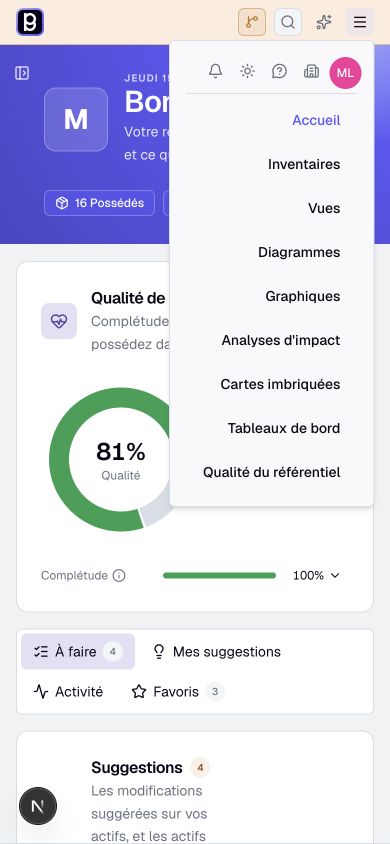
Ouvrez Boldo dans le navigateur de votre téléphone, avec la même adresse et le même compte. La barre du haut se resserre : la recherche, l'assistant IA et un menu à trois traits. Le menu réunit vos notifications, votre compte, la gestion de l'organisation et les liens vers les pages : Accueil, inventaires, visualisations.
Sur un téléphone, vous pouvez consulter la page d'un actif, chercher, attester vos actifs, traiter des suggestions et commenter. Les travaux de mise en place, comme dessiner un diagramme ou revoir un scénario, restent plus confortables sur un grand écran.
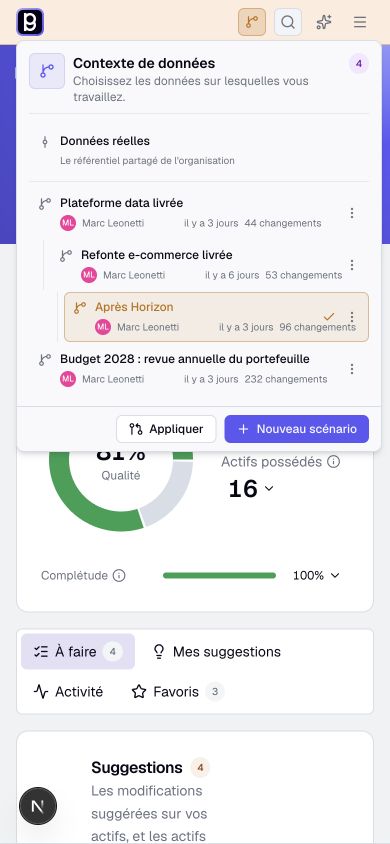
Lorsque les scénarios sont disponibles, l'icône de contexte dans la barre du haut ouvre le même sélecteur que sur ordinateur. Touchez-la pour choisir un scénario ou Données réelles. Son fond coloré signale un scénario ; son infobulle donne le nom du contexte courant.
Sur écran tactile, faites glisser le fond du diagramme pour déplacer la vue et pincez à deux doigts pour zoomer. Avec l'outil curseur, maintenez le fond, puis glissez pour sélectionner plusieurs objets. Maintenez un objet ou un lien sans bouger, puis relâchez pour ouvrir son menu contextuel. Modifier le canevas demande toujours les droits nécessaires et son déverrouillage.
Dans un flux de processus, touchez une étape pour afficher ses actions. En édition, dans un flux déverrouillé, faites glisser sa poignée de déplacement vers une connexion ou une fin de branche proposée pour changer l'enchaînement. Le flux replace automatiquement les étapes.
À retenir
- Ctrl+K (Cmd+K sur Mac) trouve tout, depuis n'importe quelle page.
- Ctrl+S enregistre, Ctrl+L déverrouille un diagramme ou un flux.
- Sur téléphone, le menu à trois traits réunit la navigation.
Pour aller plus loin
- Raccourcis et commandes de navigation : la liste complète, écran par écran.
- Votre accueil au quotidien : les revues où les flèches et Ctrl+Entrée vous font gagner du temps.
- Modifier plusieurs actifs dans le tableau : ce que permet l'édition des cellules.