Démarrer un référentiel à partir d'Excel
Comme beaucoup d'entreprises, vous tenez la liste de vos applications dans un fichier Excel. Il est à moitié à jour, et une seule personne sait vraiment le lire. Ce guide montre comment en faire un référentiel partagé : préparer le fichier, l'importer sans rien casser, contrôler le résultat, puis faire compléter les informations par ceux qui les connaissent.
Avant de commencer
- Il faut être administrateur de l'organisation pour importer. Si ce n'est pas votre cas, demandez-le à un administrateur.
- Les étapes 4 et 5 utilisent la qualité du référentiel, incluse dans votre plan et activée par un administrateur.
- Faites le tri avant d'importer : une ligne par application, un nom unique par ligne. Les colonnes en trop ne gênent pas, vous pourrez les ignorer.
1. Préparez le fichier
Ouvrez Gestion de l'organisation, l'icône en forme d'immeuble en haut à droite, puis Imports. À côté de Téléchargez un template vierge, choisissez un type d'actif, par exemple Application, puis CSV ou XLSX.
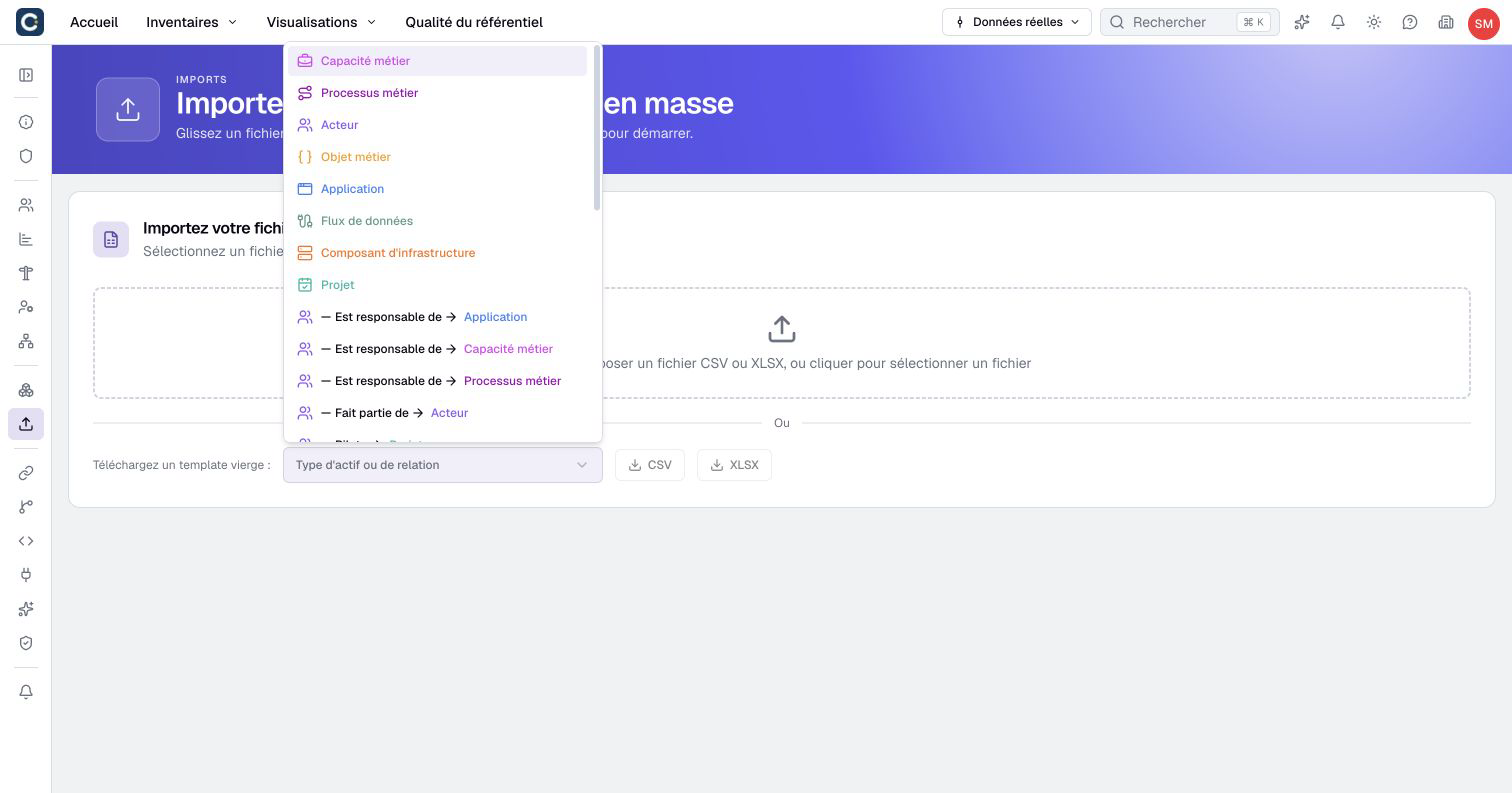
Le modèle contient une colonne par information du type choisi. Collez-y vos données, ou gardez votre fichier et laissez Boldo associer les colonnes. Le même choix propose des modèles de relations, pour l'étape 3.
2. Importez, et vérifiez avant d'écrire
Déposez votre fichier sur la page Imports. Boldo associe chaque colonne à une information, et chaque valeur de liste à une valeur connue.
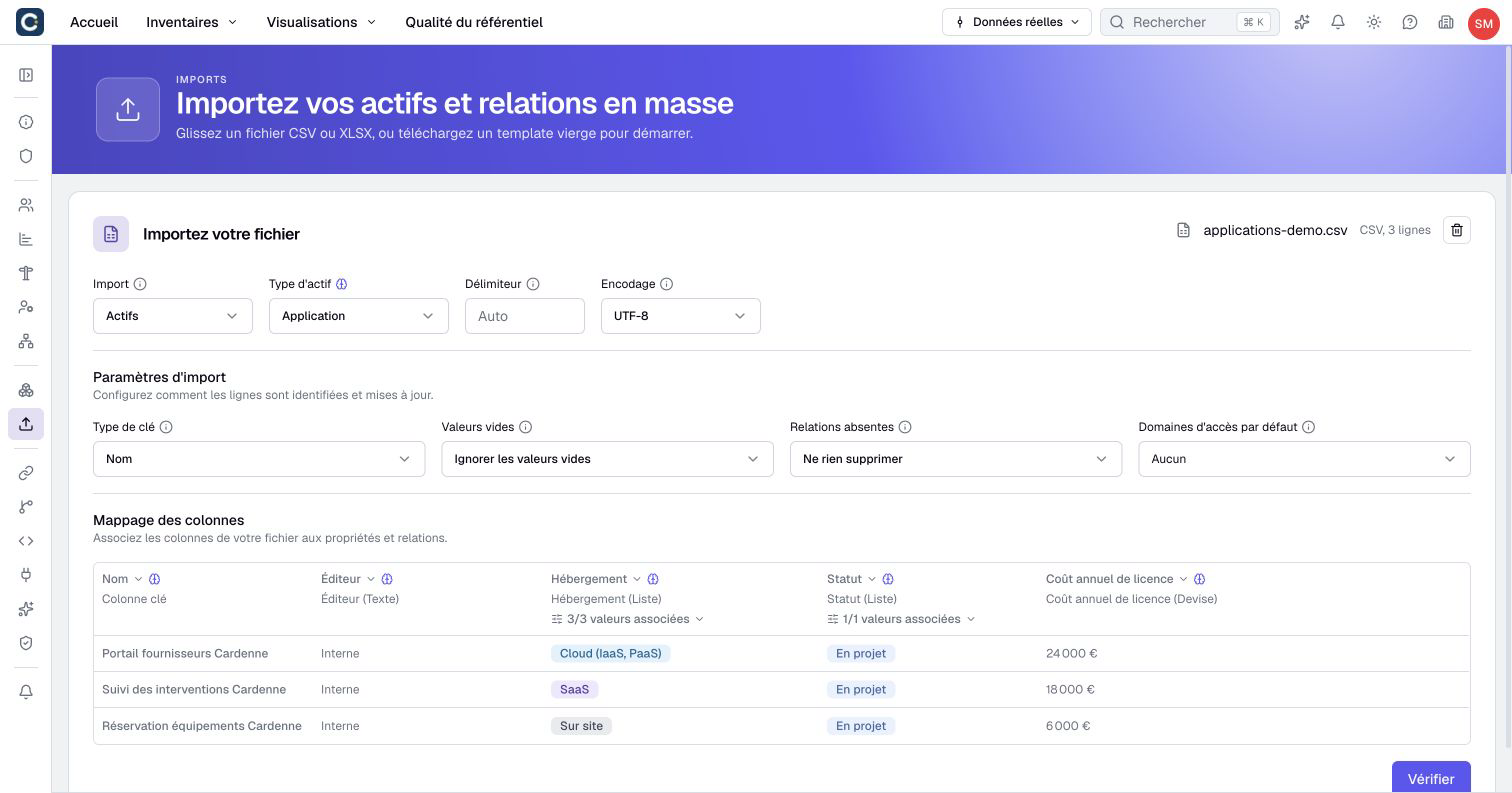
Vérifiez le Mappage des colonnes, notamment l’ordre jour/mois de chaque colonne de dates. Si le fichier utilise des marqueurs d’absence, contrôlez leur correspondance Aucune valeur et le traitement des valeurs vides. Cliquez ensuite sur Vérifier. Boldo montre ce qui sera créé ou modifié, sans rien écrire.
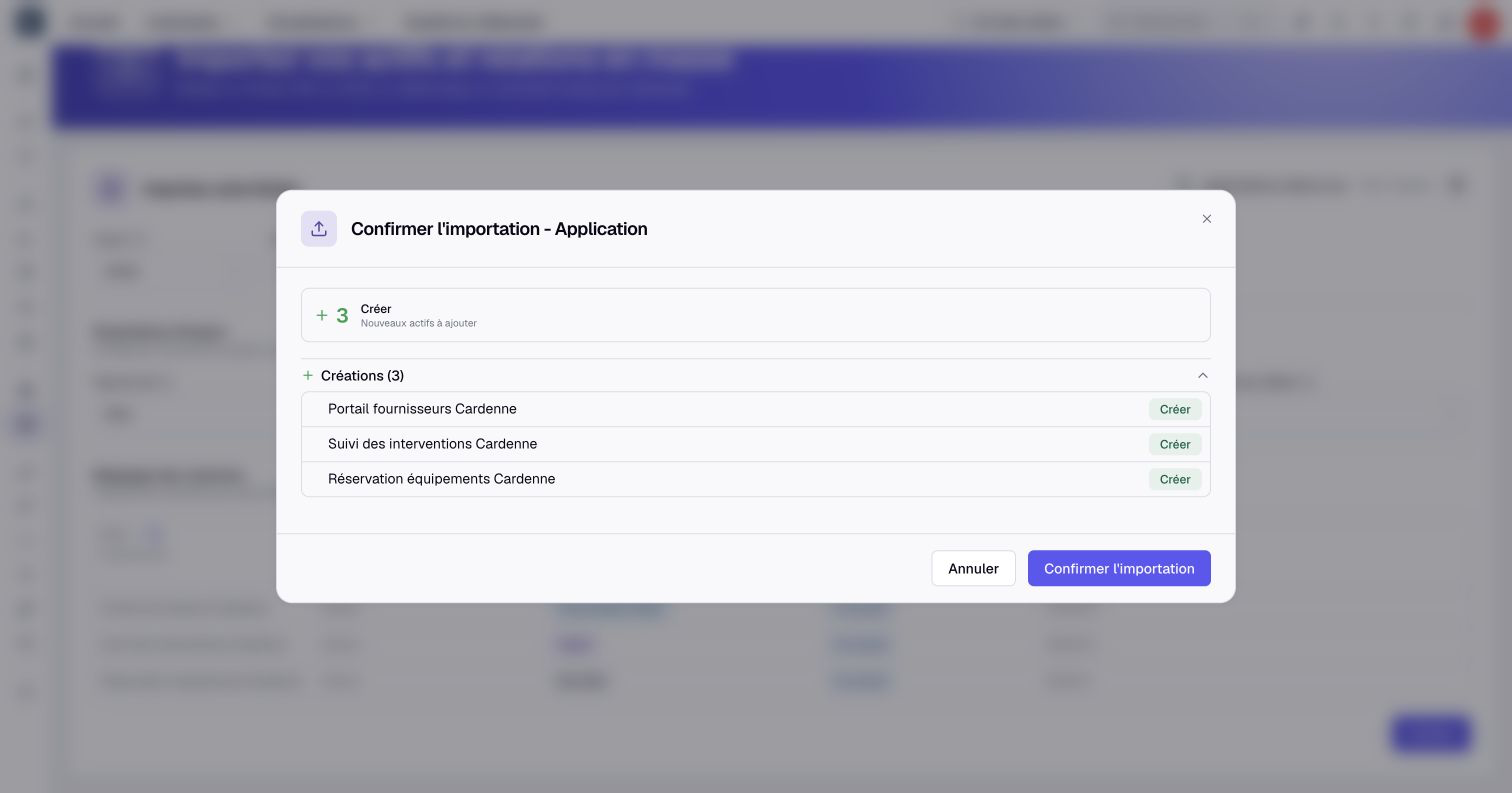
Relisez le résumé. S'il ne vous convient pas, annulez, corrigez le fichier et recommencez : vous pouvez vérifier autant de fois que nécessaire. Quand tout est juste, cliquez sur Confirmer l'importation.
3. Reliez les actifs entre eux
Une liste d'applications ne suffit pas : il faut savoir qui les utilise et ce qu'elles supportent. Importez ensuite les relations, avec un modèle de relation, par exemple les équipes responsables de chaque application. Lisez Importer des relations pour le format.
4. Contrôlez le résultat
Ouvrez Qualité du référentiel dans la barre du haut. Vous voyez d'un coup d'œil la part d'actifs complets et la part d'actifs qui ont un propriétaire.
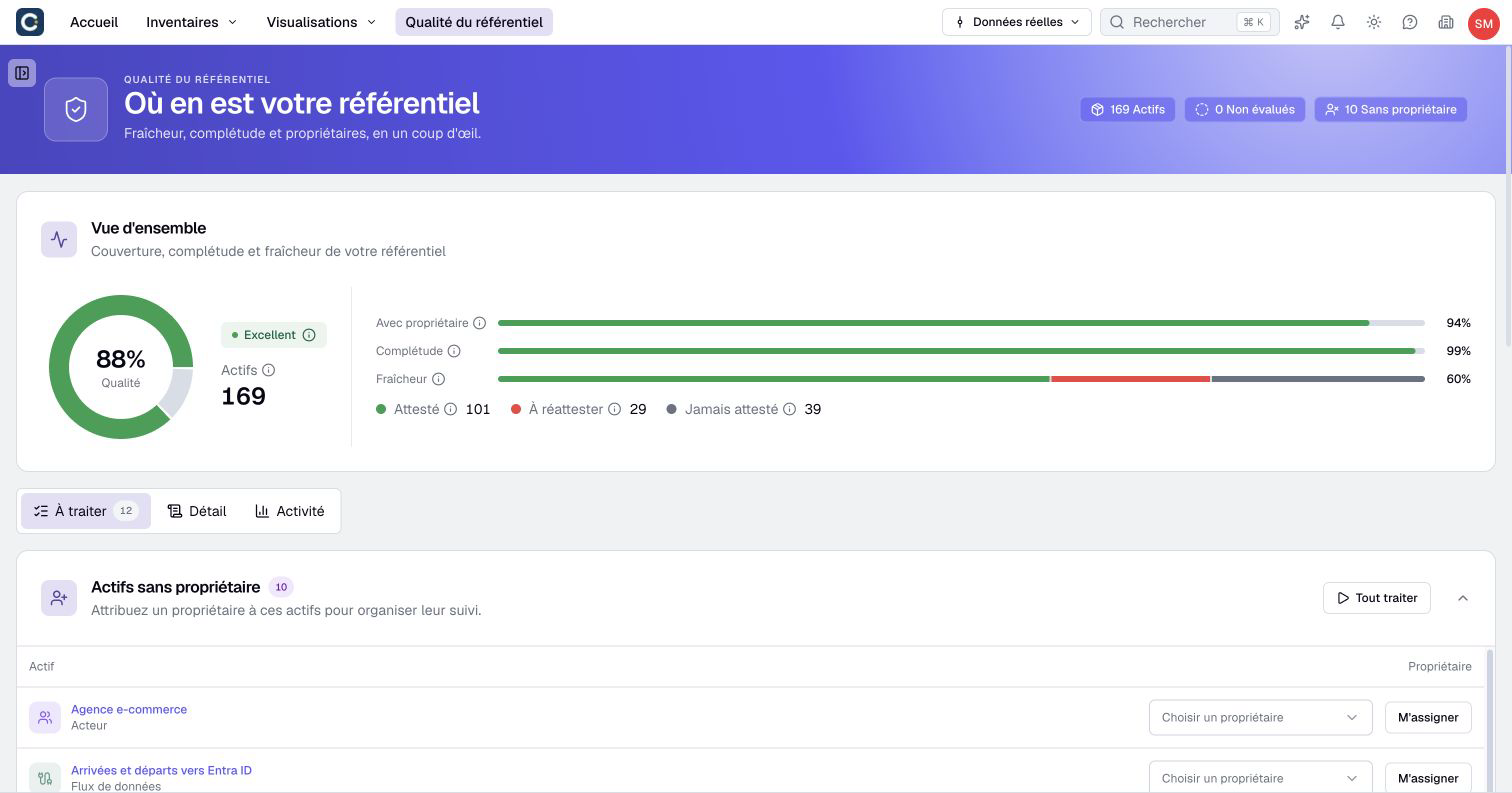
Juste après un import, la complétude est souvent faible et beaucoup d'actifs n'ont pas de propriétaire. C'est normal : l'étape suivante s'en charge.
5. Faites compléter par les propriétaires
Donnez un propriétaire à chaque application, en masse depuis l'inventaire. Chaque propriétaire retrouve ensuite sur son Accueil la liste de ses actifs À compléter, et les complète un par un.
Activez le récapitulatif hebdomadaire des propriétaires dans les paramètres de qualité pour envoyer les relances. L'envoi respecte les préférences de notification de chacun. Les propriétaires sans droit de modification soumettent des suggestions à valider par un éditeur autorisé.
À retenir
- Vérifier ne modifie rien : vous pouvez recommencer l'import autant de fois que nécessaire.
- Importez d'abord les actifs, puis les relations entre eux.
- Après l'import, donnez un propriétaire à chaque actif : ce sont eux qui compléteront les informations.
Pour aller plus loin
- Import en masse depuis CSV ou Excel : pour le détail de chaque réglage de l'import.
- Devenir propriétaire et attester : pour expliquer leur rôle aux propriétaires désignés.
- Suivre la qualité du référentiel : pour mesurer la progression semaine après semaine.