Piloter un programme de transformation
Vous pilotez un programme de transformation qui s'étale sur plusieurs années et plusieurs étapes. Chaque étape modifie le système d'information, et la suivante part de ce que la précédente a livré. Boldo vous permet de décrire le programme, de préparer chaque étape dans une copie de travail de vos données, de voir ce que change chaque étape et de savoir à l'avance quels processus et quelles équipes sont concernés.
Dans les exemples, le programme remplace l'ERP historique par un nouvel ERP, en trois étapes.
Avant de commencer
- Il faut pouvoir créer des projets et des scénarios. S'il vous manque un bouton, demandez-le à un administrateur.
- Vous n'avez jamais utilisé de scénario ? Lisez d'abord Travailler dans un scénario.
1. Décrivez le programme dans le référentiel
Créez le programme dans l'inventaire Projet, comme n'importe quel projet : sa description, ses dates, son budget, la direction qui le pilote et les applications qu'il transforme.
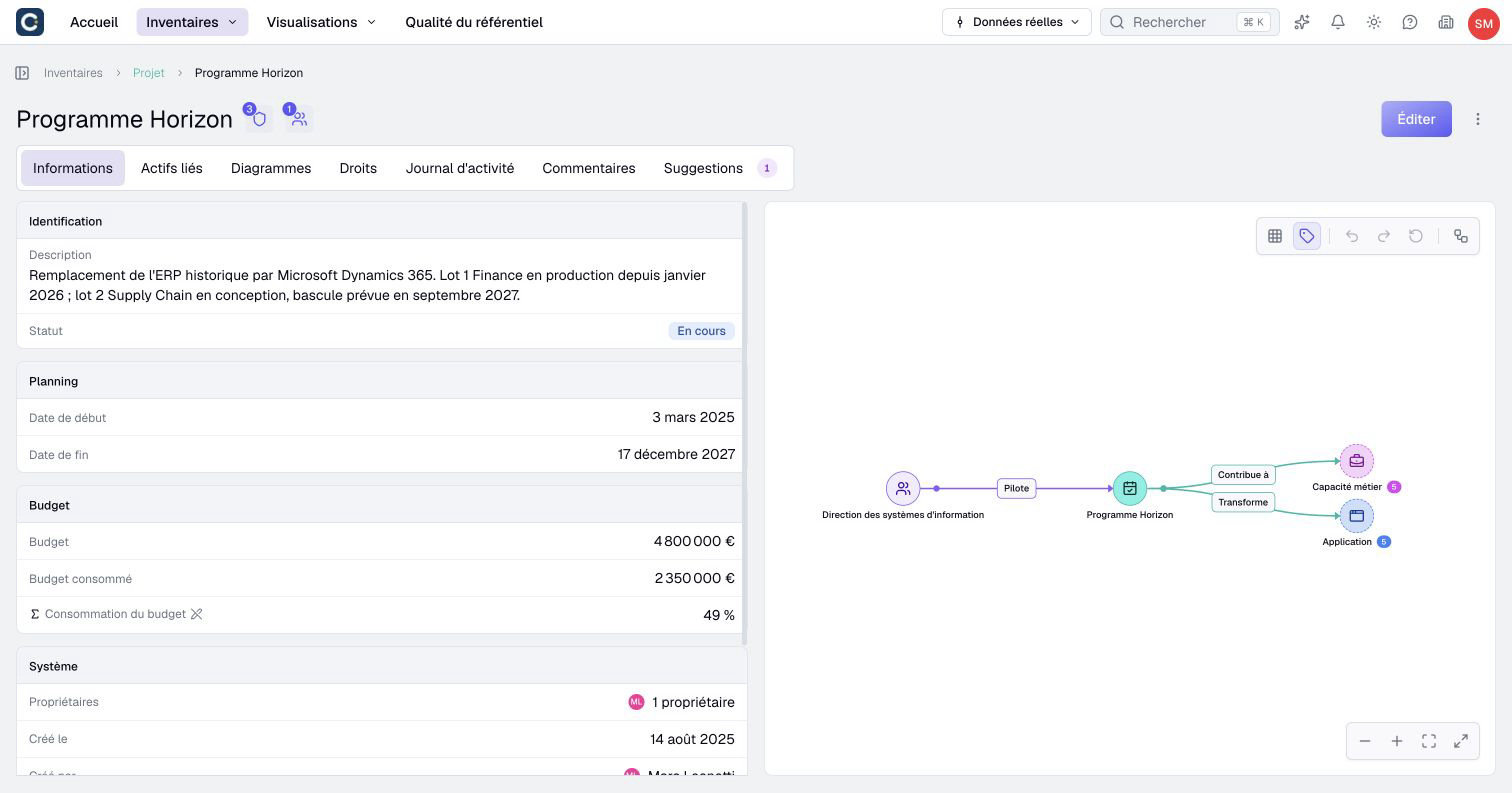
Cette page est la carte d'identité du programme. Les membres disposant des droits de lecture nécessaires peuvent consulter son statut et son budget, et ses relations montrent ce qu'il touche.
2. Préparez une étape par scénario
Chaque étape du programme devient un scénario. La première part des données réelles. Chaque étape suivante est un sous-scénario de la précédente, c'est-à-dire un scénario construit sur un autre : elle part de tout ce que la précédente a changé.
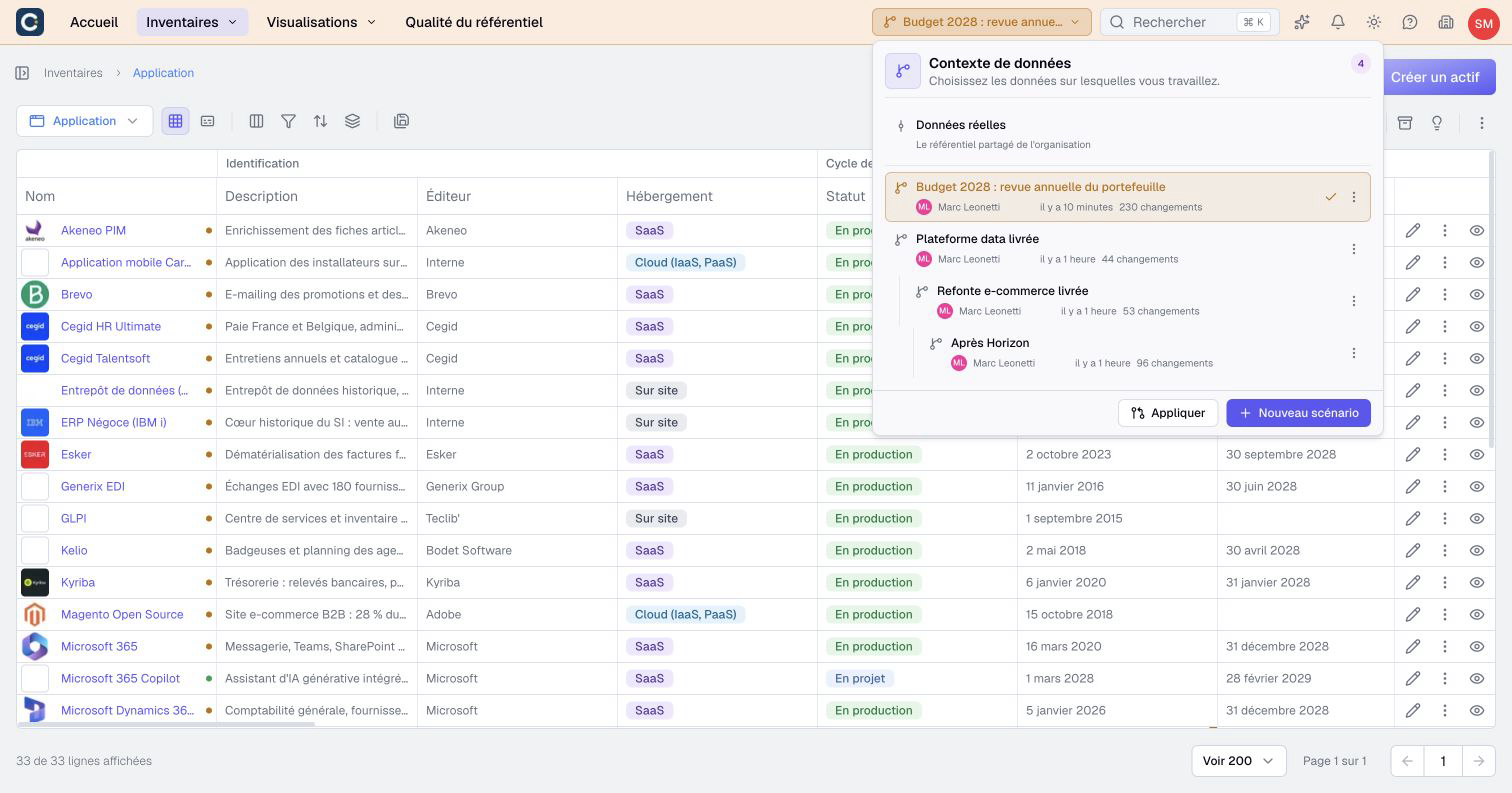
Dans l'exemple :
- La première étape remplace l'ancien entrepôt de données par une nouvelle plateforme de données.
- La deuxième s'appuie dessus et remplace le site e-commerce.
- La dernière s'appuie sur l'étape e-commerce, remplace l'ERP historique et éteint le serveur qui le fait tourner.
Pour créer une étape, ouvrez le menu de l'étape précédente dans le sélecteur Contexte de données et cliquez sur Nouveau sous-scénario.
3. Voyez ce que change chaque étape
Ouvrez la revue d'une étape, puis Vue d'ensemble dans son menu Plus. Par défaut, un sous-scénario est comparé à son parent : vous ne voyez que ce que cette étape ajoute à la précédente.
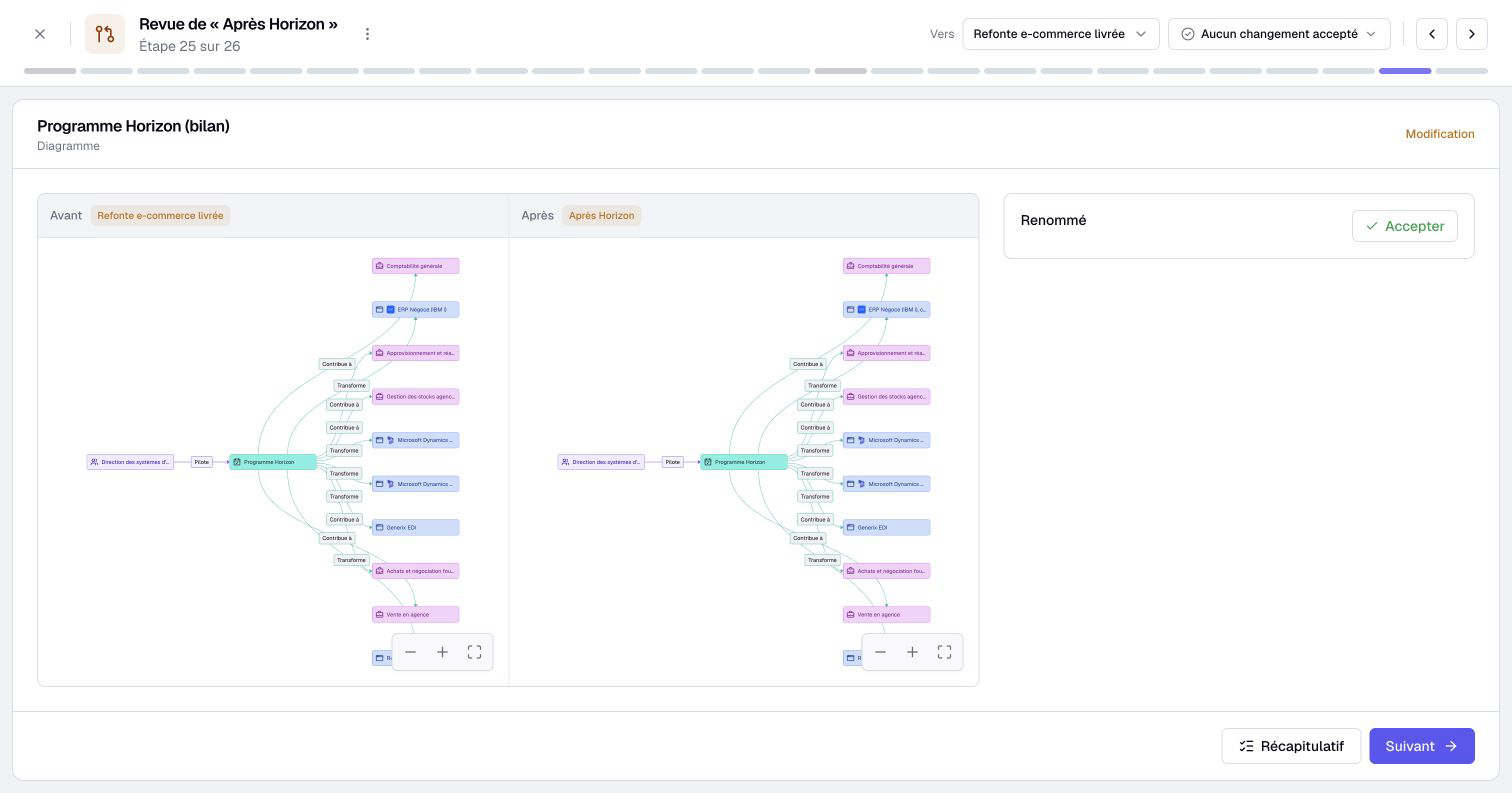
Le sélecteur Comparer à permet de comparer une étape aux données réelles, pour voir tout le chemin parcouru depuis aujourd'hui.
4. Trouvez qui est concerné
Une analyse d'impact qui part du programme répond à la question que tout chef de programme reçoit : quels processus et quelles équipes sont touchés ?
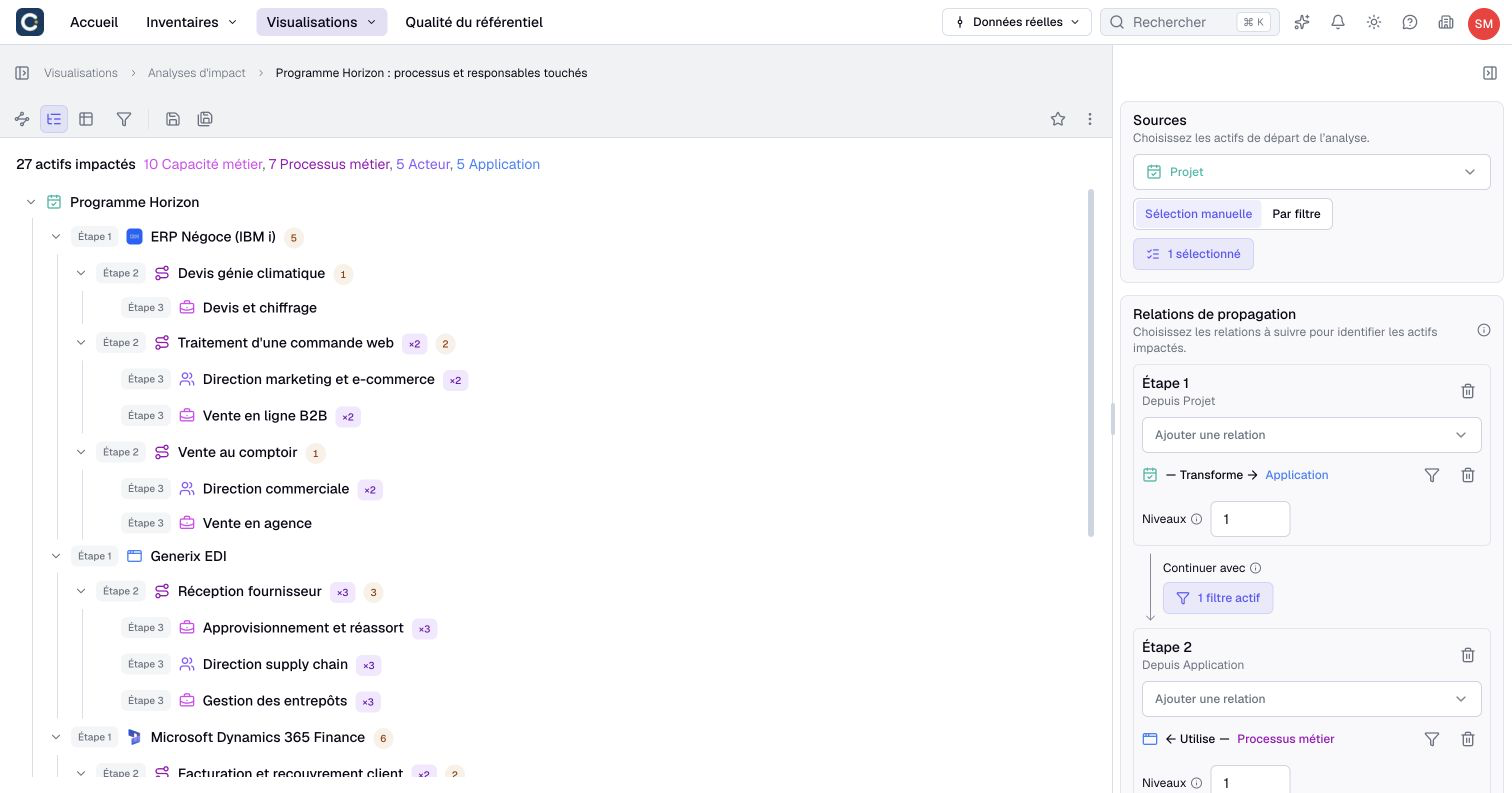
Dans l'exemple, l'analyse atteint 5 applications, 7 processus métier, 10 capacités métier et 5 équipes. Chaque étape de l'analyse va un cran plus loin : les applications d'abord, puis les processus, puis les capacités et les équipes. C'est votre liste pour le plan d'accompagnement du changement.
Ouvrez la même analyse dans une étape pour voir la situation à cette étape : dans un scénario, l'analyse lit les données du scénario.
5. Livrez vague par vague
Livrez chaque étape quand elle entre en service, en commençant par la première :
- Appliquez la première étape aux données réelles.
- Une fois qu'elle est entièrement appliquée, l'étape suivante remonte : elle part désormais des données réelles, avec ses propres changements intacts.
- Appliquez-la à son tour quand elle entre en service, et ainsi de suite jusqu'à la dernière étape.
Une étape peut aussi être livrée en partie : appliquez seulement les changements prêts, le reste attend la vague suivante.
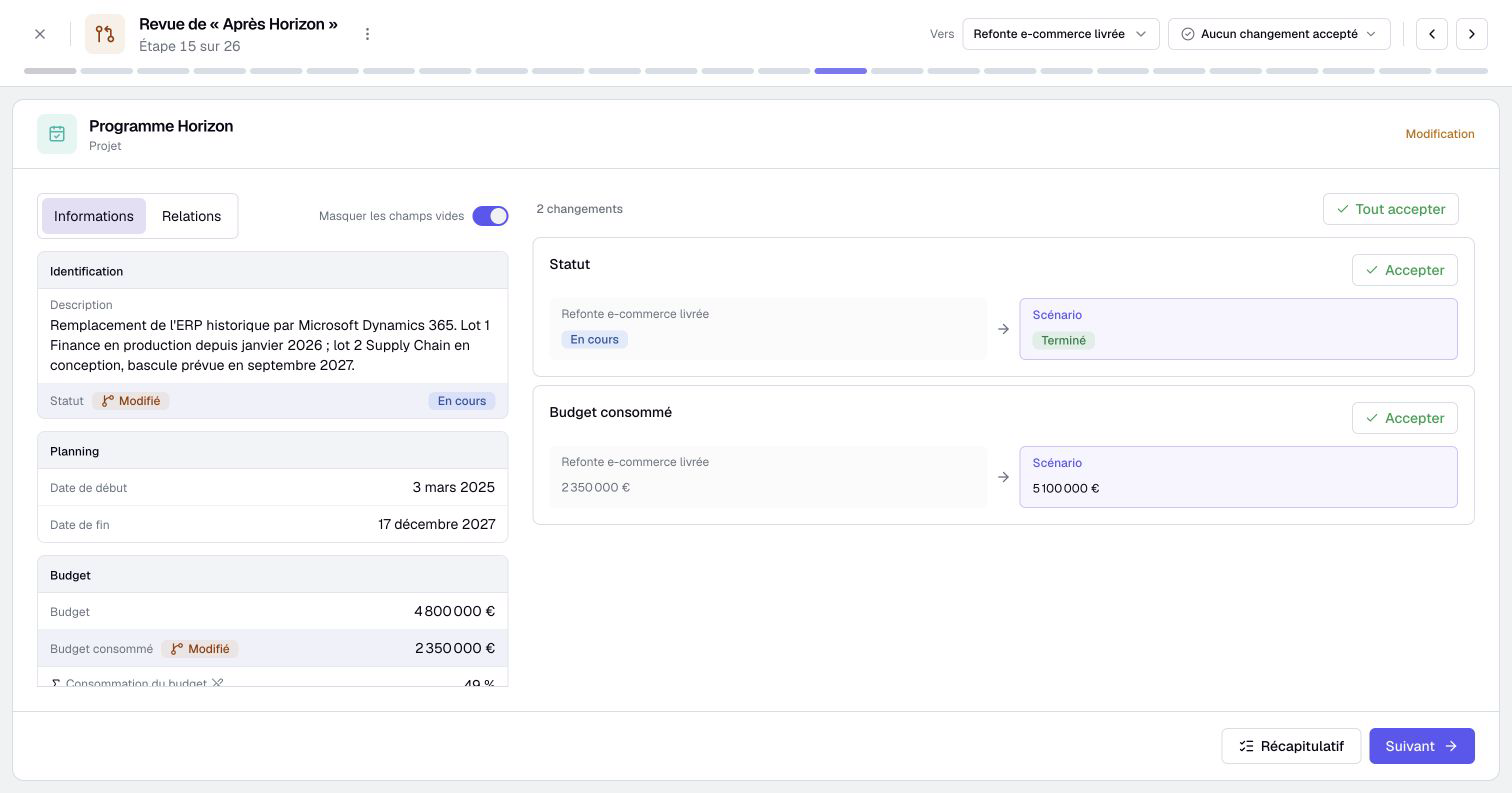
Chaque application passe par la revue, élément par élément, comme décrit dans Appliquer un scénario, et revenir en arrière. En chemin, gardez chaque étape alignée sur celle dont elle part : Resynchroniser intègre les dernières données de sa source.
À retenir
- Le programme est un projet : sa page réunit dates, budget et ce qu'il transforme.
- Une étape, un scénario. Chaque étape est un sous-scénario de la précédente.
- Une analyse d'impact qui part du programme liste les processus et les équipes à accompagner.
- Livrez vague par vague : appliquez chaque étape aux données réelles quand elle entre en service, en commençant par la première.
Pour aller plus loin
- Sous-scénarios, copie de changements et archivage : enchaîner les étapes, copier des changements d'une étape à l'autre, ranger les anciennes étapes.
- Rationaliser le portefeuille applicatif : décider quelles applications le programme doit remplacer.
- Mesurer l'impact d'un décommissionnement ou d'une panne : construire l'analyse qui liste les personnes concernées.