Utiliser Boldo depuis Claude
Vous travaillez déjà avec Claude tous les jours, pour vos notes, vos e-mails ou vos analyses. Vous voulez l'interroger sur vos applications sans changer d'outil : « Quelles applications supportent la facturation ? ». Une fois relié, Claude lit Boldo et répond à partir de vos données.
Ce guide prend six minutes. Le branchement se fait une seule fois, ensuite Claude le garde.
Avant de commencer
- Un administrateur doit activer l'assistant IA pour l'organisation et vous donner l'Accès MCP, dans vos réglages de membre. Pour que Claude lise vos actifs, et pas seulement le fonctionnement de Boldo, votre accès IA doit aussi l'autoriser à lire les données.
- Votre Niveau MCP détermine si Claude peut seulement lire, envoyer des suggestions ou modifier directement les données. Ce guide commence par la lecture. Consultez les autorisations MCP avant d’ouvrir les modifications.
- Claude voit exactement ce que vous voyez dans Boldo, jamais plus. Un actif que vous ne pouvez pas ouvrir lui reste invisible.
1. Récupérez l'adresse de connexion
Dans Boldo, ouvrez Gestion de l'organisation, l'icône en forme d'immeuble en haut à droite, puis MCP. Cliquez sur Documentation MCP : elle donne l'adresse de connexion et les étapes pour chaque assistant compatible.
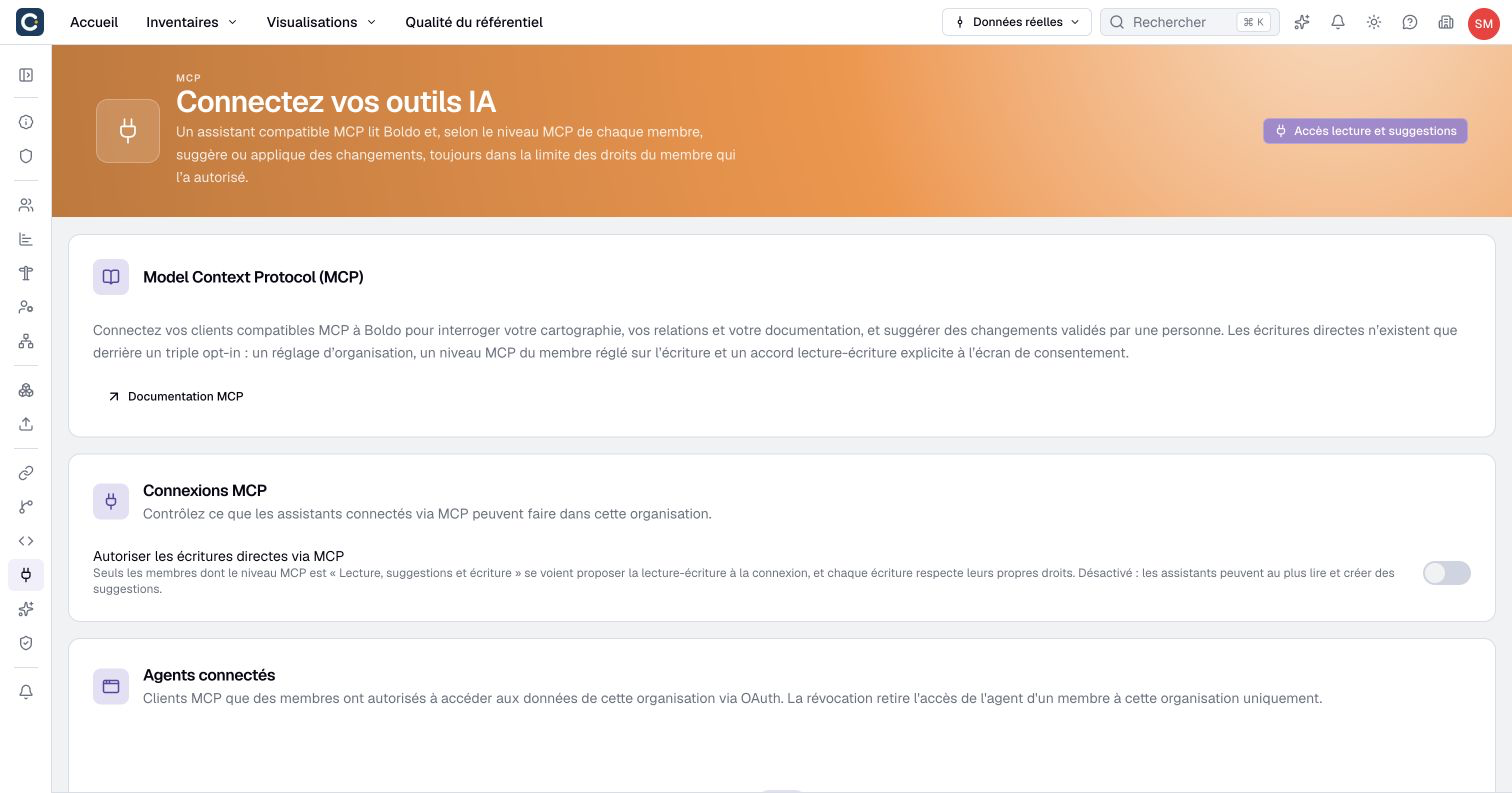
Si vous ne voyez pas cette page, demandez l'adresse à votre administrateur. Pour Boldo en ligne, c'est https://app.boldo.io/api/mcp.
2. Ajoutez Boldo dans Claude
Suivez l’exemple de connexion à Claude dans la Documentation MCP de Boldo, avec l’adresse copiée. Les menus de Claude varient selon la version et le compte. La connexion utilise un serveur MCP distant et le parcours de connexion OAuth de Boldo.
3. Autorisez l'accès
Quand vous branchez le nouveau connecteur, Claude ouvre la page de connexion de Boldo. Connectez-vous comme d'habitude, avec votre mot de passe ou la connexion unique de votre entreprise.
Sur Connecter un client MCP, vérifiez l'organisation que Claude doit lire. Le branchement ne concerne que cette organisation. Pour en lire une autre, ajoutez un second branchement.
Sous Niveau d’accès, cliquez jusqu’où Claude peut aller : Lecture lit seulement, Suggestions garde les changements en attente de validation, Écriture autorise les modifications directes dans la limite de vos droits. Les crans au-delà de vos droits sont verrouillés. Cliquez ensuite sur Autoriser.
4. Posez vos questions
De retour dans Claude, posez vos questions avec vos mots :
- « Quelles applications supportent la capacité de facturation, et qui en est propriétaire ? »
- « Liste les applications dont le support s'arrête cette année, avec leur criticité. »
- « Qu'est-ce qui dépend de l'entrepôt de données ? »
- « Totalise les coûts annuels des applications par hébergement, puis par criticité. »
- « Qu'est-ce que je dois valider ou attester dans Boldo ? »
Claude cherche dans Boldo et répond avec ce qu'il trouve. Vérifiez une réponse importante sur la page de l'actif avant de l'utiliser pour décider. Un résultat vide peut simplement vouloir dire que l'information n'est pas renseignée, ou que vous n'avez pas le droit de la voir.
Si les suggestions sont autorisées, demandez par exemple : « Suggère de corriger le propriétaire de cette application, sans la modifier directement. » Examinez ensuite la suggestion dans Boldo. Une modification directe exige l’autorisation de l’organisation, le niveau d’écriture du membre et l’écriture choisie à la connexion. Elle n’ouvre pas de carte de confirmation dans Boldo.
5. Retirez l'accès quand vous n'en avez plus besoin
Pour débrancher Claude, ouvrez votre compte depuis votre avatar en haut à droite, puis Sécurité. Dans Apps connectées, cliquez sur Révoquer à côté de Claude.
Les administrateurs voient tous les branchements de l'organisation sur la page MCP, dans Agents connectés. Ils peuvent révoquer l'accès d'une personne à tout moment.
À retenir
- Le branchement se fait une fois : l'adresse, la connexion, le choix de l'organisation.
- Lecture, suggestions et modifications directes dépendent de vos autorisations et respectent toujours vos droits.
- Vous pouvez retirer l'accès à tout moment, depuis la page de sécurité de votre compte.
Pour aller plus loin
- Documenter avec l'assistant IA : pour préparer et relire les changements dans Boldo.
- Relier Boldo à vos autres outils : les autres façons de relier Boldo, à préparer avec votre équipe technique.
- Connecter un assistant, pour les équipes techniques : les réglages de connexion détaillés et le diagnostic d'un accès refusé.