Retrouver une version précédente
Un diagramme a été validé en comité, puis modifié plusieurs fois depuis. Vous voulez revoir à quoi il ressemblait ce jour-là, ou le remettre comme avant. Boldo garde les versions de chaque visualisation. Vous pouvez les consulter, donner un nom à celles qui comptent, et en restaurer une en quelques clics.
Ce guide prend quatre minutes.
Avant de commencer
- Les versions existent pour les vues, les graphiques, les cartes imbriquées, les diagrammes, les analyses d'impact, les tableaux de bord et les flux de processus.
- Pour consulter l'historique, il suffit de pouvoir ouvrir la visualisation. Pour nommer, restaurer ou supprimer une version, il faut pouvoir la modifier. Si ce n'est pas votre cas, demandez-le à un administrateur.
1. Ouvrez l'historique
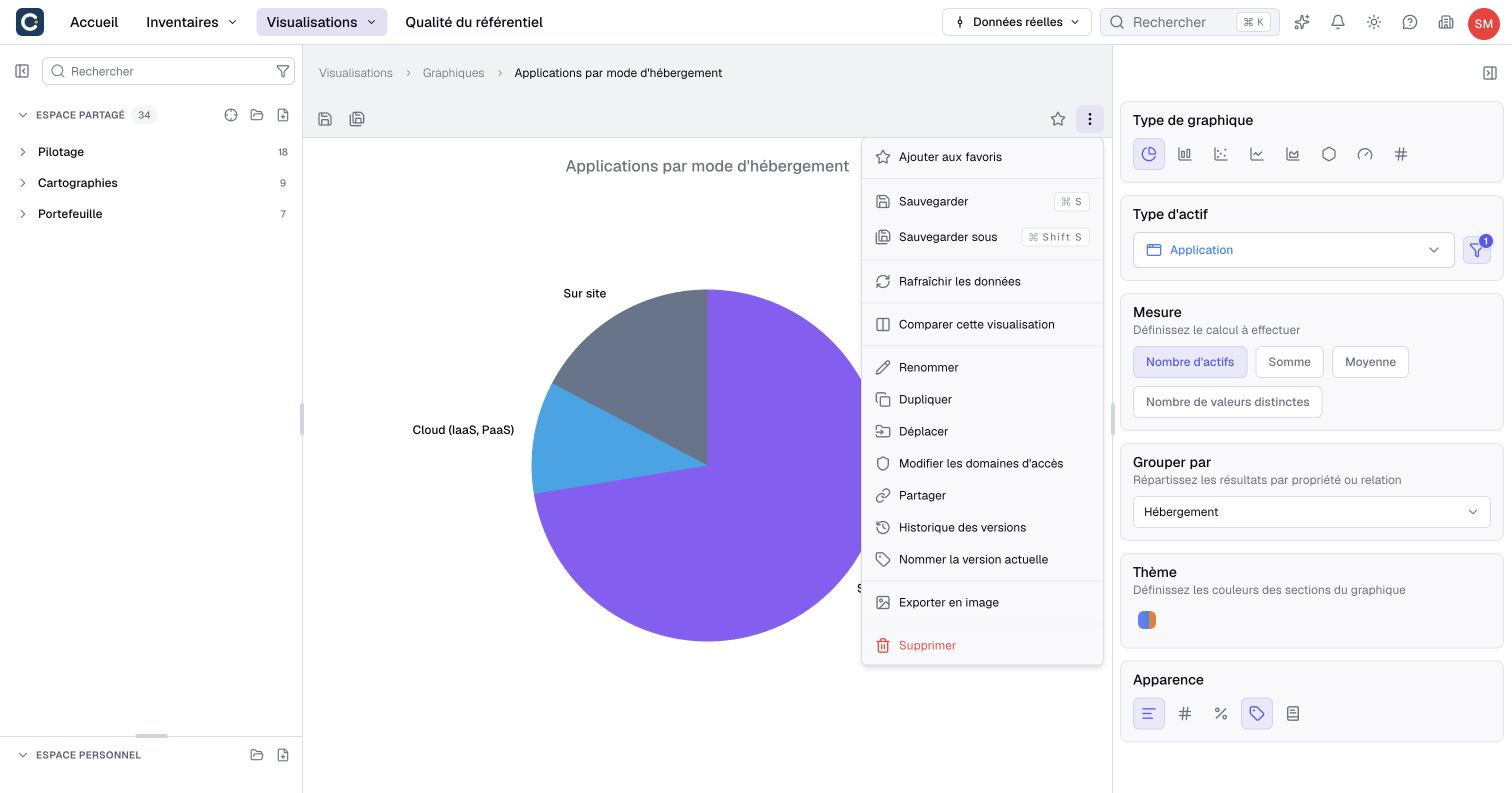
Ouvrez la visualisation, puis son menu ⋮ en haut à droite, et choisissez Historique des versions. Pour un processus, ouvrez d'abord Éditeur de flux, puis utilisez le menu ⋮ de la page.
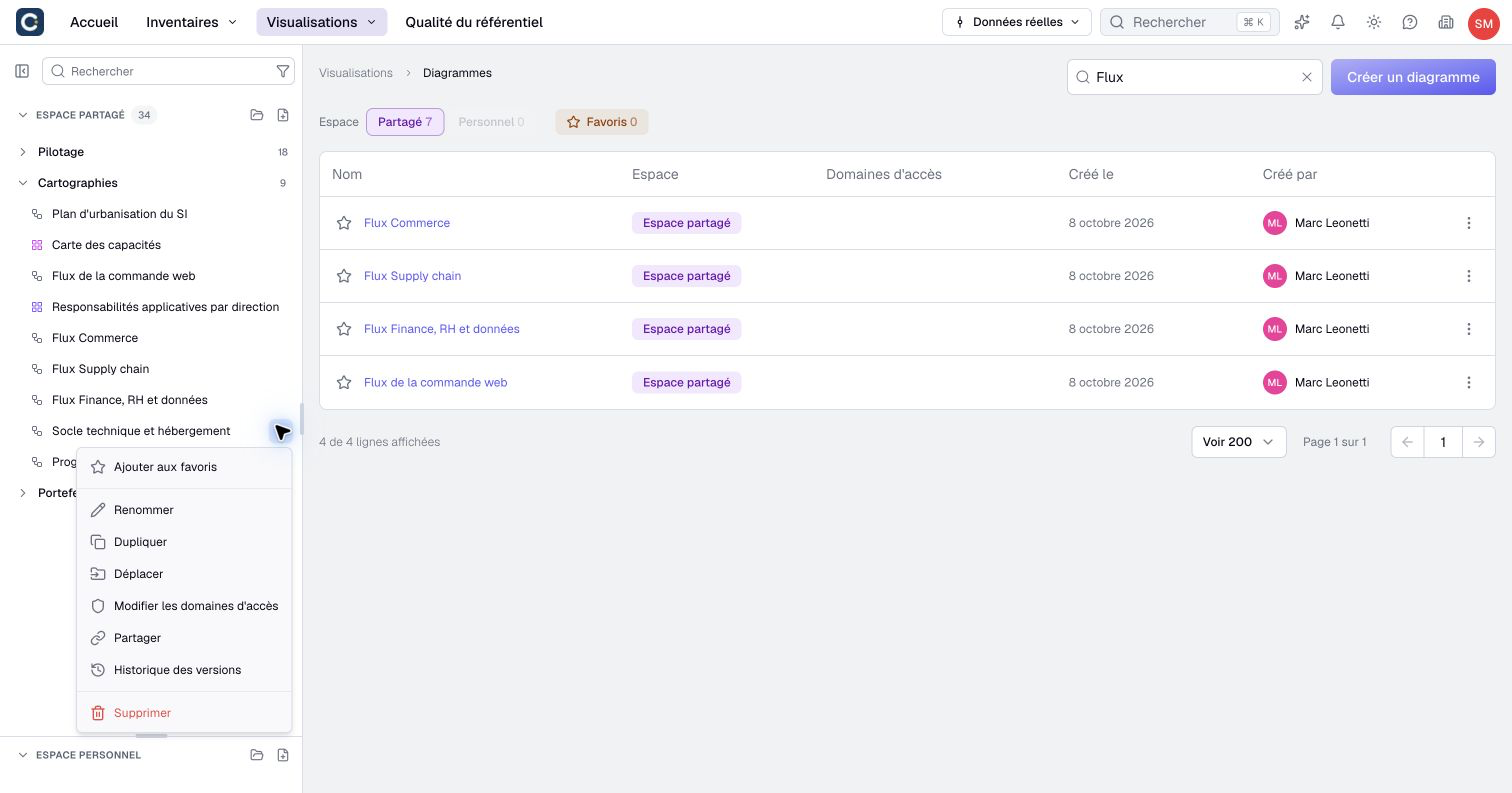
Vous pouvez aussi ouvrir Historique des versions depuis le menu de la visualisation dans le catalogue latéral, sans charger sa page. Si un flux ne peut pas charger son contenu, cette commande est également proposée sur son écran d’erreur.
2. Consultez une version passée
La fenêtre liste les versions, de la plus récente à la plus ancienne, avec leur auteur et leur date. Version actuelle marque l'état en usage aujourd'hui. Une version sans nom s'affiche sous le nom Modifications.
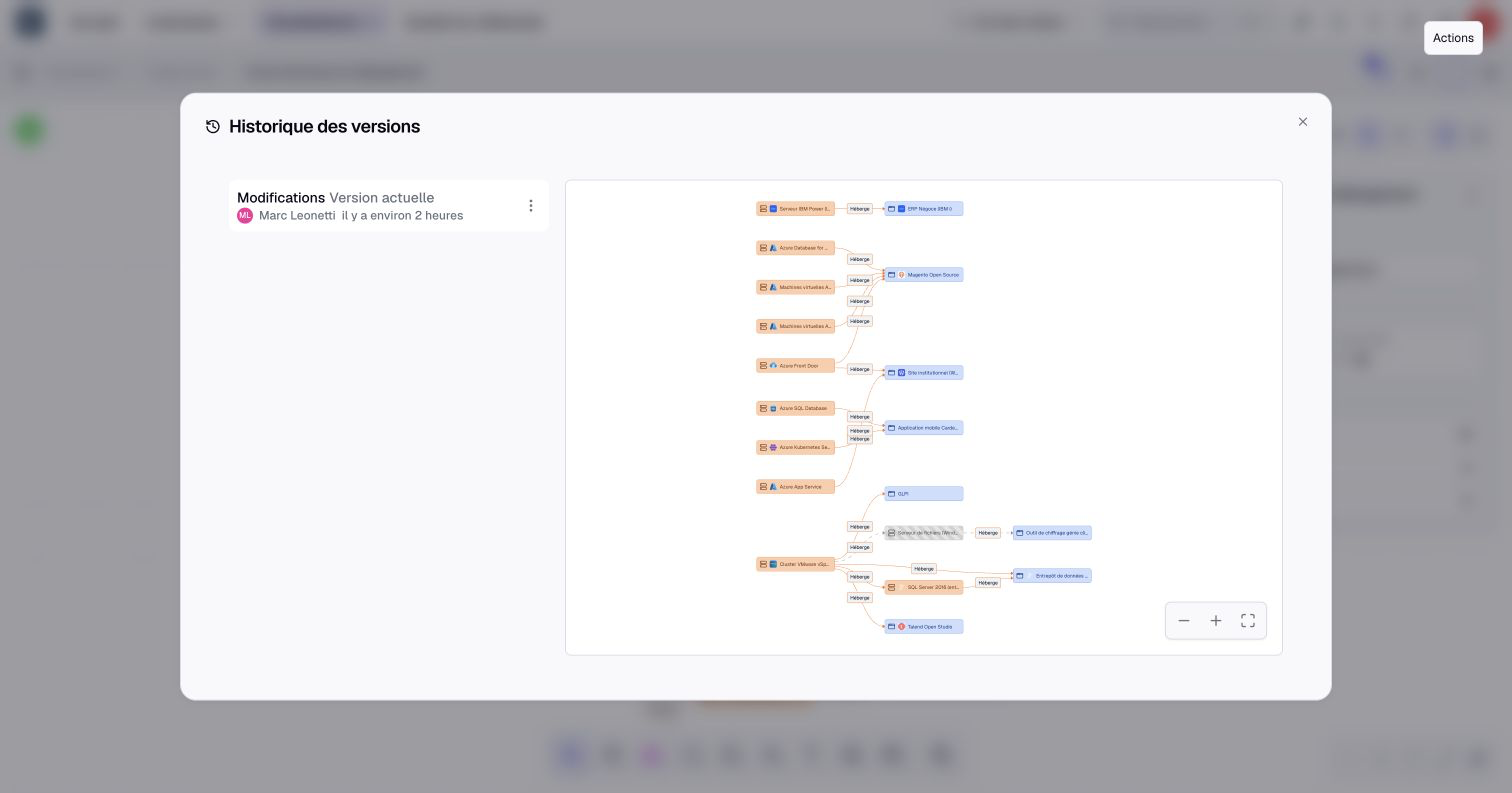
Cliquez sur une version : son aperçu s'affiche à droite, avec un zoom. Consulter une version ne change rien. Les modifications rapprochées sont regroupées en une seule version : l'historique n'est pas la liste de chaque clic.
3. Nommez les versions qui comptent
Avant une présentation ou un grand changement, choisissez Nommer la version actuelle dans le menu ⋮. Saisissez un nom qui dit pourquoi cet état compte, puis cliquez sur Valider.
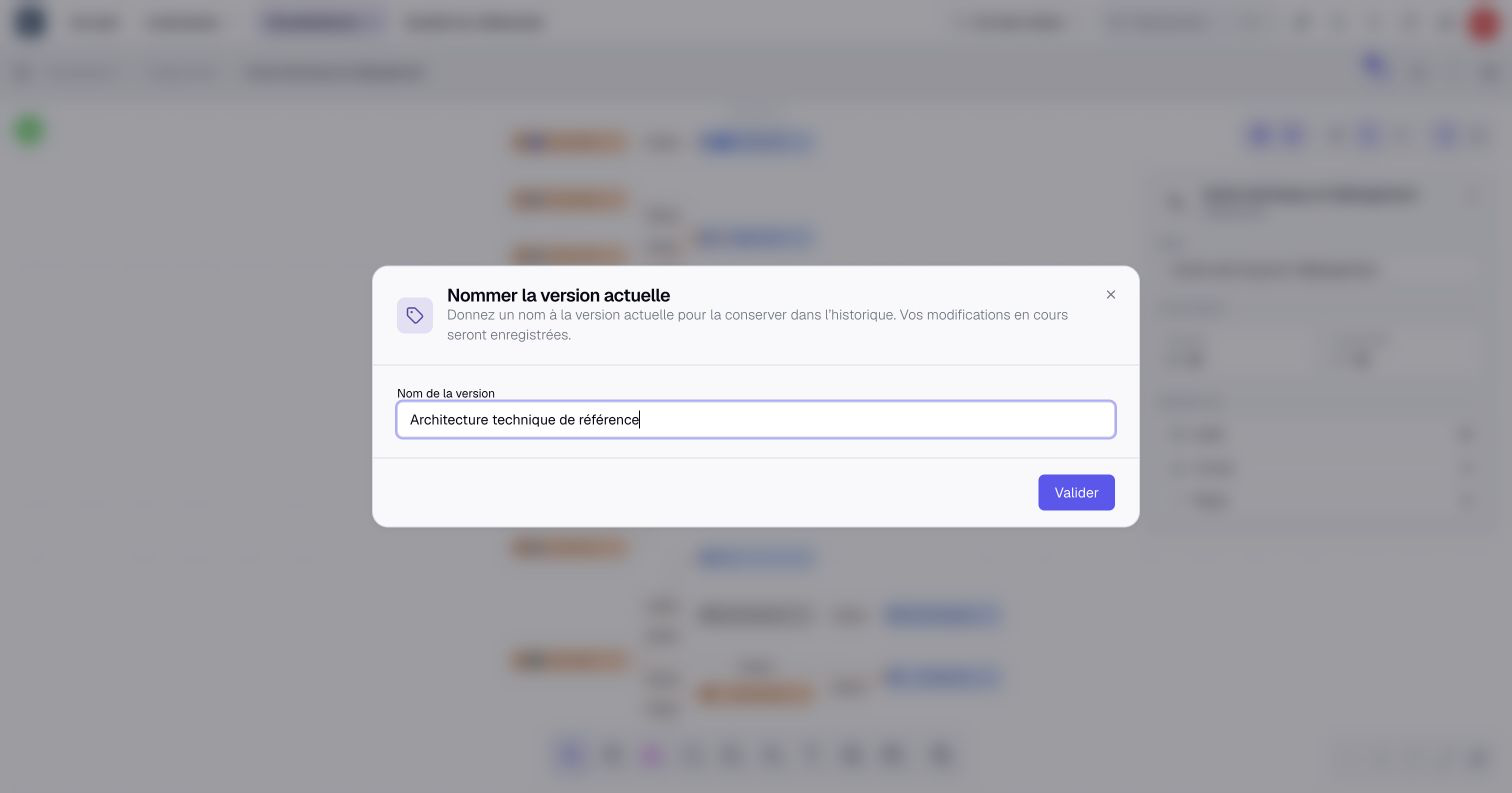
Boldo garde les 50 dernières versions sans nom et supprime les plus anciennes. Une version nommée est conservée, quel que soit son âge. Pour nommer une version plus ancienne, ouvrez son menu ⋮ dans l'historique et choisissez Nommer.
4. Restaurez une version
Dans l'historique, ouvrez le menu ⋮ de la version voulue, puis choisissez Restaurer. Une fenêtre vous demande de confirmer : la configuration actuelle sera remplacée par cette version. Cliquez sur Restaurer. Le message Version restaurée confirme le changement.
Avant de restaurer, enregistrez et nommez l’état courant si vous souhaitez le conserver. Les saisies non enregistrées ne constituent pas une version de secours. La restauration vaut pour tous ceux qui utilisent la visualisation : prévenez les collègues qui y travaillent.
Une version garde la visualisation, pas les données. Un diagramme restauré montre vos actifs tels qu'ils sont aujourd'hui, avec leurs valeurs actuelles.
À retenir
- Historique des versions se trouve dans le menu ⋮ ; pour un processus, ouvrez d'abord Éditeur de flux.
- Nommez une version avant un grand changement : elle est protégée du nettoyage automatique, mais reste supprimable manuellement.
- Restaurer remplace la visualisation pour tout le monde, et garde l'état précédent dans l'historique.
Pour aller plus loin
- Dessiner un diagramme : la visualisation dont vous utiliserez le plus l'historique.
- Construire un tableau de bord : nommer une version avant de le présenter.
- Gérer les versions des visualisations : ce que chaque sorte de visualisation restaure exactement.