Travailler ensemble : commentaires, mentions et notifications
Vous avez un doute sur une information : quelle application fait foi pour les données client ? Plutôt qu'un e-mail qui se perdra, posez la question là où se trouve l'information, sur la page de l'actif. Mentionnez le bon collègue pour attirer son attention. La réponse reste attachée à l'actif pour tous ceux qui viendront après.
Ce guide prend cinq minutes.
Avant de commencer
- Il faut pouvoir consulter un actif actif dans les Données réelles. Les commentaires d'actifs ne se créent pas dans un scénario.
- Les commentaires dépendent de votre offre.
1. Commentez un actif
Ouvrez la page d'un actif, puis l'onglet Commentaires. Écrivez votre message dans Écrire un commentaire….
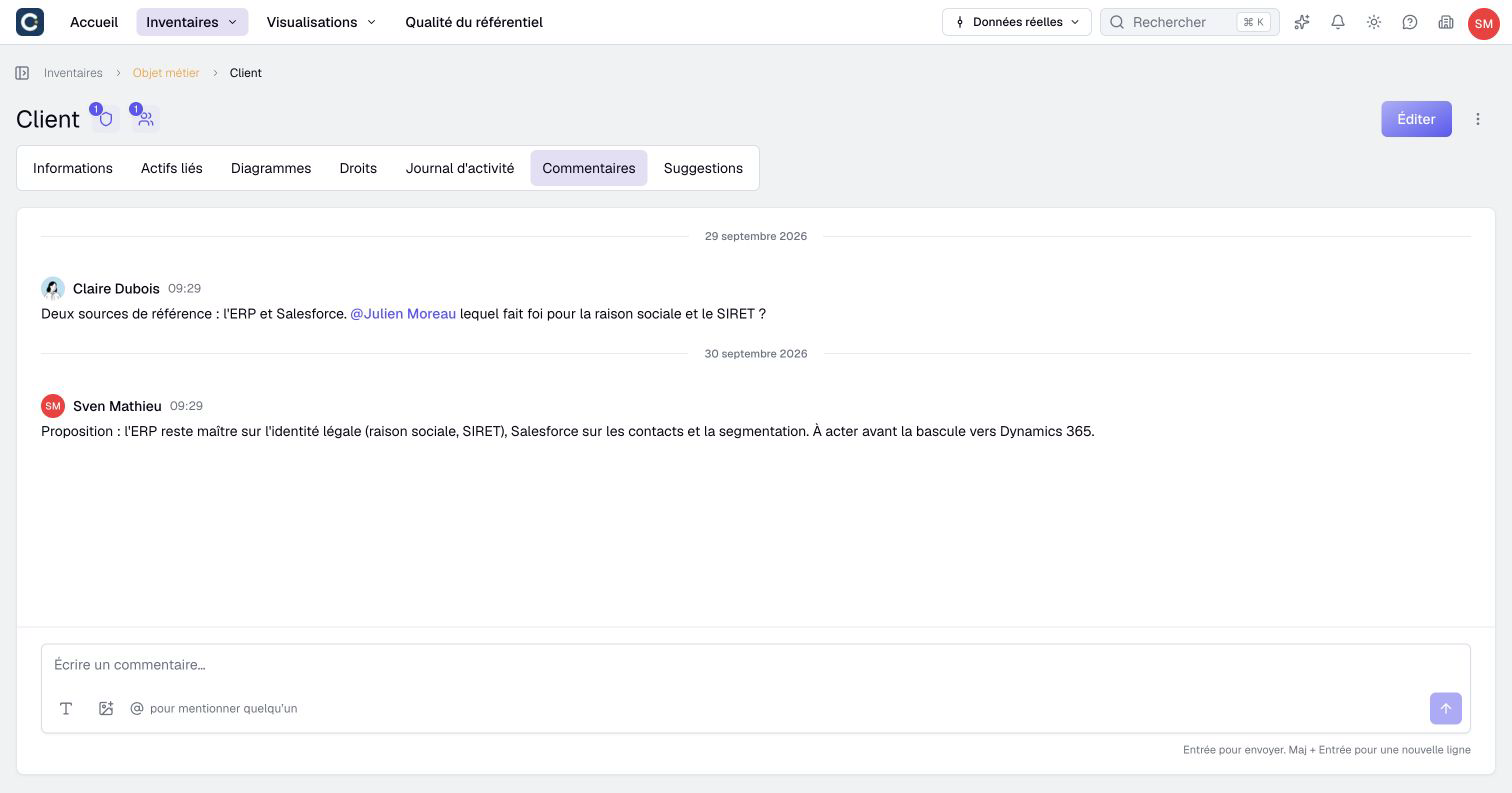
Appuyez sur Entrée pour envoyer, ou sur Maj+Entrée pour aller à la ligne. Vous pouvez aussi joindre une image. Le menu ⋮ d'un commentaire propose les actions permises, par exemple le modifier si vous en êtes l'auteur.
2. Mentionnez un collègue
Tapez @, puis les premières lettres d'un nom. Choisissez la personne dans la liste.
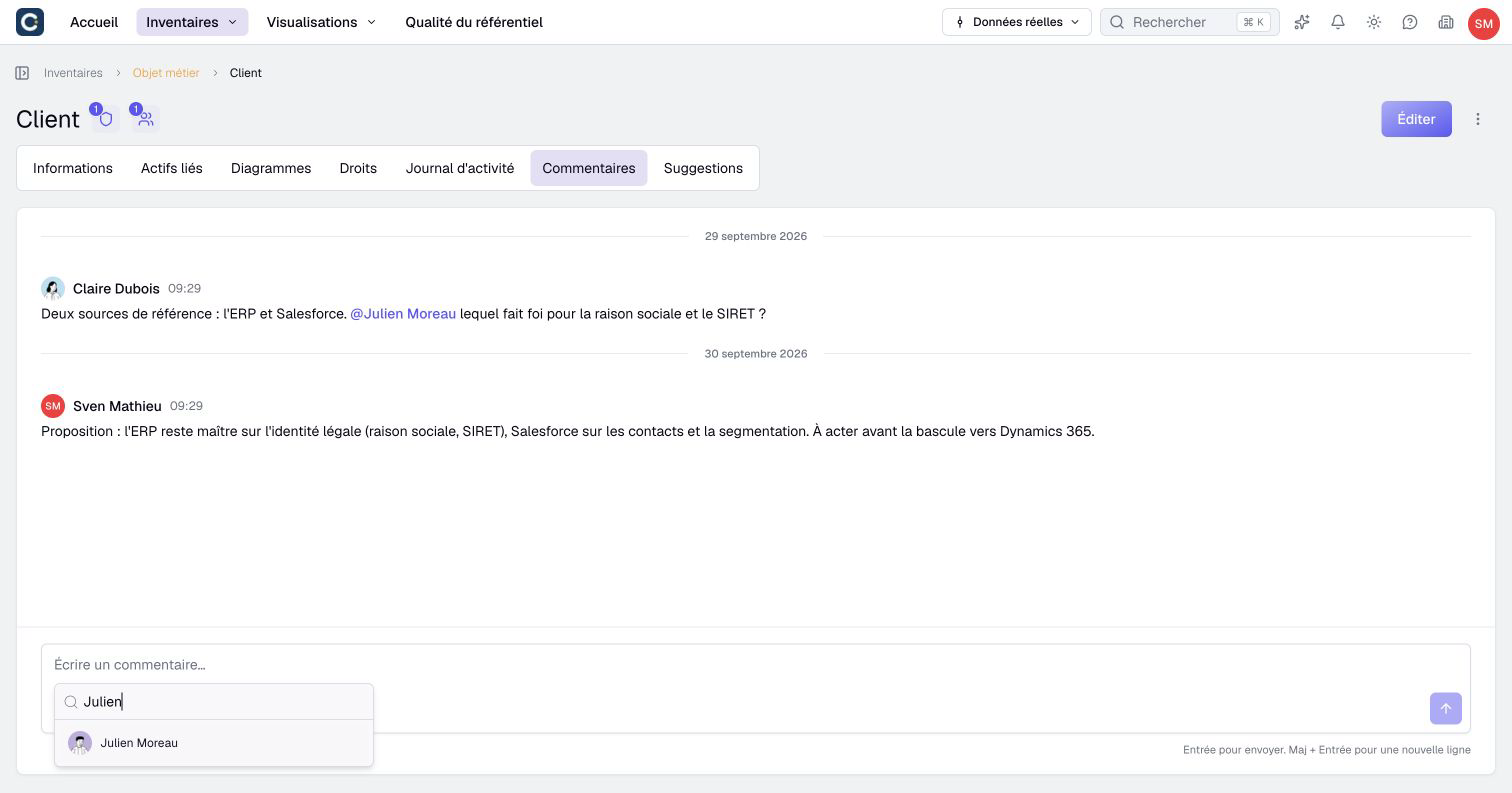
Une mention peut notifier un collègue actif qui peut lire l'actif, selon ses préférences de notification. Une personne lisant déjà la discussion peut ne recevoir aucune alerte. Écrire seulement son nom, sans passer par @, ne crée pas de mention.
3. Travaillez à plusieurs en même temps
Plusieurs personnes peuvent modifier le même diagramme ou le même flux de processus au même moment. Les initiales de chacun apparaissent en haut à gauche de la page, et chacun voit les changements des autres en direct.
C'est pratique en atelier : chacun complète sa partie, et tout le monde voit le schéma avancer.
4. Suivez vos notifications
La cloche, en haut à droite, liste vos notifications non lues : une mention, la réponse à l'une de vos suggestions, un scénario prêt et, avec la qualité du référentiel, une suggestion sur l'un de vos actifs.
Avec la qualité du référentiel, une suggestion de création peut vous notifier parce qu’elle vous désigne propriétaire, même si une autre personne doit créer l’actif. Les alertes sont regroupées par type d’actif. Le récapitulatif quotidien des suggestions inclut aussi ces nouvelles demandes. Les règles de notification précisent les destinataires et les récapitulatifs.
5. Choisissez ce que Boldo vous envoie
Ouvrez Gestion de l'organisation, l'icône en forme d'immeuble en haut à droite, puis Notifications, sous Mes préférences.
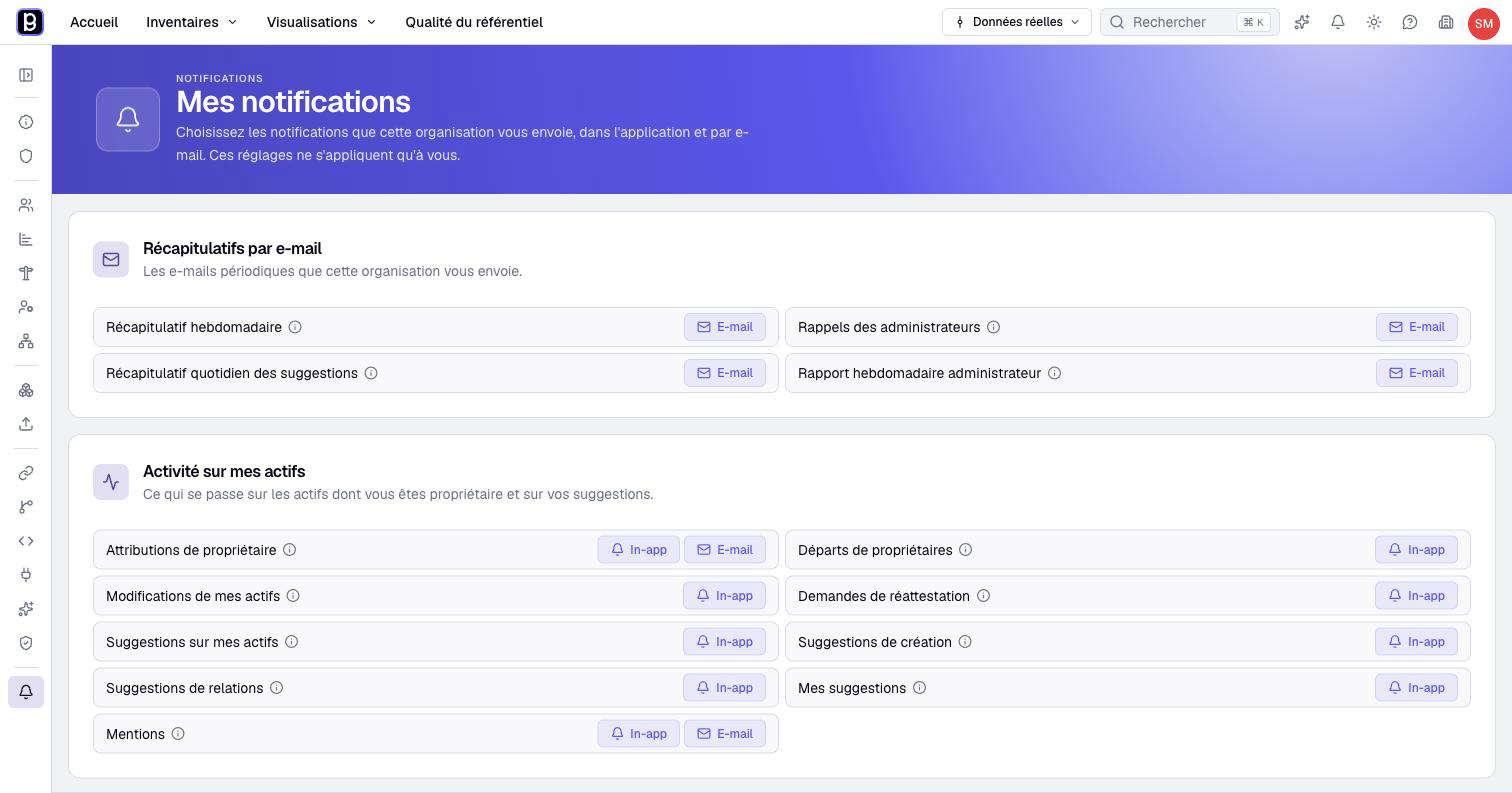
Chaque ligne se reçoit dans l'application (In-app), par E-mail, ou les deux. Cliquez sur une pastille pour l'activer ou la couper. Ces réglages ne s'appliquent qu'à vous.
- Récapitulatifs par e-mail : le récapitulatif des suggestions et, avec la qualité du référentiel, le récapitulatif hebdomadaire et les rappels des administrateurs.
- Activité sur mes actifs : les modifications, les suggestions, les demandes de réattestation, les réponses à vos suggestions et les Mentions. Sans la qualité du référentiel, ce groupe devient Mes suggestions et mentions.
- Scénarios : un scénario partagé, prêt, appliqué ou archivé.
Les préférences de votre compte, depuis votre avatar, ne concernent que le compte lui-même, comme les réponses du support.
À retenir
- Posez vos questions dans l'onglet Commentaires : la réponse reste avec l'actif.
- Tapez @ pour mentionner un collègue ; ses droits et préférences de notification s'appliquent.
- Vos notifications se règlent par organisation, dans Notifications.
Pour aller plus loin
- Suggérer une modification : quand vous voulez corriger une valeur, pas seulement en parler.
- La page d'un actif : le journal d'activité et les autres onglets.
- Commenter, mentionner et travailler à plusieurs et Gérer les notifications : les pages de référence.