Les agents IA de Boldo
L'assistant IA de Boldo vous aide à travailler avec votre base de connaissances sans quitter votre contexte de travail. Utilisez-le pour interroger votre architecture, préparer des modifications, enrichir les champs d'actifs et explorer vos diagrammes, vues, graphiques, cartes imbriquées et flux de processus.
Principe fondamental : l'assistant respecte vos droits Boldo. Il ne peut utiliser que les données auxquelles votre compte a accès, et toute modification passe par une proposition que vous relisez avant de l'appliquer.
L'assistant s'ouvre en panneau latéral par-dessus la page courante, vous gardez donc votre contexte. Quand vous l'ouvrez depuis un diagramme, une vue, un graphique, une carte imbriquée, un flux de processus ou un actif, Boldo peut transmettre cet écran à l'assistant, ce qui aide pour des questions comme « explique ce diagramme ». Utilisez Ouvrir dans l'en-tête du panneau pour étendre la conversation au workspace IA complet.
Les trois modes d'accès à l'IA
Boldo propose l'IA selon trois modes complémentaires. Le tableau ci-dessous résume ce que chacun apporte.
| Mode | Description | Cas d'usage typiques | Avantages |
|---|---|---|---|
| IA by Boldo Qwen, hébergé en Europe (Scaleway) | Chat et agents intégrés dans Boldo, avec accès au métamodèle, aux fonctionnalités de la plateforme et, en option, aux données des actifs. | Ingestion de données et de fichiers Explication de l'architecture Création et enrichissement d'actifs et de relations Création de vues et de tableaux de bord | Souveraineté (données en Europe) Coût stable et maîtrisé Inclus dans l'abonnement |
| IA Client Bring Your Own Key : Claude, GPT, Gemini, Mistral | Les mêmes usages, en branchant votre propre clé fournisseur. Les modèles BYOK n'apparaissent que lorsqu'une clé valide est configurée. | Analyses avancées Gain de temps sur la création d'analyses et de tableaux de bord | Puissance des modèles frontier Maîtrise des coûts via votre propre contrat |
| MCP Utiliser Boldo depuis un client LLM externe | Boldo expose un serveur Model Context Protocol (lecture seule) que tout assistant compatible peut interroger. | Interrogation des données de Boldo Croisement avec d'autres sources du SI (CMDB, data catalog, Jira, Confluence) | Retrouver Boldo parmi vos autres outils Croiser les données du SI |
Pourquoi l'utiliser
- Rester dans le flux. Interroger, expliquer et enrichir sans quitter l'écran sur lequel vous travaillez.
- Accélérer la documentation. Remplir des champs, générer des descriptions, créer des vues et des tableaux de bord en quelques phrases.
- Sécuriser la gouvernance. Les droits et les niveaux d'accès s'appliquent, et toute modification passe par une proposition relue avant application.
- Choisir sa souveraineté. Des modèles hébergés en Europe par Boldo, ou vos propres modèles fournisseurs.
L'IA peut se tromper. Vérifiez les réponses importantes avant de les utiliser pour une décision, une communication ou une modification de votre référentiel.
Paramétrer l'accès à l'IA
La disponibilité de l'IA dépend de votre offre, de l'activation de l'IA au niveau de l'organisation et de l'autorisation IA attribuée à votre utilisateur par un administrateur. Le paramétrage se fait dans les réglages IA de l'organisation.
Depuis les réglages de l'organisation, ouvrez la page AI Assistant. Elle comporte deux onglets : Configuration, où vous définissez le niveau d'accès, les fournisseurs et la langue de sortie, et Usage, où vous suivez l'activité et le budget.
Choisir le niveau d'accès aux données
Le niveau d'accès définit les données que l'assistant peut utiliser dans votre organisation. Il s'applique à tous les utilisateurs.
| Niveau | Ce que l'assistant peut utiliser |
|---|---|
| Niveau 1 - Plateforme uniquement | Le métamodèle (types d'actifs, propriétés, types de relations) et la documentation Boldo. Aide à comprendre Boldo, à naviguer et à configurer, sans lecture des données métier. |
| Niveau 2 - Données métier (recommandé) | Tout le niveau 1, plus les données de l'organisation que l'utilisateur courant est autorisé à lire. Indispensable aux fonctions pilotées par les données, comme le remplissage de champs d'actifs. |
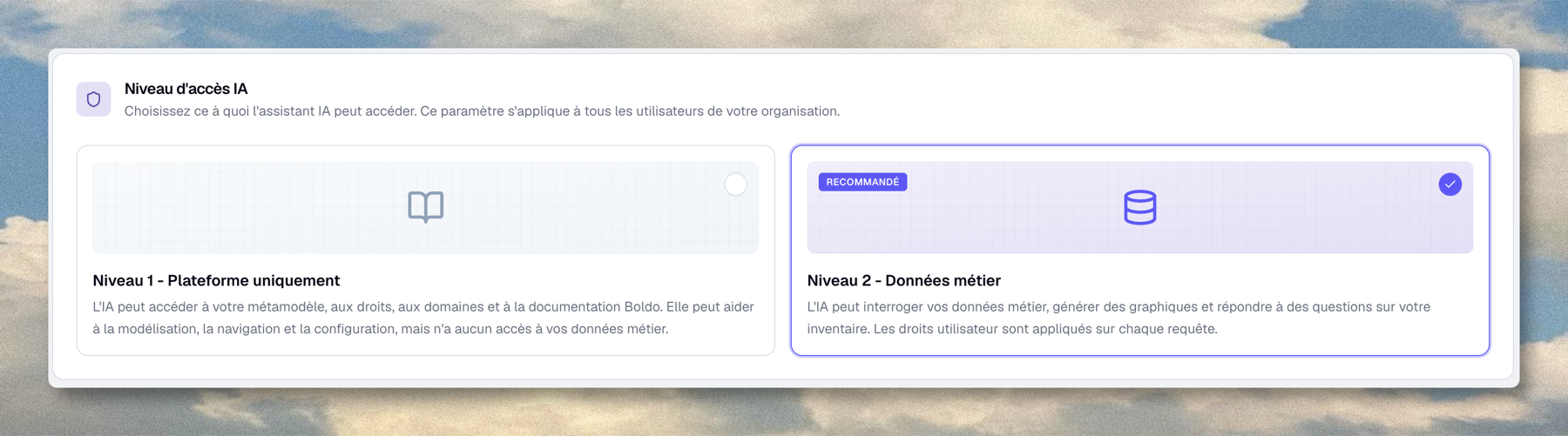
Le niveau 2 est le plus utile : il permet de répondre sur les actifs et relations réels, tout en respectant les droits de chaque utilisateur. Choisissez le niveau 1 si vous souhaitez de l'aide à la structuration sans exposer les données métier à l'assistant.
Ajouter des fournisseurs de modèles
L'IA de Boldo est toujours disponible avec ses modèles hébergés. Vous pouvez, en option, ajouter vos propres clés fournisseurs pour utiliser davantage de modèles.
- Hébergé par Boldo (« Europe · sans clé API ») : aucun secret à fournir, idéal pour la souveraineté et un coût stable.
- Fournisseurs externes (BYOK) : Claude (Anthropic), OpenAI, Gemini (Google) et Mistral.
Pour chaque fournisseur, le panneau indique si une clé est configurée (4 derniers caractères masqués, ex. ••••GJ4A) et les modèles qu'elle débloque.
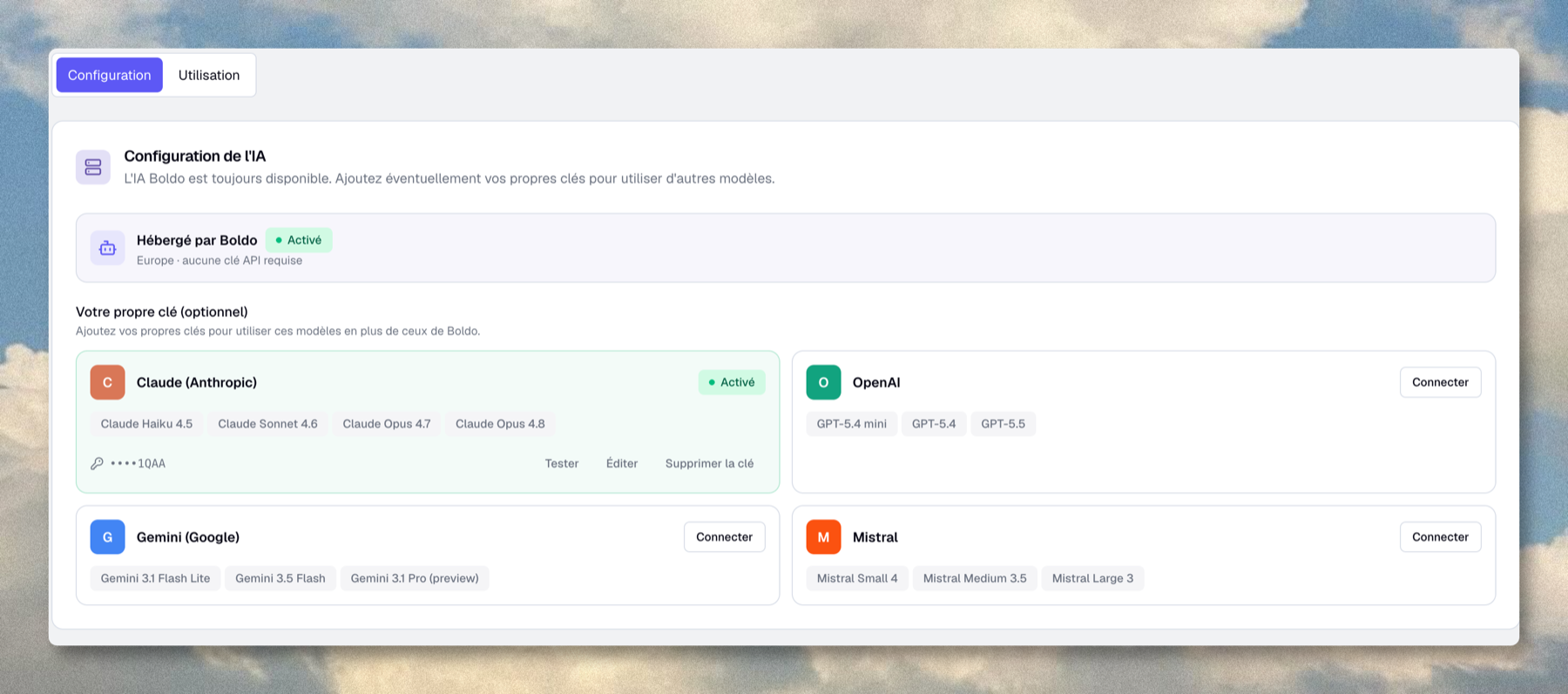
La gestion des clés est réservée aux administrateurs. Utilisez Connecter pour ajouter une clé à un fournisseur qui n'en a pas, Éditer ou Supprimer pour une clé existante, et Tester pour revérifier une clé en direct. Le test renvoie « Clé valide », « Rejetée par le fournisseur » ou « Vérification impossible », utile pour détecter une clé révoquée ou expirée.
Traitez une clé fournisseur comme un secret de production. Boldo chiffre les clés et n'affiche jamais leur valeur complète. Seuls les administrateurs peuvent configurer ces clés.
Choisir un modèle au moment d'écrire
Quand plusieurs modèles sont disponibles, le compositeur de prompt vous laisse choisir avant d'envoyer. Les modèles sont groupés par fournisseur, les modèles hébergés par Boldo en tête, et le modèle recommandé par défaut est signalé.
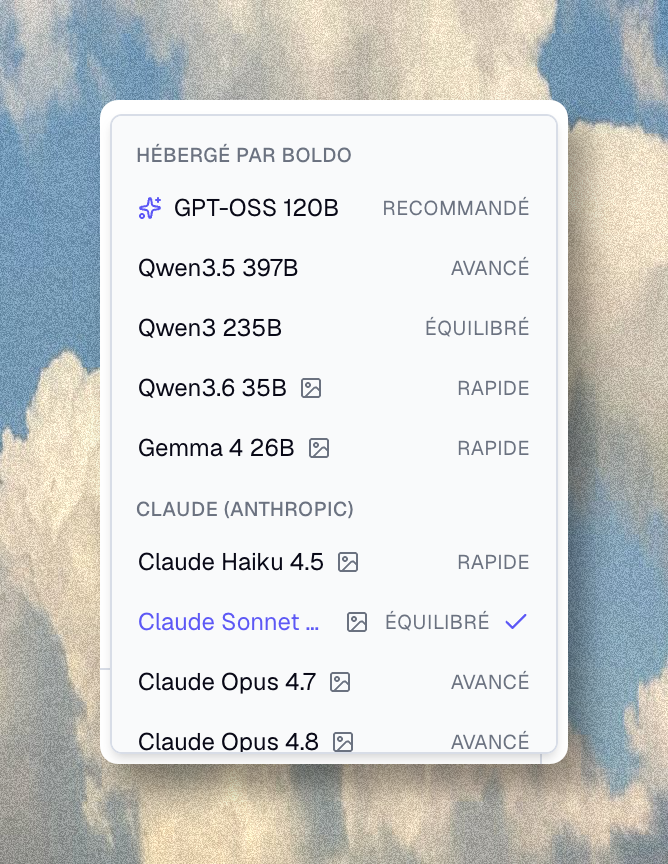
Vision : les modèles capables de lire des images sont marqués d'une petite icône. Tous les modèles BYOK (Claude, GPT, Gemini, Mistral) acceptent les images ; seuls certains modèles Boldo le font. Pour travailler à partir d'une capture, d'une photo ou d'un diagramme exporté, choisissez un modèle marqué de l'icône image.
Budget : les modèles Boldo consomment le budget hébergé de l'organisation ; les modèles BYOK utilisent la clé fournisseur correspondante.
Forcer la langue de sortie
Le réglage de langue force la langue des contenus générés (descriptions, propositions d'actifs, autocomplétions, noms et libellés). Il ne change pas la langue des réponses du chat, qui suivent toujours celle de votre message.

Auto suit la langue de la conversation, tandis qu'Anglais et Français forcent la langue. Fixer une langue garde les propositions et descriptions générées cohérentes à l'échelle de l'organisation.
Suivre l'usage et le budget
L'onglet Usage affiche l'activité IA au niveau de l'organisation. Un sélecteur de période (7 jours, 30 jours, 90 jours, Mois en cours ou 12 mois) pilote les chiffres en dessous, comme le nombre de conversations, le nombre de messages, l'usage par utilisateur et les modèles utilisés.
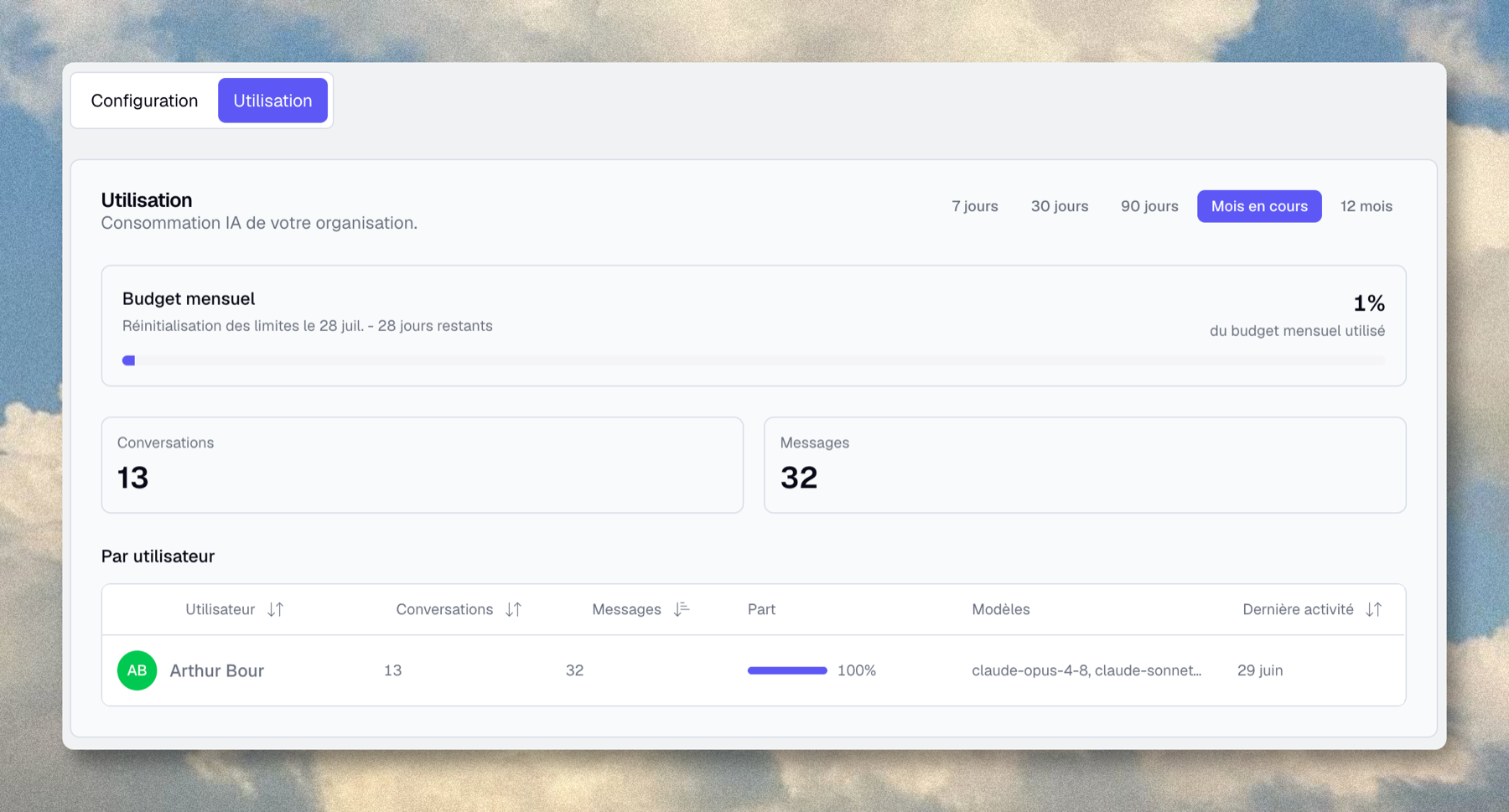
La carte Budget mensuel reflète toujours la période mensuelle en cours. Elle indique le pourcentage de budget utilisé, la date de réinitialisation de la limite et les jours restants. Le budget s'applique à l'usage hébergé par Boldo ; l'usage BYOK est facturé via votre clé fournisseur et ne consomme pas le budget hébergé.
Donner accès à l'IA aux utilisateurs
L'IA est contrôlée à la fois par la disponibilité de l'offre et par l'accès utilisateur. L'accès IA est désactivé par défaut pour chaque utilisateur. Même quand votre offre inclut l'IA, un administrateur doit activer l'accès, utilisateur par utilisateur, avant qu'il puisse utiliser l'assistant.
Ouvrez un utilisateur dans la gestion des utilisateurs et activez Accès IA, puis cliquez sur Valider. Vous ne pouvez pas vous accorder l'accès IA à vous-même ; seul un administrateur ou un propriétaire peut modifier l'accès d'un autre membre. Utilisez ceci quand l'IA doit d'abord toucher un groupe précis, ou quand seuls des utilisateurs formés doivent préparer des propositions IA.
Connecter un assistant externe avec le MCP
Boldo expose un serveur Model Context Protocol (MCP) afin que les assistants compatibles puissent interroger vos données et votre documentation Boldo. Utilisez le MCP quand vous voulez qu'un assistant externe consulte votre contexte d'architecture, tout en gardant l'accès limité à une organisation choisie et aux droits Boldo de l'utilisateur.
L'accès MCP est en lecture seule. Les assistants connectés peuvent interroger les données, mais ne peuvent pas modifier votre base de connaissances Boldo.
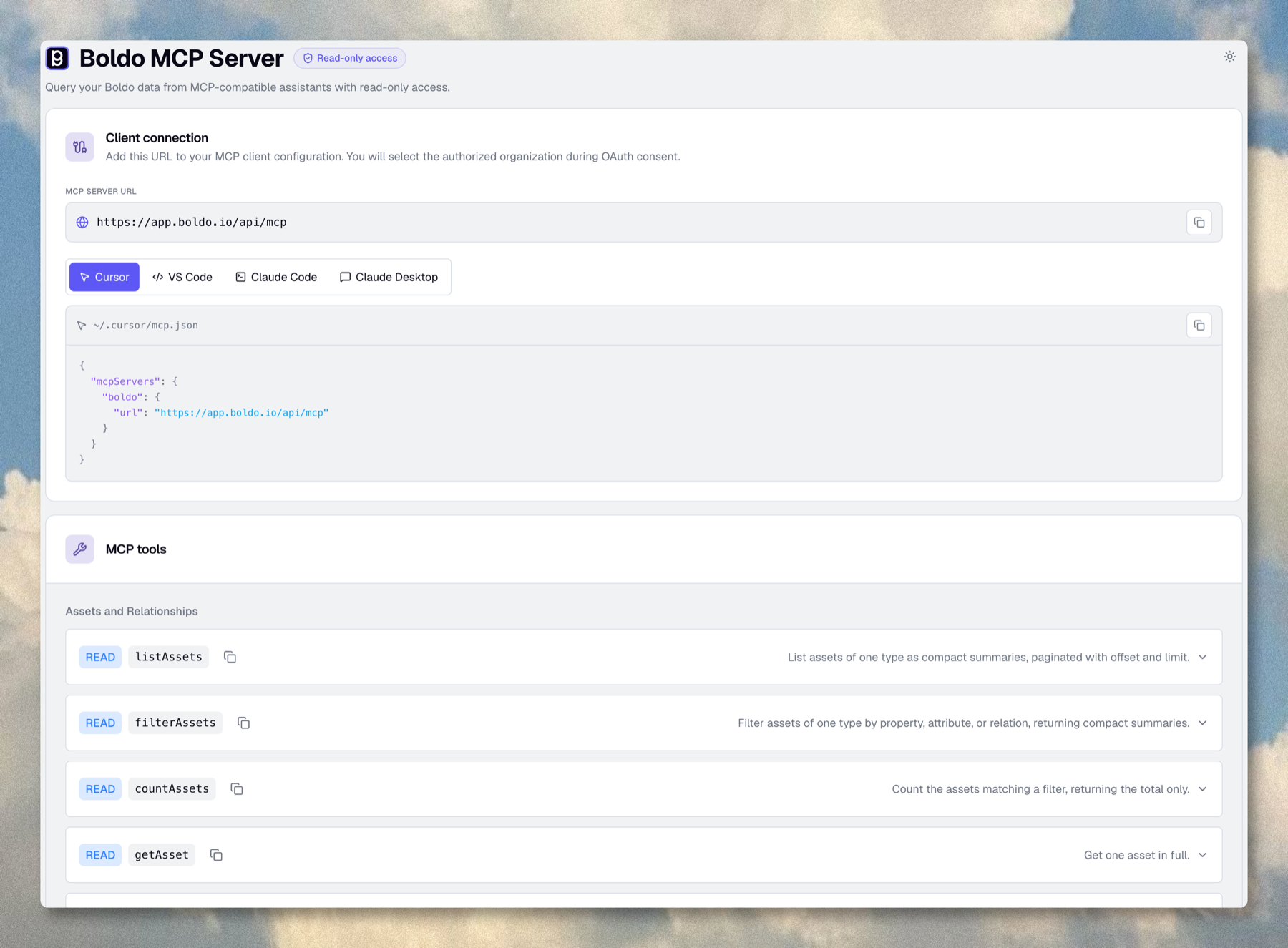
Vérifiez l'accès dans Organisation → Développeur. Lorsque le MCP est disponible, la page affiche la carte de connexion et le lien vers sa documentation. Copiez l'URL du serveur MCP (par exemple https://app.boldo.io/api/mcp), ajoutez-la à votre client compatible MCP, lancez la connexion OAuth depuis le client, puis sélectionnez l'organisation Boldo à autoriser. N'approuvez la connexion que si vous en êtes à l'origine.
Ce que le MCP peut interroger
| Domaine | Usage typique |
|---|---|
| Actifs | Rechercher, inspecter et résoudre des actifs. |
| Métamodèle | Lire les types d'actifs, propriétés et types de relations. |
| Diagrammes | Inspecter le contenu d'un diagramme. |
| Graphiques | Inspecter la configuration et le contexte d'un graphique. |
| Vues | Inspecter les vues enregistrées. |
| Cartes imbriquées | Inspecter la structure d'une carte imbriquée. |
| Flux de processus | Inspecter le contexte d'un flux (selon l'offre). |
| Documentation | Rechercher dans la documentation Boldo. |
Les outils exacts dépendent du niveau d'accès IA de l'organisation. Avec Métamodèle, le MCP expose les outils de structure et de documentation ; avec Données métier, il expose aussi les outils de lecture pour les données que l'utilisateur est autorisé à voir.
API ou MCP ?
| Besoin | À utiliser |
|---|---|
| Construire des scripts, des automatisations ou des intégrations système | API |
| Laisser un assistant inspecter Boldo depuis un client conversationnel | MCP |
| Écrire ou mettre à jour des données Boldo par programme | API |
| Donner un accès contextuel en lecture seule à un agent IA | MCP |
Cas d'usage
Cette section illustre les principales familles d'usage avec des exemples concrets. Un bon prompt donne du contexte et précise le résultat attendu. Pour toute création ou modification, l'assistant prépare une proposition que vous relisez avant de l'appliquer ; les règles de permissions et les limites de l'organisation s'appliquent à la validation finale.
Mentionnez un autre actif avec @ pour que l'assistant le retrouve et le relie (par exemple, « relier cette application à la capacité métier @CRM »).
Trouver des actifs et enregistrer une vue
Objectif : lister les actifs qui répondent à une question métier, puis garder le résultat sous forme de vue réutilisable.
Prérequis : niveau d'accès « Données métier » et droits de lecture sur les actifs concernés.
Peux-tu me montrer toutes mes applications avec une criticité de 5 ?
L'assistant raisonne sur votre inventaire et renvoie un tableau des applications correspondantes, avec leur statut. Il propose ensuite d'enregistrer cette liste filtrée comme vue pour y accéder rapidement plus tard. Enregistrez-la comme nouvelle vue : la vue s'ouvre avec la criticité affichée de 1 à 5 étoiles, le résultat devient ainsi un élément permanent de votre workspace plutôt qu'une réponse ponctuelle.
Créer des vues, graphiques et cartes imbriquées
L'assistant peut préparer des propositions de vues, graphiques, tableaux de bord, diagrammes et cartes imbriquées. Les modifications « en contexte », comme mettre à jour une vue, un graphique ou une carte, sont proposées lorsque l'élément concerné est ouvert à l'écran.
Graphique : suivi cybersécurité. Visualisez un indicateur de suivi cybersécurité, par exemple le niveau de conformité ou de criticité des applications, sous forme de graphique. Relisez la proposition, puis enregistrez le graphique. Vous pouvez l'ajouter à un tableau de bord en tant que widget.
Crée un graphique qui répartit les applications par niveau de criticité,
en ne gardant que les applications actives, pour le suivi cybersécurité.
L'assistant répartit les applications par criticité et prévisualise le graphique. Confirmez la proposition pour créer le graphique, ici Répartition des applications actives par criticité, groupé par la criticité de 1 à 5 étoiles. Depuis l'éditeur de graphique, vous pouvez ajuster la mesure, le regroupement et le thème, puis l'ajouter à un tableau de bord en tant que widget.
Carte imbriquée : gouvernance des données. Représentez une hiérarchie calculée à partir des relations, par exemple Capacités → Domaines → Applications. Une carte imbriquée calcule dynamiquement les hiérarchies à partir des chemins de relations plutôt que de les dessiner à la main, ce qui en fait l'outil de prédilection pour la cartographie des capacités.
Crée une carte imbriquée pour la gouvernance des données :
Domaines de données → Capacités → Applications, à partir des relations existantes.
L'assistant résout les chemins de relations et prévisualise la carte imbriquée. À la confirmation, elle s'ouvre dans l'éditeur de cartes imbriquées, avec les domaines de données, les capacités et les applications disposés en colonnes calculées plutôt qu'en nœuds dessinés à la main. De là, vous pouvez affiner les niveaux et le style, comme pour n'importe quelle carte imbriquée enregistrée.
Enrichir les données
Lorsque l'IA est activée, les formulaires d'actifs affichent une barre IA en bas. Tapez une demande pour remplir, affiner ou relier des champs, en création comme en édition. L'assistant met à jour directement les champs du formulaire et peut rechercher puis rattacher des actifs liés. Les changements s'appliquent au formulaire et ne sont pas enregistrés : relisez-les avant de valider, et utilisez Annuler les modifications IA pour revenir en arrière.
L'enrichissement des champs utilise les données de l'organisation : il n'est disponible qu'au niveau d'accès « Niveau 2 - Données métier ».
Enrichir une capacité. Depuis le formulaire d'une capacité, demandez à la barre IA de remplir des champs, de définir des valeurs et de relier un actif, en une seule requête.
Complète les champs manquants, propose une description, définis Score Capacité à 4,
et relie cette capacité à l'application @CRM Service.
La barre IA remplit les champs de la capacité, propose une description, définit Score Capacité et relie l'application qui la sert, le tout en une seule proposition. Relisez les changements sur le formulaire, puis Appliquer les changements. Rien n'est enregistré tant que vous n'avez pas validé l'actif.
Autocomplétion. Laissez l'assistant proposer le contenu d'un champ à partir du contexte de l'actif. Le réglage Langue de sortie (voir plus haut) garde les autocomplétions et descriptions générées cohérentes à l'échelle de l'organisation.
Remplis les champs manquants de cet actif et reformule la description.
Expliquer l'inventaire ou le métamodèle
Utilisez l'assistant pour inspecter et expliquer vos données Boldo : expliquer le diagramme ou le flux courant, trouver des actifs répondant à une question métier, résumer les relations autour d'une application, comparer ce qu'affiche une vue ou un graphique, ou comprendre le métamodèle. Quand la réponse dépend de l'écran courant, gardez l'élément concerné ouvert avant de poser la question. L'assistant peut afficher la vue, le graphique, le diagramme, la carte imbriquée ou l'actif demandé directement dans la conversation.
Explique l'architecture autour de @CRM : ses principales dépendances,
les applications et capacités connectées, et les relations manquantes à vérifier.
L'assistant lit le data model et l'actif, puis répond dans la conversation : une décomposition des applications et capacités connectées, le contexte de gouvernance, et une liste numérotée des relations manquantes à vérifier. La mention @CRM lui indique précisément l'actif à analyser.
Analyser un cas d'usage
Au-delà de la description, l'assistant aide à raisonner sur une situation : croiser des actifs, identifier des chaînes de dépendances et estimer un impact.
Objectif : évaluer les conséquences de l'obsolescence d'un composant ou d'une technologie sur le reste du système d'information.
Prérequis : niveau « Données métier » et relations renseignées (applications, composants, technologies, cycle de vie).
Analyse l'impact de l'obsolescence de cette technologie : liste les applications
qui en dépendent, leur criticité et leur statut de cycle de vie, puis identifie
les dépendances à risque à traiter en priorité.
L'assistant lit le data model et renvoie un tableau structuré des composants et applications qui dépendent de la technologie, avec leur statut, puis met en évidence les dépendances à risque à traiter en priorité. Vous obtenez un résultat exploitable, pas une réponse vague.
Demandez un raisonnement structuré et une liste à vérifier plutôt qu'une réponse vague. Comparez « Vérifie ça » à « Explique les principales dépendances de ce diagramme et liste les relations manquantes à vérifier » : le second produit un résultat exploitable.
L'IA peut se tromper. Vérifiez toujours les analyses d'impact avant d'en tirer des décisions de remédiation ou de planification.
Annexe : écrire de bons prompts
Un bon prompt donne assez de contexte et définit le résultat attendu.
| Prompt faible | Prompt amélioré |
|---|---|
| « Vérifie ça » | « Explique les principales dépendances de ce diagramme et liste les relations manquantes à vérifier » |
| « Crée des applis » | « Prépare les actifs de ces cinq applications, avec propriétaire, criticité et statut de cycle de vie » |
| « Corrige la vue » | « Mets à jour cette vue pour n'afficher que les applications actives, groupées par domaine métier » |
Et toujours : pour une modification, relisez-la avant de l'appliquer.