Authentification
Utilisez cette page pour gérer les contrôles de sécurité qui appartiennent à votre compte personnel. Dans l'application, elle apparaît sous le nom Sécurité dans le menu utilisateur.
Selon votre méthode de connexion, la page peut inclure la gestion du mot de passe, l'authentification à deux facteurs, les sessions actives et les applications connectées.
Certains comptes ont plusieurs méthodes de connexion. Boldo utilise la méthode de votre session courante pour décider quelles organisations vous pouvez ouvrir. Les contrôles SSO restent gérés par votre fournisseur d'identité.
Accès
- Cliquez sur l'icône utilisateur en haut à droite
- Ouvrez Sécurité
Mot de passe
Si vous vous connectez avec email et mot de passe, vous pouvez modifier votre mot de passe depuis cette page.
- Ouvrez Sécurité
- Cliquez sur Modifier le mot de passe
- Saisissez votre mot de passe actuel
- Saisissez et confirmez le nouveau mot de passe
- Validez
Après le changement, Boldo vous garde connecté sur l'appareil courant et déconnecte vos autres sessions.
Si aucune méthode email + mot de passe n'est liée à votre compte, le changement de mot de passe est géré par votre fournisseur d'identité et n'apparaît pas dans Boldo.
Authentification à deux facteurs (2FA)
Le 2FA protège votre compte en exigeant un code de vérification en plus du mot de passe.
Le 2FA Boldo s'applique aux sessions email + mot de passe. Si vous êtes connecté via SSO, le second facteur est géré par le fournisseur d'identité et Boldo peut masquer l'action 2FA pour cette session.
Activer le 2FA
- Cliquez sur l'icône utilisateur en haut à droite
- Ouvrez Sécurité
- Cliquez sur Activer
- Saisissez votre mot de passe actuel
- Scannez le QR code avec votre application d'authentification
- Saisissez le code à six chiffres généré par l'application
- Confirmez la configuration
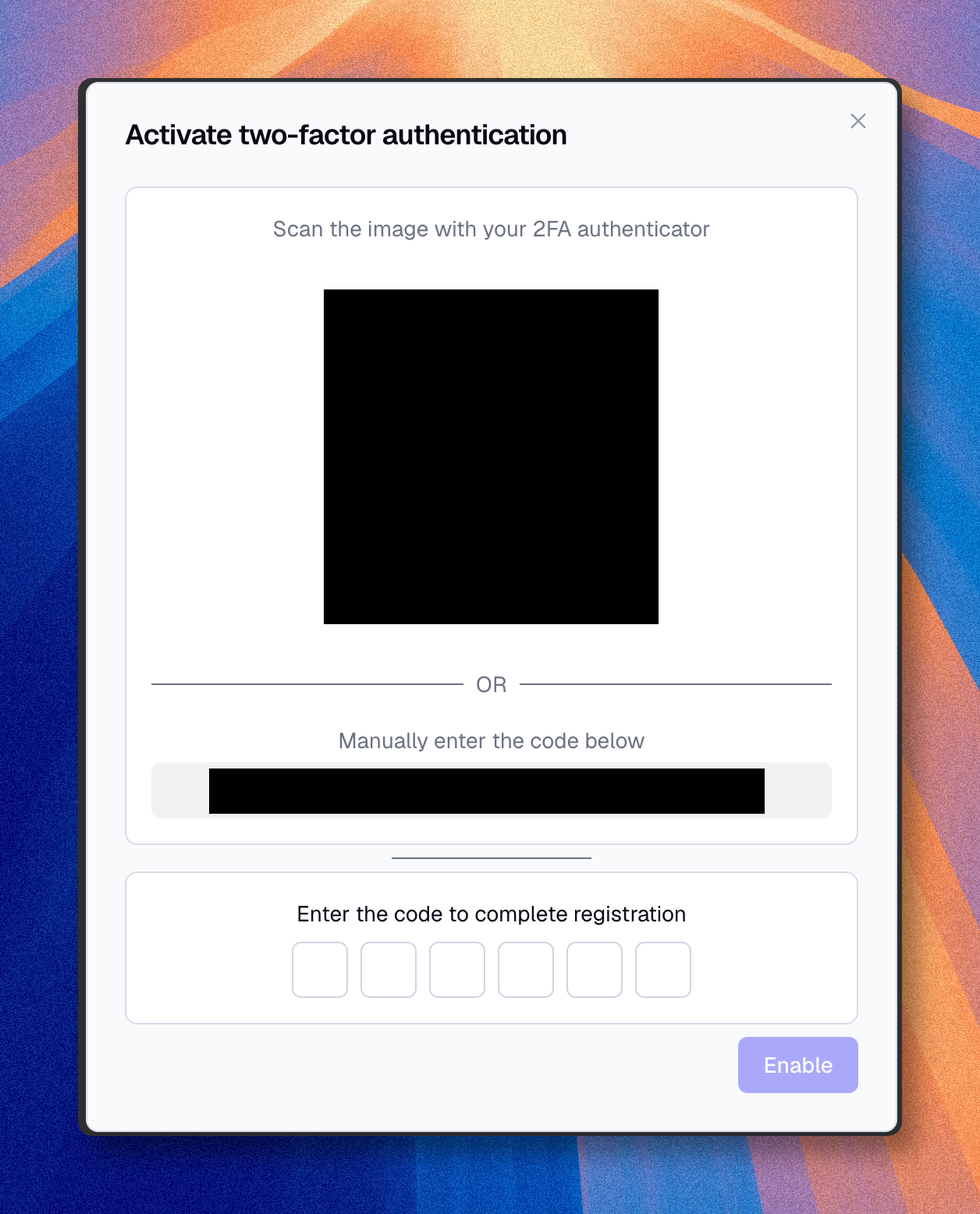
Si une organisation exige le 2FA et que vous ne l'avez pas configuré, Boldo affiche une configuration plein écran avant de vous laisser entrer dans cette organisation. Là, il vous envoie un code de vérification par email au lieu de demander votre mot de passe. Si ce code est expiré ou invalide, demandez-en un nouveau depuis la boîte de dialogue et utilisez le plus récent.
Désactiver le 2FA
- Cliquez sur l'icône utilisateur en haut à droite
- Ouvrez Sécurité
- Cliquez sur Désactiver
- Confirmez avec votre mot de passe actuel
Si l'une de vos organisations exige le 2FA, vous pouvez quand même le désactiver sur votre compte, mais les sessions email + mot de passe ne pourront plus accéder à cette organisation tant que vous ne l'aurez pas réactivé.
Durée de session
Boldo vous déconnecte automatiquement après une période d'inactivité. Par défaut, cette période est de 7 jours : utiliser Boldo prolonge votre session, et après 7 jours sans activité vous devez vous reconnecter.
Les organisations peuvent définir leur propre durée, de 1 jour à 60 jours. Comme votre session est personnelle, la durée la plus stricte parmi vos organisations s'applique partout, et une organisation sans durée personnalisée compte comme les 7 jours par défaut. La page Sécurité affiche votre durée de session effective et, lorsqu'une organisation l'impose, laquelle.
Sessions actives
La section Sessions actives liste les appareils actuellement connectés à votre compte.
Utilisez-la pour :
- vérifier où votre compte est actif
- identifier la session courante
- déconnecter un autre appareil
- déconnecter toutes les autres sessions en une seule action
Chaque session peut afficher l'appareil, le navigateur ou le système d'exploitation, l'adresse IP et la dernière date d'activité lorsque ces informations sont disponibles.
Si vous ne reconnaissez pas une session, révoquez-la et changez votre mot de passe si votre compte utilise email et mot de passe.
Applications connectées
Les applications connectées sont des clients MCP que vous avez autorisés via OAuth. Cette section apparaît uniquement lorsque votre plan inclut MCP.
Depuis cette section, vous pouvez voir quels clients externes peuvent lire des données Boldo en votre nom et révoquer l'accès quand vous ne les utilisez plus.
La révocation d'une application connectée affecte seulement votre autorisation pour l'organisation indiquée. Elle ne révoque pas les autorisations des autres utilisateurs pour le même client.
Lisez MCP si vous devez comprendre comment les clients IA connectés accèdent à Boldo.