Déplacer et copier des éléments
Les actions de déplacement et de copie vous aident à décider où une vue ou une visualisation doit vivre. C'est ainsi que vous publiez du travail, gardez des brouillons privés ou adaptez du contenu partagé pour votre propre usage entre espace personnel et espace organisation.
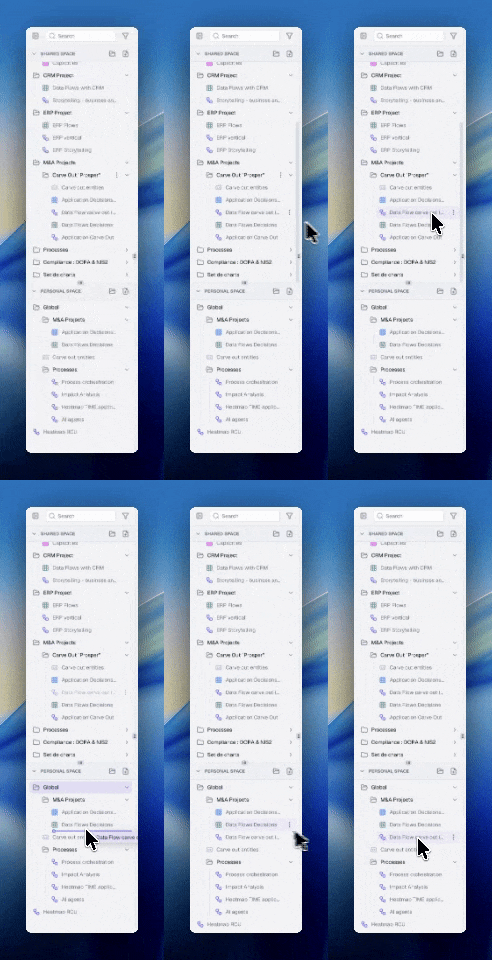
De l'espace personnel vers l'espace partagé
Lorsqu'un élément se trouve dans votre espace personnel, vous pouvez l'envoyer vers l'espace partagé de deux façons :
- le déplacer sans garder de version privée
- le déplacer tout en conservant une copie dans votre espace personnel
Vous pouvez lancer ce flux depuis le menu ⋮ de l'élément dans le catalogue, ou en glissant l'élément de votre catalogue personnel vers le catalogue partagé. Le glisser-déposer ouvre le même dialogue de déplacement, et si vous déposez l'élément sur un dossier, ce dossier est présélectionné comme destination.
- Sélectionnez l'élément dans votre espace personnel
- Ouvrez le menu ⋮ et choisissez Déplacer vers l'espace partagé, ou glissez l'élément vers le catalogue partagé
- Sélectionnez le dossier de destination si nécessaire
- Vérifiez les domaines d'accès si votre organisation les utilise
- Décidez si vous voulez conserver une copie dans votre espace personnel
- Confirmez
Cette option compte :
- si vous gardez une copie, vous conservez votre version privée
- sinon, l'élément devient simplement partagé
De l'espace partagé vers l'espace personnel
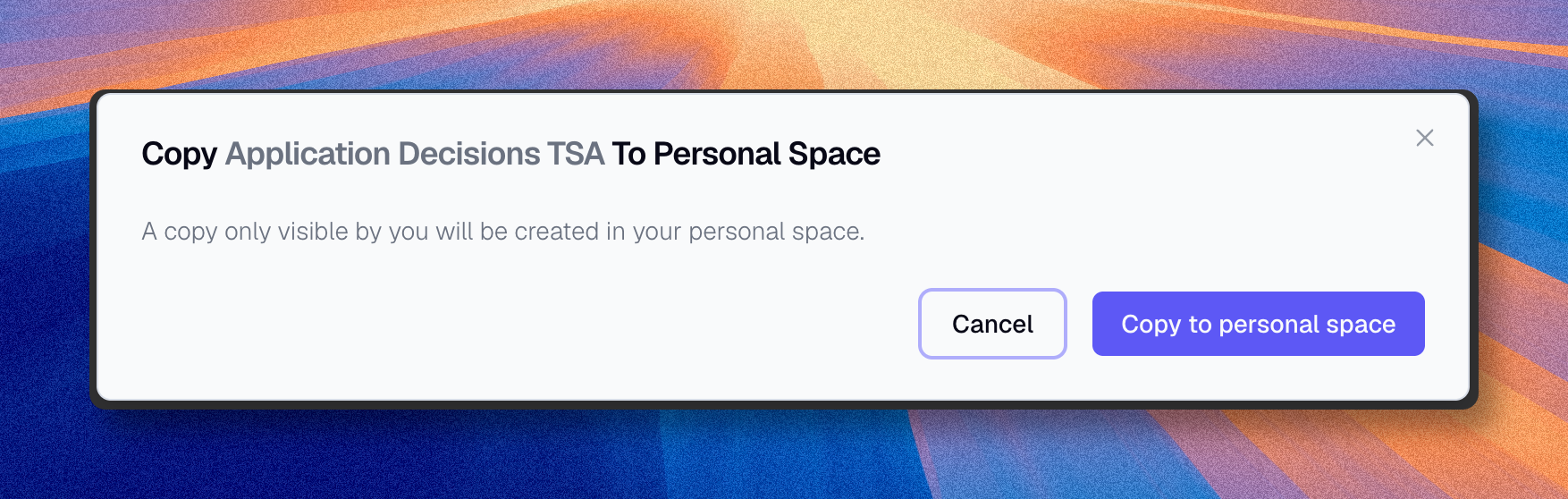
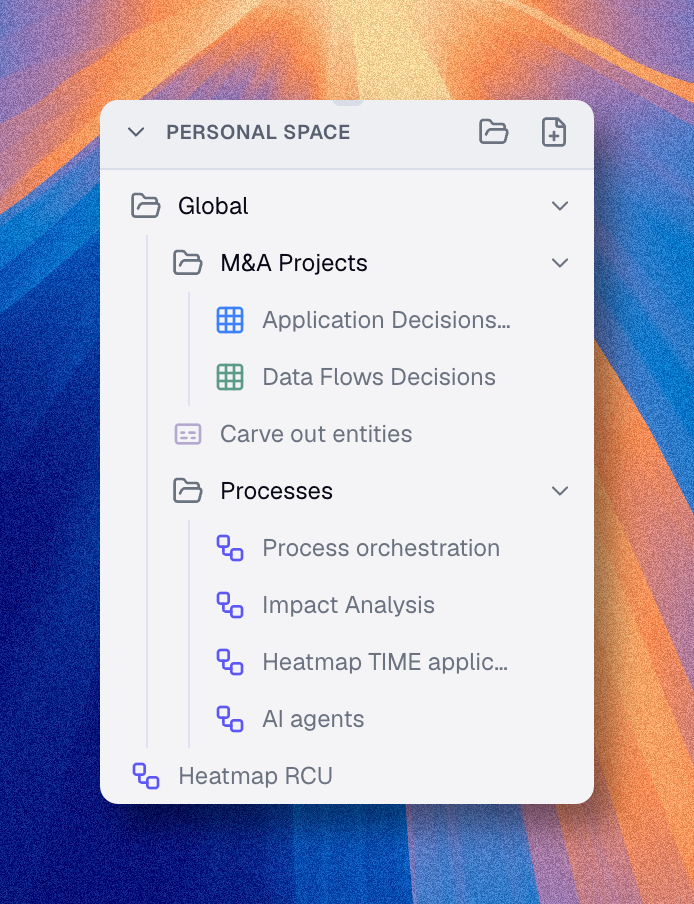
Lorsqu'un élément se trouve déjà dans l'espace partagé, vous ne pouvez pas le redéplacer vers l'espace personnel. Vous pouvez seulement le copier.
Vous pouvez lancer ce flux depuis le menu ⋮ de l'élément dans le catalogue, ou en glissant l'élément du catalogue partagé vers votre catalogue personnel. Le glisser-déposer ouvre le même dialogue de copie, et si vous déposez l'élément sur un dossier, ce dossier est présélectionné comme destination.
Utilisez cela lorsque :
- vous voulez adapter un diagramme partagé sans modifier la version officielle
- vous voulez une copie de travail privée
- vous voulez expérimenter avant de publier des changements
- Ouvrez l'élément partagé dans l'espace organisation
- Ouvrez le menu ⋮ et choisissez Copier vers l'espace personnel, ou glissez l'élément vers votre catalogue personnel
- Choisissez un dossier de destination si nécessaire
- Renommez-le si vous voulez le distinguer de la version partagée
- Confirmez
Domaines et accès
Lorsque des éléments vivent dans l'espace organisation, l'accès peut aussi dépendre des domaines.
Cela signifie que :
- déplacer un élément peut nécessiter de choisir ou de revoir des domaines
- les domaines du dossier peuvent impacter l'endroit où l'élément doit être placé
- partagé ne signifie pas toujours également visible pour tous les utilisateurs
Si votre organisation utilise les droits sur les propriétés et les domaines, vérifiez ces paramètres avec soin avant de publier.