Résoudre les problèmes de propriété et d’accès aux actifs
Trois situations nécessitent une intervention : un actif n’a pas de propriétaire, son propriétaire ne peut pas le consulter, ou il reste attribué à une personne qui a quitté l’organisation. Selon le cas, vous devrez désigner un propriétaire, ajuster ses droits ou transférer la responsabilité.
La revue d'organisation demande un compte Administrateur ou Propriétaire et un programme qualité actif. Vos droits métier limitent toujours les actifs visibles et modifiables.
Attribuer les actifs sans propriétaire
- Ouvrez Qualité du référentiel, puis l'onglet À traiter.
- Dépliez Actifs sans propriétaire si nécessaire.
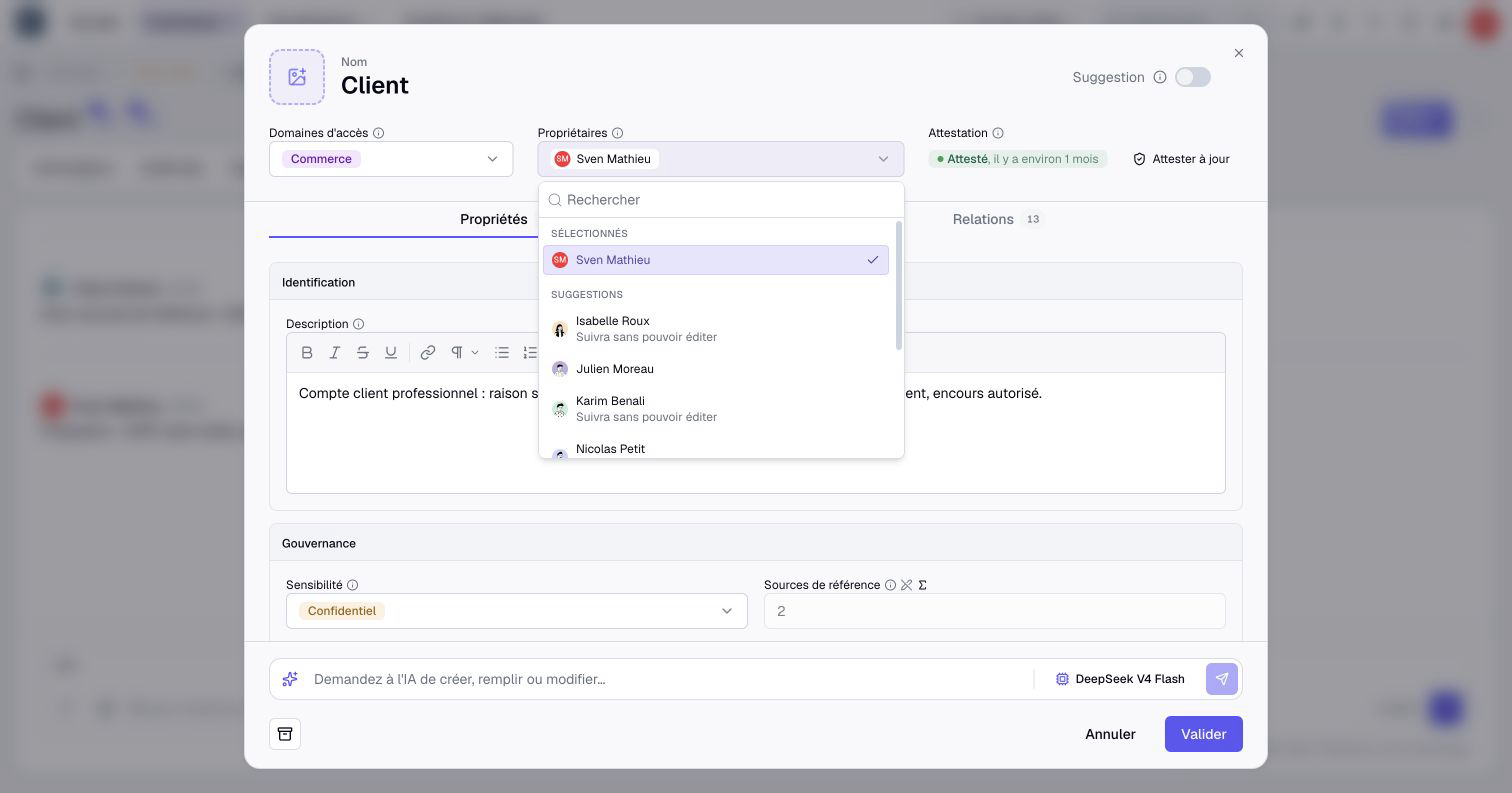
- Sur une ligne modifiable, sélectionnez un propriétaire ou utilisez M'assigner.
- Vérifiez l'attribution avant de passer à une autre ligne.
Cette attribution prend effet immédiatement. Aucun bouton Valider global ne termine la page. Ce fonctionnement diffère du changement de propriétaires dans un formulaire d'actif.
Pour une session guidée, choisissez Tout traiter dans la file des actifs sans propriétaire. La file et ses affectations suivent le contexte sélectionné. Dans un scénario, cette revue y affecte les propriétaires.
Attribuer les propriétaires dans la revue guidée
- Lisez la page de l'actif et ses domaines d'accès.
- Recherchez un membre ou un rôle pour trouver les personnes appropriées.
- Sélectionnez les personnes en vérifiant Peut modifier, Lecture seule ou Aucun accès près de leur nom.
- Choisissez Assigner, ou le bouton indiquant le nombre de personnes sélectionnées.
- Contrôlez le résultat enregistré, puis sélectionnez Actif suivant.
- Utilisez Passer pour l'instant si vous ne pouvez pas décider de l'attribution.
Vous attribuez la responsabilité à des membres individuels. Sélectionner des personnes trouvées par leur rôle n'attribue pas l'actif au rôle lui-même.
Si vous pouvez lire l'actif sans pouvoir le modifier, la revue explique cette restriction. Passez au suivant ou sollicitez une personne autorisée. Le type de compte administrateur ne contourne pas tous les droits métier.
Une session charge jusqu'à 200 actifs. La terminer ne signifie pas nécessairement que tout le référentiel est traité. Revenez à la file pour poursuivre. Les actifs que vous passez restent à traiter et peuvent réapparaître. Votre position dans la revue n’est pas conservée d’une session à l’autre.
Quand un propriétaire ne peut pas consulter ses actifs
Dans Propriétaires sans accès en lecture, examinez le compteur de chaque personne et les exemples d'actifs. L'aperçu montre quelques exemples, pas nécessairement tous les actifs concernés.
Décidez si la personne doit recevoir un accès ou si la responsabilité doit changer. Un administrateur peut diagnostiquer les permissions. Une personne autorisée à modifier l'actif peut changer ses propriétaires.
L'alerte ne modifie aucun droit automatiquement. Elle porte sur les actifs accessibles à l'administrateur qui consulte. Un rapport sans alerte sur un périmètre restreint ne prouve pas l'absence de problème ailleurs.
Réattribuer les actifs des anciens membres
Dans les données réelles, Propriétaires ayant quitté l’organisation identifie les responsabilités laissées par des membres inactifs ou partis. Transférer ouvre le dialogue de transfert. Choisissez un remplaçant et confirmez avec Transférer, ou choisissez Laisser sans propriétaire pour retirer la responsabilité de l’ancien membre. Les autres propriétaires restent.
Le transfert et le retrait administratifs peuvent aussi concerner les archives et copies de scénario de cette personne. Ils ne donnent aucun droit au remplaçant et ne renouvellent pas les attestations. Après le transfert, vérifiez responsabilité et accès, puis laissez le nouveau propriétaire revoir les informations.