Utilisateurs
Utilisez la page Utilisateurs pour gérer qui appartient à l'organisation et quel niveau d'accès de départ chaque personne reçoit.
Lisez d'abord Les droits en 2 minutes si vous voulez la version la plus courte avant de configurer les utilisateurs.
Commencez toujours par le type d'utilisateur. Ajoutez des rôles et des domaines d'accès seulement si vous avez besoin d'un accès plus fin.
Cette page est le point d'entrée pour :
- inviter des membres
- vérifier qui a déjà accès
- changer le type d'utilisateur
- assigner des rôles
- gérer les méthodes de connexion
- autoriser ou refuser l'accès IA lorsque l'IA est incluse dans le plan
- autoriser ou refuser la création de liens de partage lorsque le plan les inclut
- retirer un accès si nécessaire
Cette page sert à donner le bon niveau d'accès de départ. La gouvernance fine vient ensuite via les rôles et les domaines d'accès.
Accès
- Cliquez sur l'icône Organisation (bâtiment)
- Sélectionnez "Utilisateurs"
Seuls les administrateurs et les propriétaires peuvent gérer les utilisateurs.
Types d'utilisateurs
Chaque utilisateur possède un type global qui définit ses droits de base :
| Type | Description |
|---|---|
| Propriétaire | Contrôle complet de l'organisation, y compris la facturation et les décisions d'abonnement |
| Administrateur | Gère les paramètres d'organisation, les utilisateurs et la gouvernance |
| Éditeur | Contribue à la base de connaissances et aux contenus selon les droits assignés |
| Lecteur | Lit la base de connaissances et les contenus selon les droits assignés |
Les éditeurs, administrateurs et propriétaires comptent dans la limite Users de votre plan. Les lecteurs comptent dans la limite Viewers.
Les administrateurs et les propriétaires peuvent consulter les limites actuelles sur la page Organisation, dans la carte Plan.
Dans les organisations en libre-service, Propriétaire correspond au compte propriétaire de la facturation. Dans l'interface, ce type ne peut pas être choisi manuellement pour un autre utilisateur, et ce compte ne peut pas être supprimé.
Inviter un utilisateur
-
Cliquez sur "Inviter un utilisateur".
-
Si votre organisation utilise le SSO, choisissez la méthode de connexion. Dans une organisation qui impose le SSO, l'option email n'est pas disponible.
Pour un utilisateur SSO, créez ou autorisez la personne dans votre fournisseur d'identité. Boldo n'envoie pas d'invitation séparée depuis ce formulaire ; le membre est créé ou lié lorsqu'il se connecte via le SSO.
Pour un utilisateur email, renseignez :
- Email : adresse de l'utilisateur.
- Type d'utilisateur : Lecteur, Éditeur ou Administrateur.
- Rôles : rôles métier à assigner (optionnel).
-
Cliquez sur "Créer".
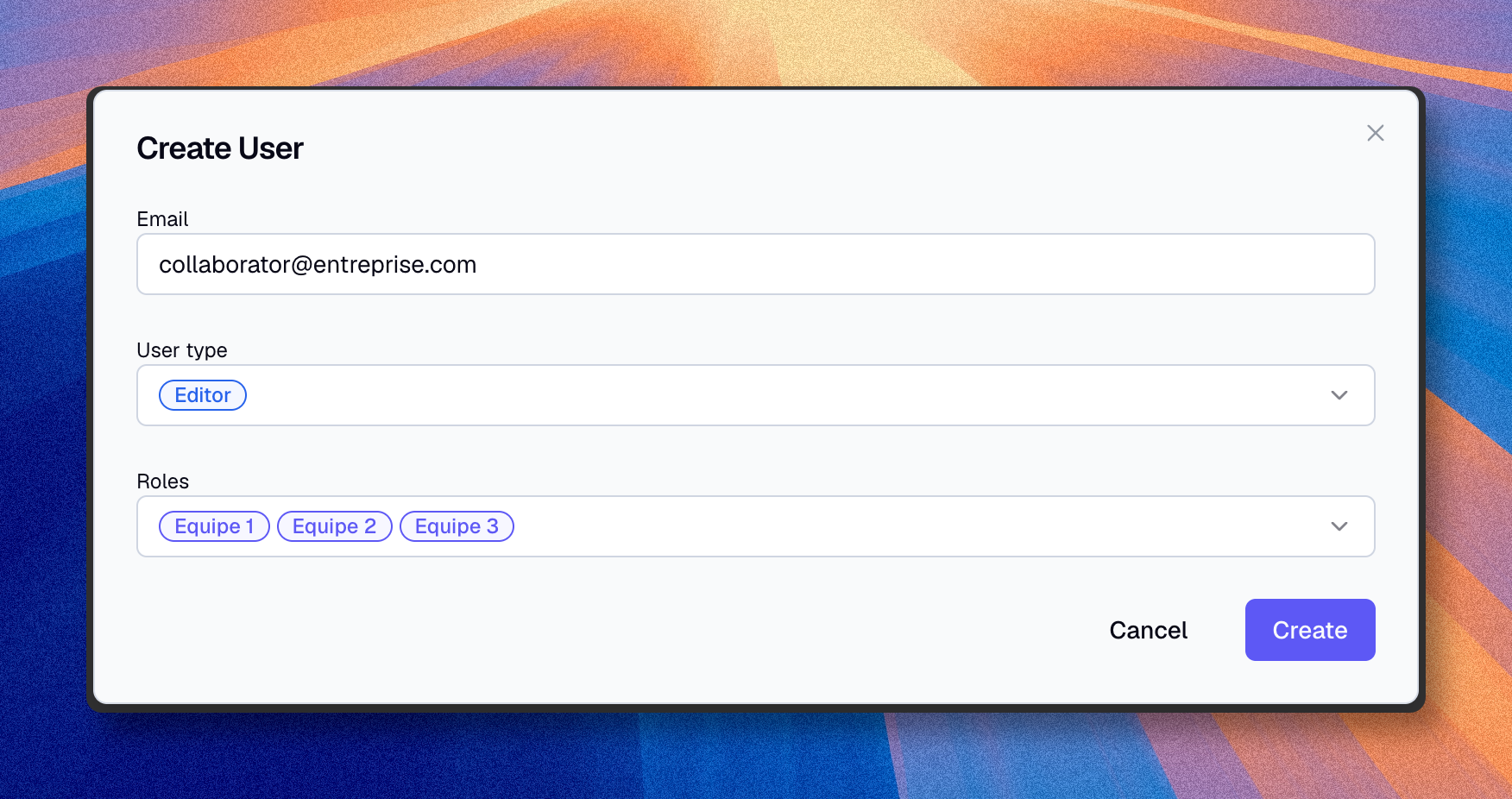
Un utilisateur email reçoit un email d'invitation avec un lien pour créer son compte ou se connecter.
Dans une organisation SSO, créez les utilisateurs SSO dans votre fournisseur d'identité. Lorsqu'ils se connectent, Boldo peut créer ou lier leur accès à l'organisation. Si l'organisation impose le SSO, les membres doivent entrer via ce fournisseur et ne peuvent pas être invités par email.
Tant qu'un fournisseur n'a encore aucun utilisateur SSO actif, la première personne à se connecter est créée comme Administrateur ; les suivantes sont créées comme Lecteurs par défaut. Ajustez leur type d'utilisateur ensuite si nécessaire.
Gérer un utilisateur
Changer le type
- Cliquez sur l'utilisateur dans la liste
- Changez le type dans le sélecteur
- Cliquez sur "Valider"
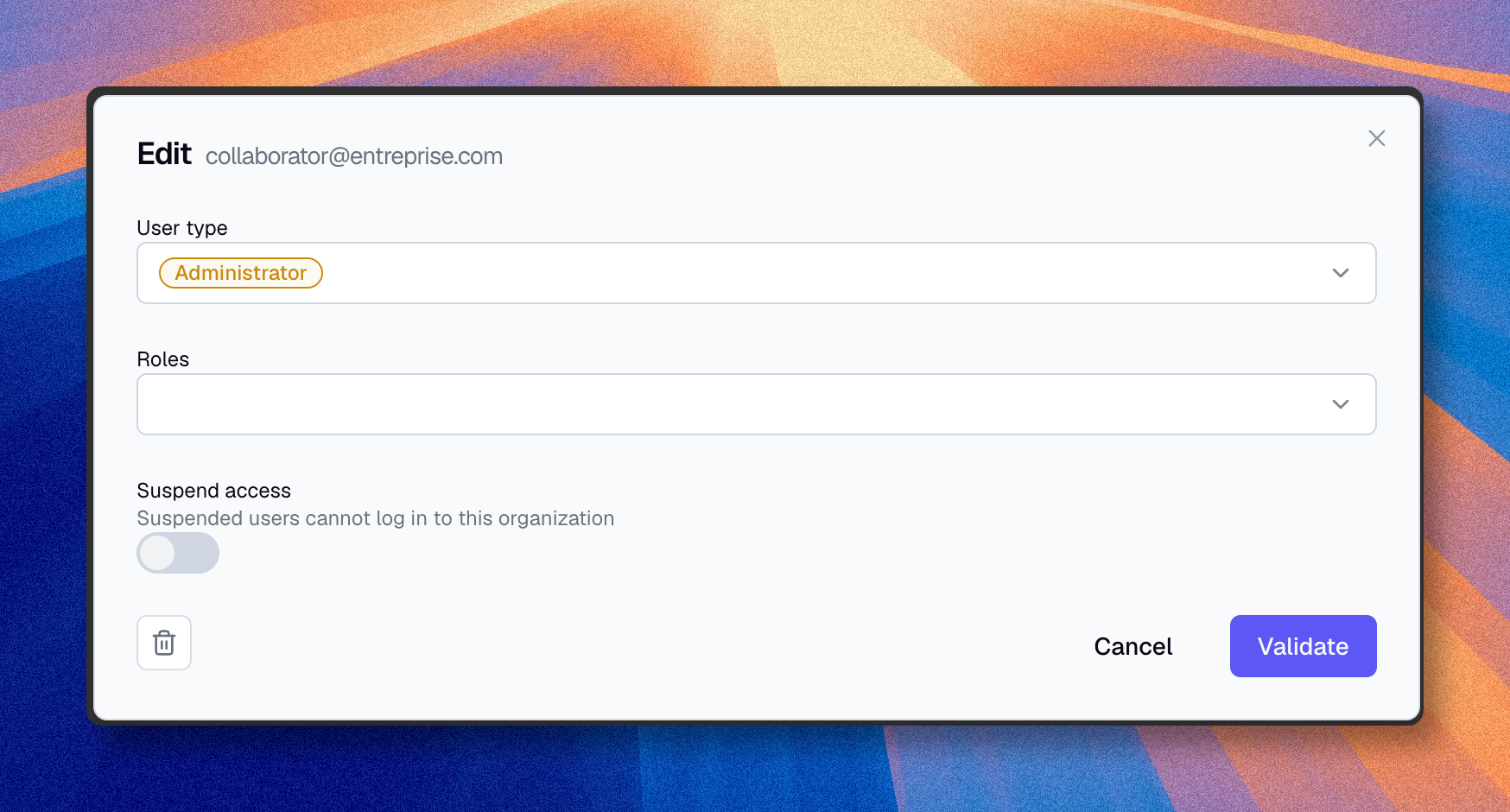
Si vous transformez un éditeur ou un administrateur existant en Lecteur, Boldo vous avertit que ses éléments privés seront supprimés.
Changer les rôles
- Cliquez sur l'utilisateur
- Sélectionnez les rôles à assigner
- Cliquez sur "Valider"
En pratique : le rôle définit ce que la personne peut faire ; le domaine d'accès définit où elle peut le faire.
Lisez Les droits en 2 minutes pour la version courte, ou Comprendre le modèle d'accès pour le modèle détaillé.
Gérer les méthodes de connexion
Quand un utilisateur possède plusieurs méthodes de connexion, Boldo les affiche dans le formulaire utilisateur.
Les administrateurs peuvent :
- désactiver temporairement une méthode
- réactiver une méthode désactivée
- retirer une méthode lorsqu'au moins une autre méthode reste disponible
Boldo vous empêche de désactiver la méthode utilisée par votre session courante. Les méthodes du propriétaire sont verrouillées.
Le formulaire utilisateur gère les méthodes qui existent déjà pour le membre. Il ne peut pas ajouter un accès SSO à lui seul ; ajoutez ou autorisez la personne dans le fournisseur d'identité, puis laissez-la se connecter. Il ne restaure pas non plus silencieusement une méthode email désactivée après une nouvelle invitation.
Si un membre n'a plus aucune méthode de connexion active, par exemple parce que toutes les méthodes restantes sont désactivées, ce membre perd l'accès à l'organisation. Les clés API possédées par ce membre cessent aussi de fonctionner, car elles exigent une méthode membre active.
Dans les organisations qui imposent le SSO, les méthodes email + mot de passe ne peuvent pas être réactivées tant que le SSO reste imposé. Gérez d'abord l'appartenance SSO dans le fournisseur d'identité, puis utilisez Boldo pour vérifier ou ajuster la façon dont cet accès apparaît dans l'organisation.
Gérer l'accès IA
Si votre plan inclut l'IA, le formulaire utilisateur contient un switch Accès IA.
Activez-le pour les utilisateurs qui peuvent utiliser l'assistant. Désactivez-le lorsqu'un utilisateur doit conserver son accès Boldo normal mais ne doit pas utiliser l'IA.
Lisez Paramètres IA pour configurer le comportement IA au niveau de l'organisation.
Gérer l'accès aux liens de partage
Si votre plan inclut les liens de partage, le formulaire contient un switch Autoriser la création de liens de partage.
Activez-le seulement pour les membres qui doivent diffuser des actifs ou des visualisations enregistrées sans connexion. Cette autorisation est indépendante du type d'utilisateur et peut donc être accordée à un Lecteur.
La désactivation empêche les nouvelles créations et modifications. Les liens existants fonctionnent jusqu'à leur expiration, leur suppression ou leur arrêt par un contrôle de l'organisation.
Lisez Administrer les liens de partage pour l'activation globale, les rôles, la liste IP et la propriété des liens.
Modifier plusieurs utilisateurs à la fois
Sélectionnez plusieurs utilisateurs dans la liste, puis cliquez sur Modifier dans la barre de sélection qui apparaît au-dessus du tableau.
Choisissez un champ à modifier pour toute la sélection :
- Type d'utilisateur
- Rôles, si votre plan inclut les rôles fins
- Accès IA, si votre plan inclut l'IA
- Liens de partage, si votre plan les inclut
Un seul champ peut être modifié par action groupée.
Pour le type d'utilisateur, le compte propriétaire et votre propre compte sont automatiquement exclus du changement ; tous les autres utilisateurs sélectionnés basculent vers le type choisi. Les limites de places du plan s'appliquent toujours : si la limite du type ciblé est atteinte, Boldo met à jour autant d'utilisateurs que le plan le permet et indique combien ont été mis à jour par rapport à ceux ignorés. Transformer un contributeur en Lecteur supprime toujours ses éléments privés, comme lors d'une modification individuelle.
Pour les rôles, les rôles que vous sélectionnez remplacent les rôles précédemment assignés à chaque utilisateur sélectionné ; ils ne s'ajoutent pas aux rôles existants.
Pour l'accès IA et les liens de partage, le switch choisi est appliqué à tous les utilisateurs sélectionnés.
Transférer les attributions
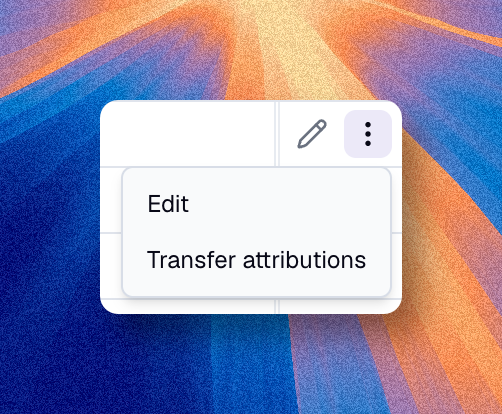
Les administrateurs peuvent transférer tout ce qui est attribué à un membre vers un autre membre. C'est utile avant de retirer quelqu'un, ou lorsqu'une personne continue avec un autre compte, par exemple après un passage à un compte SSO sous une autre adresse email.
- Ouvrez le menu contextuel de l'utilisateur dans la liste
- Cliquez sur Transférer les attributions
- Sélectionnez l'utilisateur cible
- Confirmez
Le transfert réattribue :
- les créations (actifs, vues, diagrammes, graphiques, cartes imbriquées, tableaux de bord, icônes)
- les dernières modifications
- les éléments privés (vues, diagrammes, graphiques, cartes imbriquées, tableaux de bord)
- les commentaires
- les favoris
L'historique d'activité n'est pas transféré.
Cette action est irréversible.
Retirer un utilisateur
- Cliquez sur l'utilisateur
- Cliquez sur l'icône Supprimer
- Confirmez
L'utilisateur perd immédiatement l'accès. Cette action est irréversible.
Retirer un membre supprime aussi ses éléments privés, ses clés API et ses liens de partage pour cette organisation. Les accès qu'il possède dans d'autres organisations ne sont pas affectés.
Vous ne pouvez pas supprimer le compte propriétaire de l'organisation.
Pour une organisation SSO, retirez d'abord l'utilisateur de votre fournisseur d'identité.
Ce qu'il faut décider d'abord
Avant d'assigner quoi que ce soit, répondez à ces questions :
- cette personne doit-elle seulement lire, ou aussi contribuer ?
- cette personne a-t-elle besoin d'une place payante dans Users, ou seulement d'un accès Lecteur ?
- une administration large de l'organisation est-elle vraiment nécessaire ?
- cette personne a-t-elle besoin d'un accès fin via rôles et domaines d'accès ?
Si vous choisissez d'abord le bon type d'utilisateur, puis seulement les rôles nécessaires, le reste de la configuration devient beaucoup plus simple.