Obtenir de l’aide
La documentation fournit les procédures et les explications. Si vous avez besoin d’aide sur une situation précise, envoyez une demande au support depuis Boldo et suivez-la dans votre compte.
Trouver la bonne procédure
Utilisez la navigation ou la recherche de la documentation pour trouver l’action à réaliser. Partez de votre tâche : importer des actifs, partager un diagramme ou vérifier la qualité des informations, par exemple.
Dans Boldo, la recherche globale propose aussi des résultats documentaires. Choisissez la catégorie documentation pour distinguer les pages d’aide des actifs, visualisations et commandes de l’application.
Si un élément ou une action est indisponible, vérifiez d’abord l’organisation et le scénario consultés. Les accès peuvent différer entre organisations. Un administrateur peut diagnostiquer les permissions lorsque vos accès diffèrent de ceux d’un collègue.
Envoyer une demande au support
- Ouvrez la page de l’application sur laquelle vous avez besoin d’aide.
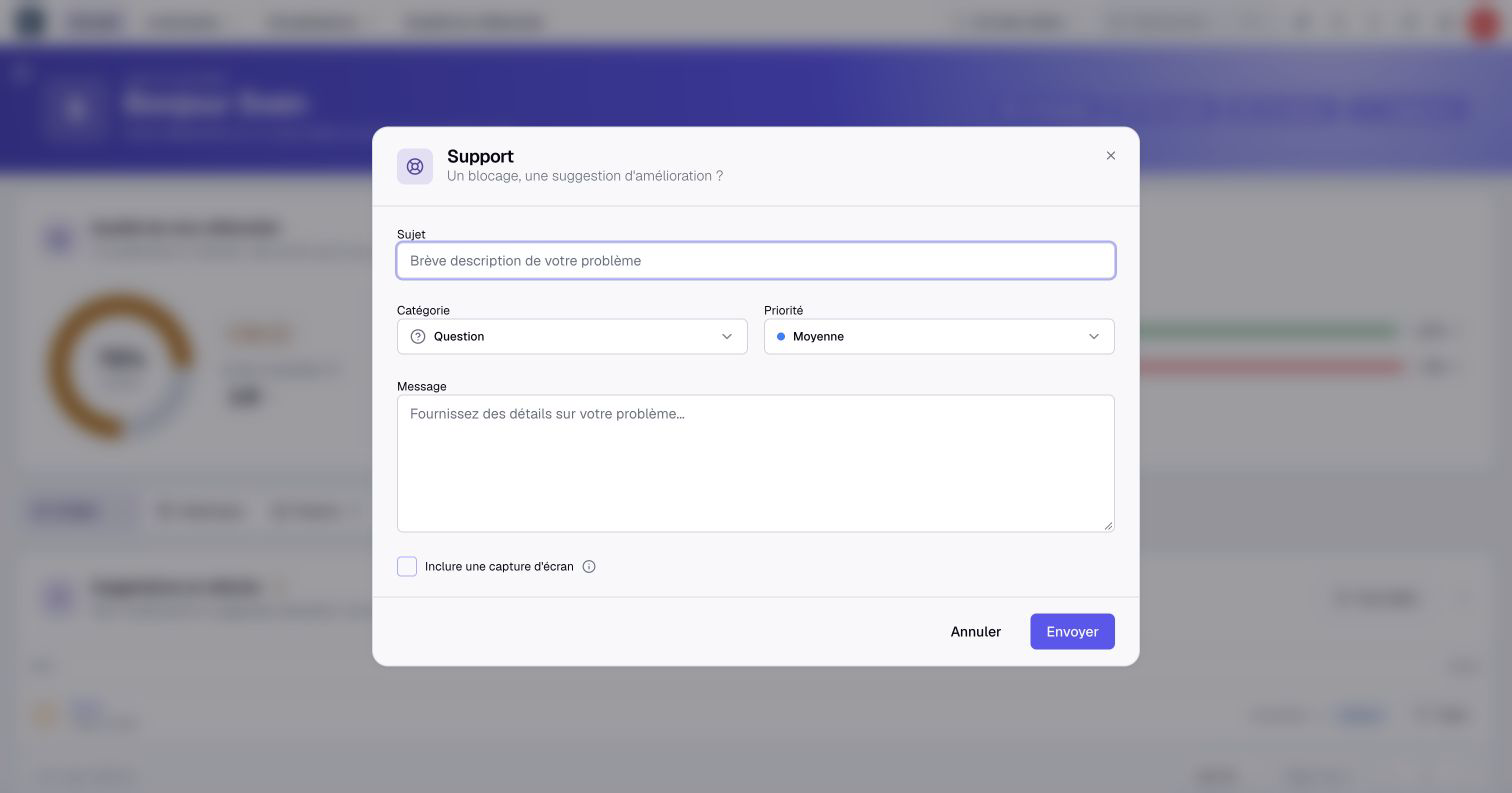
- Sélectionnez l’icône Support dans la barre supérieure.
- Saisissez un Sujet court décrivant l’action et le problème.
- Choisissez une Catégorie : Bug, Nouvelle fonctionnalité ou Question.
- Choisissez une Priorité correspondant à l’impact sur votre travail.
- Rédigez votre Message, avec les étapes suivies et le résultat obtenu.
- Si cela est utile et approprié, cochez Inclure une capture d’écran lorsque l’option est disponible.
- Sélectionnez Envoyer et attendez la confirmation.
Le sujet accepte jusqu’à 500 caractères et le message jusqu’à 10 000. Les priorités sont Faible, Moyenne, Haute et Urgente. Expliquez l’impact dans le message ; le choix d’une priorité ne définit pas à lui seul un délai de réponse.
Le formulaire rapide joint l’adresse de la page actuelle ainsi que des informations sur le navigateur et le système d’exploitation. La capture est décochée par défaut. Si vous l’activez, elle porte sur la page derrière le dialogue ; vérifiez son contenu avant de la joindre.
Vous pouvez aussi commencer une demande depuis votre avatar : Gestion du compte → Support → Nouveau Ticket. Renseignez les mêmes champs de sujet, catégorie, priorité et message, puis sélectionnez Créer le Ticket. Ce dialogue ne propose pas la capture automatique.
Donner les étapes pour reproduire un problème
Un signalement utile précise l’organisation, le contexte réel ou scénario et l’élément concerné. Indiquez le nom de l’action, quelques étapes courtes, le résultat attendu et le résultat obtenu.
Par exemple : « Dans notre scénario Planification, j’ouvre la vue Applications, je filtre par propriétaire et je sélectionne un actif. Sa page indique un accès refusé. » Ajoutez l’heure et le texte exact de l’erreur, avec l’identifiant de requête s’il est affiché.
Utilisez un exemple minimal. N’incluez ni mot de passe, ni code de vérification, ni QR code d’authentification, ni clé API. Les captures et pièces jointes doivent contenir uniquement les informations nécessaires à la demande.
Suivre un ticket et répondre
- Ouvrez Gestion du compte → Support.
- Dans Mes Tickets, choisissez Ouverts ou Fermés.
- Ouvrez le ticket à suivre.
- Lisez la conversation et saisissez vos informations complémentaires.
- Appuyez sur Entrée pour envoyer la réponse. Utilisez Maj+Entrée pour revenir à la ligne.
La commande de pièce jointe permet d’ajouter jusqu’à cinq fichiers par message, chacun de 10 Mo maximum. Les formats acceptés comprennent PNG, JPEG, WebP, GIF et SVG, ainsi que PDF, TXT, CSV, DOC et DOCX.
Quand la demande est résolue, utilisez Fermer. Un ticket fermé n’affiche plus la zone de réponse ; utilisez Réouvrir pour poursuivre la conversation. Sur un ticket ouvert, utilisez le crayon près du sujet pour le modifier, ou les sélecteurs de catégorie et de priorité pour changer ces valeurs.
Si l’envoi ou le chargement échoue
Si le support est temporairement indisponible, réessayez plus tard. Pour une pièce jointe trop volumineuse, réduisez sa taille ou retirez-la avant de réessayer.
Si l’envoi d’une demande avec capture signale une erreur, vérifiez d’abord Mes Tickets. La demande peut avoir été créée avant l’échec du transfert de l’image. Ouvrez le ticket existant et complétez-le plutôt que de créer immédiatement un doublon.