Organiser son travail depuis l’accueil
L’Accueil rassemble les tâches à traiter, les suggestions que vous avez envoyées, l’activité récente du référentiel et vos visualisations favorites. Choisissez une tâche, puis vérifiez les informations de l’actif avant de décider quoi modifier. L’Accueil s’ouvre sur À faire si vous avez cet onglet, sinon sur Mes suggestions.
La liste de tâches et ses revues guidées suivent le contexte de données sélectionné. Dans un scénario, vous pouvez y traiter les suggestions et compléter les actifs. L’attestation reste réservée aux données réelles : sa revue demande de sélectionner Revenir aux données réelles avant de continuer.
Repérer les tâches prioritaires
Ouvrez Accueil, puis À faire. L’onglet est proposé à partir du type Éditeur, aux propriétaires d’actifs lorsque la qualité du référentiel est active, et à toute personne qui a des suggestions sur ses actifs. Il présente ces catégories :
| Catégorie | Contenu |
|---|---|
| Suggestions | Actifs dont vous êtes propriétaire avec des suggestions en attente, et nouveaux actifs suggérés qui vous désignent propriétaire. |
| À attester | Actifs dont vous êtes propriétaire jamais attestés, avec une demande de réattestation, ou dont le délai de revalidation du type est dépassé. |
| À compléter | Actifs dont vous êtes propriétaire avec au moins une propriété comptabilisée encore vide (complétude inférieure à 100 %). |
Suggestions suit la propriété dans toutes les offres : la catégorie liste les suggestions sur les actifs dont vous êtes propriétaire, les vôtres comprises, et les suggestions de création qui vous désignent propriétaire. Une suggestion sur un actif sans propriétaire n’apparaît dans les Suggestions de personne ; elle attend sur l’actif. Une suggestion de création sans propriétaire attend seulement dans la liste des suggestions du type. À attester et À compléter exigent que la qualité du référentiel soit disponible et activée, et apparaissent dès que vous êtes propriétaire d’un actif. À attester est disponible uniquement dans les données réelles.
Les lignes que vous pouvez traiter viennent d’abord, la suggestion la plus récente en premier. Une ligne que vous ne pouvez pas traiter les suit, marquée Attend un autre membre, avec son action Traiter désactivée : vous ne pouvez pas modifier l’actif ni le créer, par exemple comme Lecteur ou sans droit de modification dans son domaine. Survolez l’action pour savoir qui peut valider ses suggestions. Relisez les informations suggérées avant d’accepter ; la validation vérifie aussi les droits sur les propriétés et les limites de création.
Les compteurs portent sur les actifs de chaque catégorie, pas sur le nombre individuel de suggestions. Un actif peut apparaître dans plusieurs catégories : le total À faire ne compte donc pas nécessairement des actifs distincts. Ce total laisse de côté les lignes que vous ne pouvez pas traiter : un autre membre doit agir dessus, elles restent donc listées sans compter comme du travail pour vous.
Une catégorie vide décrit uniquement sa sélection. Par exemple, une liste À compléter vide ne prouve pas que tous les actifs de l’organisation sont complets à 100 %. La liste des actifs sans propriétaire relève de l’administration de la qualité du référentiel, pas de votre accueil personnel.
Chaque catégorie possède sa pagination, initialement dix actifs par page. Modifiez ce nombre avec le sélecteur de lignes par page et naviguez avec les flèches Précédent et Suivant.
Suggestions se lit en quatre colonnes : Actif, Changement, Valeur suggérée et Statut, qui affiche Attend un autre membre quand quelqu’un d’autre doit traiter la ligne. Un actif qui a plusieurs suggestions liste les champs qu’elles modifient et leur nombre, par exemple 3 changements ; son chevron les déplie, une ligne par suggestion.
Ouvrir une tâche ou une revue
Pour travailler sur un seul actif, utilisez l’action de sa ligne. Sélectionner son nom ouvre son aperçu, la liste restant en place ; un Ctrl+clic (Cmd+clic sur Mac) ou le bouton central ouvre sa page dans un nouvel onglet. Compléter ouvre l’action de complétude ; Traiter concerne les suggestions en attente. L’action disponible dépend de vos droits.
Pour une revue guidée :
- Ouvrez Accueil, puis l’onglet À faire.
- Retrouvez la catégorie à parcourir.
- Cliquez sur Tout traiter, à côté de son titre.
- Lisez les informations de l’actif courant et sa position dans la revue.
- Effectuez l’action adaptée ci-dessous, ou cliquez sur Passer si vous ne pouvez pas encore décider.
- Poursuivez les actifs restants, puis revenez à l’accueil ou utilisez la commande proposée pour reprendre ce qui reste.
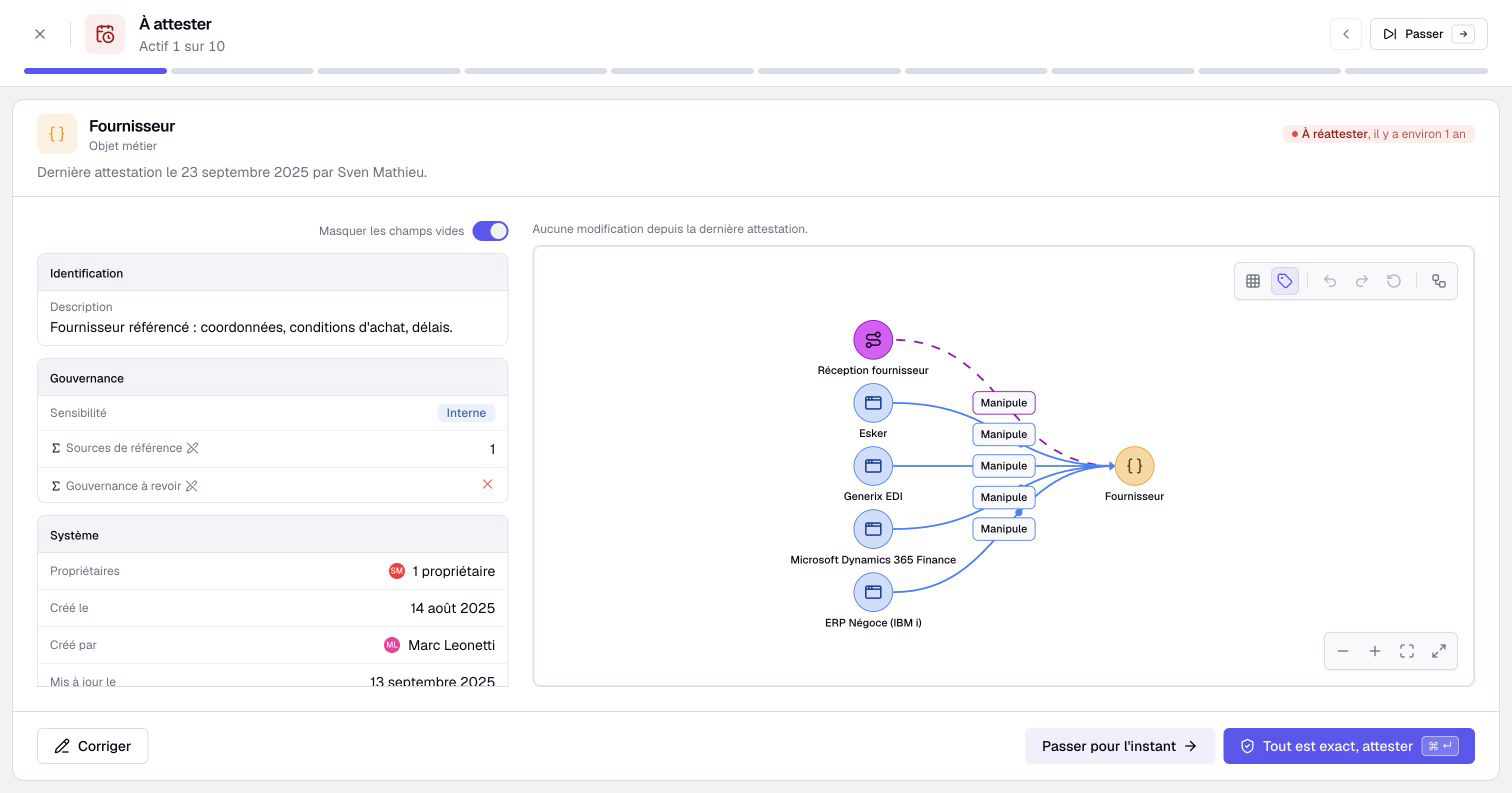
Tout traiter lance un parcours guidé ; cette commande n’approuve pas automatiquement les modifications. Dans Suggestions, elle ne parcourt que les lignes que vous pouvez traiter. Une revue charge au maximum 200 actifs à la fois. S’il en reste davantage, l’écran final permet de lancer un nouveau lot.
Compléter les informations manquantes
Lisez les informations existantes et renseignez les propriétés manquantes que vous pouvez modifier. La complétude projetée indique l’effet de vos saisies sur le score. Cliquez sur Enregistrer et continuer pour les soumettre.
Si vous pouvez lire l’actif sans pouvoir le modifier, la revue peut proposer un parcours de suggestion. Suggérer et continuer soumet des valeurs suggérées ; elles ne deviennent pas immédiatement les données acceptées. Certaines propriétés manquantes peuvent rester inaccessibles à votre profil.
Utilisez Tout modifier pour ouvrir le formulaire d’édition plus complet. Renseignez des informations vérifiées plutôt que de remplir des champs uniquement pour améliorer un score.
Attester un actif
Relisez les informations et les changements présentés depuis la dernière attestation. Si une correction est nécessaire, utilisez Corriger ou Suggérer une correction, selon vos droits.
Cliquez sur Attester uniquement après cette vérification. Parcourir la page ou compléter une propriété ne réalise pas l’attestation. Consultez Attester un actif pour ses conditions et ses effets.
Traiter les suggestions
Lisez la valeur actuelle, la suggestion et son contexte avant de l’accepter ou de la refuser. Les choix affichés dépendent de vos droits sur les informations concernées. Une valeur masquée ne signifie pas qu’elle est vide.
Pour une suggestion de création, relisez ensemble les propriétés et les relations suggérées. Créer ajoute l’actif et accepte les suggestions de relations admissibles. Les relations qui ne peuvent pas encore être acceptées restent en attente. Refuser supprime l’actif suggéré. Ouvrir la revue ne crée rien.
Une revue peut contenir plusieurs suggestions pour le même actif. Vérifiez le résultat de chacune ; Tout traiter ne les accepte pas en bloc. Le parcours des suggestions explique comment les accepter ou les refuser.
Passer un actif ou revenir au précédent
Passer ou Passer pour l’instant avance sans résoudre la tâche courante. L’actif reste susceptible d’apparaître dans la liste. Précédent revient à l’actif précédent et la barre de progression permet de revoir un élément de la revue courante.
Les flèches gauche et droite permettent de naviguer lorsque le focus est hors des champs d’édition, menus et fenêtres. La flèche droite passe l’actif ; elle n’enregistre pas le formulaire.
Si des saisies ne sont pas enregistrées, Boldo propose Rester sur l’actif ou Abandonner les modifications. L’abandon concerne le formulaire en attente, pas les modifications déjà enregistrées pendant la revue.
Quitter la revue, ou Échap hors des champs, menus et fenêtres, revient à la page de départ. Les saisies non enregistrées demandent toujours une confirmation. Pour reprendre plus tard, ouvrez à nouveau Tout traiter : les tâches restantes sont rechargées, sans garantie de retrouver votre position ou un brouillon. En fin de lot, la commande de reprise actualise la liste restante.
Suivre vos suggestions
Mes suggestions liste les modifications que vous avez suggérées : celles en attente, et celles acceptées ou refusées ces 30 derniers jours, avec le mot du valideur s’il y en a un. La corbeille d’une suggestion en attente la retire, après confirmation. Tous les membres ont cet onglet ; pour un Lecteur, les suggestions sont le moyen de faire évoluer le référentiel.
Consulter l’activité et les favoris
Activité présente ce qui a changé sur les actifs que vous pouvez lire, pour tous les membres. Lorsque la qualité du référentiel est active et que vous possédez des actifs, Mes actifs la restreint à ces actifs et Tout rétablit le fil complet. Son graphique et son fil paginé couvrent les mêmes douze dernières semaines. Les filtres par type d’événement ajustent le graphique et la liste ; les attestations n’y figurent qu’avec la qualité du référentiel. Un autre membre peut être l’auteur d’un événement : ce n’est pas uniquement le journal de vos propres actions.
Sélectionner un événement ouvre le contexte correspondant de l’actif, par exemple son activité, ses commentaires ou ses suggestions. Vos accès et l’état actuel de l’actif déterminent toujours ce qui peut être ouvert.
Favoris liste les visualisations auxquelles vous avez ajouté une étoile. Sélectionnez une ligne pour en ouvrir une. Retirer l’étoile retire le favori, sans supprimer la visualisation. En dessous, Ouverts récemment liste les actifs et visualisations ouverts dernièrement dans ce navigateur ; la liste est effacée à la déconnexion.
Lorsque la qualité du référentiel est active, Qualité de mon référentiel synthétise les actifs dont vous êtes propriétaire. Lisez ses indicateurs dans ce périmètre personnel ; ce n’est pas le score de toute l’organisation. Une mesure indisponible se distingue d’un score mesuré à zéro.
Dans un scénario, les mesures de fraîcheur sont masquées mais le score qualité personnel conserve la fraîcheur du réel. Consultez les scores combinés.
Cliquez sur le nombre Actifs possédés ou sur une mesure disponible de Complétude ou de Fraîcheur pour ouvrir son détail par type. Suivez le lien d’un type pour examiner sa sélection d’inventaire. La fraîcheur mesure tous les actifs dont vous êtes propriétaire, quel que soit leur type. Un actif est frais s’il est attesté, sans demande de réattestation en cours et dans l’éventuel délai de revalidation de son type.