Se repérer dans l’interface
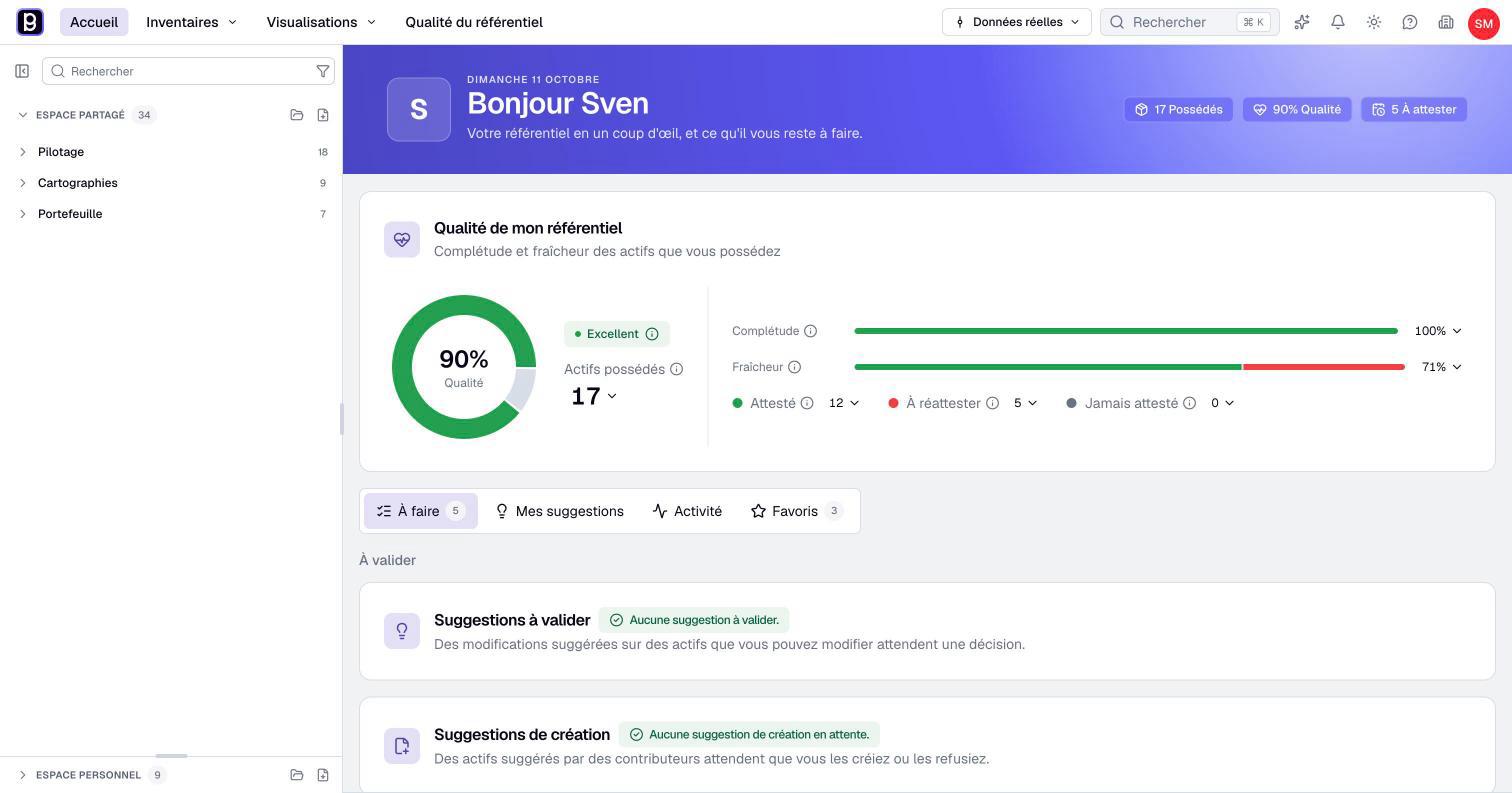
Après avoir ouvert une organisation, utilisez la navigation supérieure pour choisir votre activité et le catalogue pour retrouver les visualisations enregistrées. La zone centrale affiche la page, l’actif ou l’éditeur sélectionné.
Choisir le bon point d’entrée
| Entrée | Utilisation |
|---|---|
| Accueil | Retrouver vos priorités, votre activité et vos visualisations favorites. |
| Inventaires | Rechercher les actifs par type et travailler dessus. |
| Visualisations | Parcourir les vues, diagrammes, graphiques, cartes imbriquées, analyses d’impact et tableaux de bord. |
| Rechercher | Retrouver un actif ou une visualisation sans parcourir chaque liste. |
Les types d’actifs disponibles viennent du modèle de votre organisation. Leurs noms et leur regroupement peuvent différer des exemples de cette documentation.
Pour ouvrir un inventaire :
- Cliquez sur Inventaires dans la navigation supérieure.
- Choisissez le type d’actif depuis le menu ou la page de sélection des inventaires.
- Retrouvez l’actif dans la liste obtenue.
- Ouvrez sa page pour consulter ses propriétés et ses relations.
Pour retrouver une représentation enregistrée, partez de Visualisations ou de son entrée dans le catalogue. Les notions du référentiel expliquent la différence entre un actif et sa représentation.
Utiliser le catalogue
Le catalogue latéral contient des dossiers et des visualisations enregistrées. Sa recherche et ses Filtres réduisent le contenu affiché. Cette recherche porte sur le catalogue ; la commande supérieure Rechercher permet de retrouver plus largement actifs et visualisations.
L’Espace partagé contient les éléments de l’organisation auxquels vous avez accès. L’Espace personnel contient vos éléments personnels et est disponible à partir du type de compte Éditeur. Les Lecteurs ne disposent pas du même espace personnel de création.
- Dépliez l’espace et le dossier souhaités.
- Sélectionnez la visualisation par son nom.
- Vérifiez son titre dans la zone centrale avant de travailler dessus.
Une visualisation personnelle peut utiliser des actifs partagés. Son emplacement ne rend pas privées les modifications de ces actifs. Distinguez également un filtre qui masque une entrée d’un droit manquant : retirer un filtre du catalogue n’accorde aucun accès supplémentaire.
Vérifier l’organisation et le contexte
Cliquez sur votre avatar ou vos initiales pour ouvrir les paramètres du compte. Sur la page Compte, Mes Organisations permet de vérifier l’organisation courante ou d’en sélectionner une autre. Lorsque plusieurs organisations sont disponibles, le logo Boldo propose aussi un sélecteur.
Lorsque les scénarios sont disponibles, le sélecteur supérieur indique Données réelles ou le scénario sélectionné. Vérifiez-le avant de saisir des changements. Le scénario sélectionné est un contexte de travail, pas un dossier personnel ni une autre organisation.
La liste de tâches de l’accueil et ses revues guidées suivent le contexte sélectionné. Dans un scénario, vous pouvez y traiter les suggestions et compléter les actifs. L’attestation exige les données réelles ; sa revue demande de revenir dans ce contexte.
Certaines pages de revue ou de présentation en plein écran masquent la navigation habituelle. Utilisez leur commande de sortie pour revenir, sans en déduire que l’organisation ou son contenu a disparu.
Retrouver le compte, l’organisation et l’aide
L’entrée du compte concerne votre identité et vos réglages personnels. Celle de l’organisation concerne l’organisation courante et les paramètres autorisés pour votre profil. Modifier vos préférences de compte ne change pas celles de tous les membres.
La barre supérieure donne aussi accès aux notifications, au changement de thème et à l’aide. L’assistant IA apparaît lorsque l’organisation y a accès et l’a activé. S’il n’apparaît pas, demandez à un administrateur de vérifier son activation et votre autorisation d’accès.
L’entrée Qualité du référentiel exige un compte Administrateur ou Propriétaire, une offre compatible et l’activation dans l’organisation. Les informations personnelles de qualité sur l’accueil ont leur propre périmètre : elles ne constituent pas la page d’administration de l’organisation.
Pourquoi une action est-elle indisponible ?
Une commande peut dépendre de la page, de l’élément sélectionné, du type de compte, des permissions sur les données ou d’une fonctionnalité activée. Par exemple, consulter la page d’un actif ne garantit pas de pouvoir modifier chacune de ses propriétés.
Avant de demander un accès, vérifiez l’organisation, le contexte et l’objet sélectionné. Décrivez ensuite à votre administrateur la commande attendue, l’écran atteint et le message éventuel. Ne créez pas un actif en double parce que vous ne pouvez pas modifier celui qui existe.
Enregistrez votre travail avant de quitter un éditeur. Si Boldo signale des modifications non enregistrées, rester conserve le formulaire courant ; abandonner supprime ces saisies en attente. Quitter une page n’annule pas les modifications déjà enregistrées.