Rechercher et retrouver un élément
La recherche globale permet d’ouvrir un actif ou une visualisation sans parcourir son inventaire ou son dossier. Elle propose aussi des raccourcis vers des pages, des actions disponibles et la documentation, et peut transmettre une question à l’assistant IA.
Retrouver un actif ou une visualisation
- Vérifiez l’organisation et le contexte réel ou scénario dans la barre supérieure.
- Sélectionnez Rechercher, ou appuyez sur Ctrl+K sous Windows/Linux ou Cmd+K sur macOS.
- Saisissez une partie distinctive du nom de l’élément.
- Choisissez une catégorie pour affiner les résultats : actifs, diagrammes ou vues, par exemple.
- Sélectionnez le résultat pour l’ouvrir.
La recherche utilise les données de l’organisation courante et vos droits d’accès. Les visualisations partagées doivent vous être accessibles ; vos visualisations personnelles peuvent aussi apparaître. Le contenu personnel d’un autre membre ne devient pas accessible par la recherche.
Une recherche affiche jusqu’à 20 résultats, toutes catégories confondues, hors éléments récents. Si l’élément attendu n’apparaît pas, précisez son nom et choisissez sa catégorie. Cette liste n’est pas un inventaire exhaustif.
Le champ de recherche d’un inventaire sert à réduire cet inventaire. Utilisez les filtres d’inventaire pour retrouver des actifs selon leurs propriétés ou leurs relations.
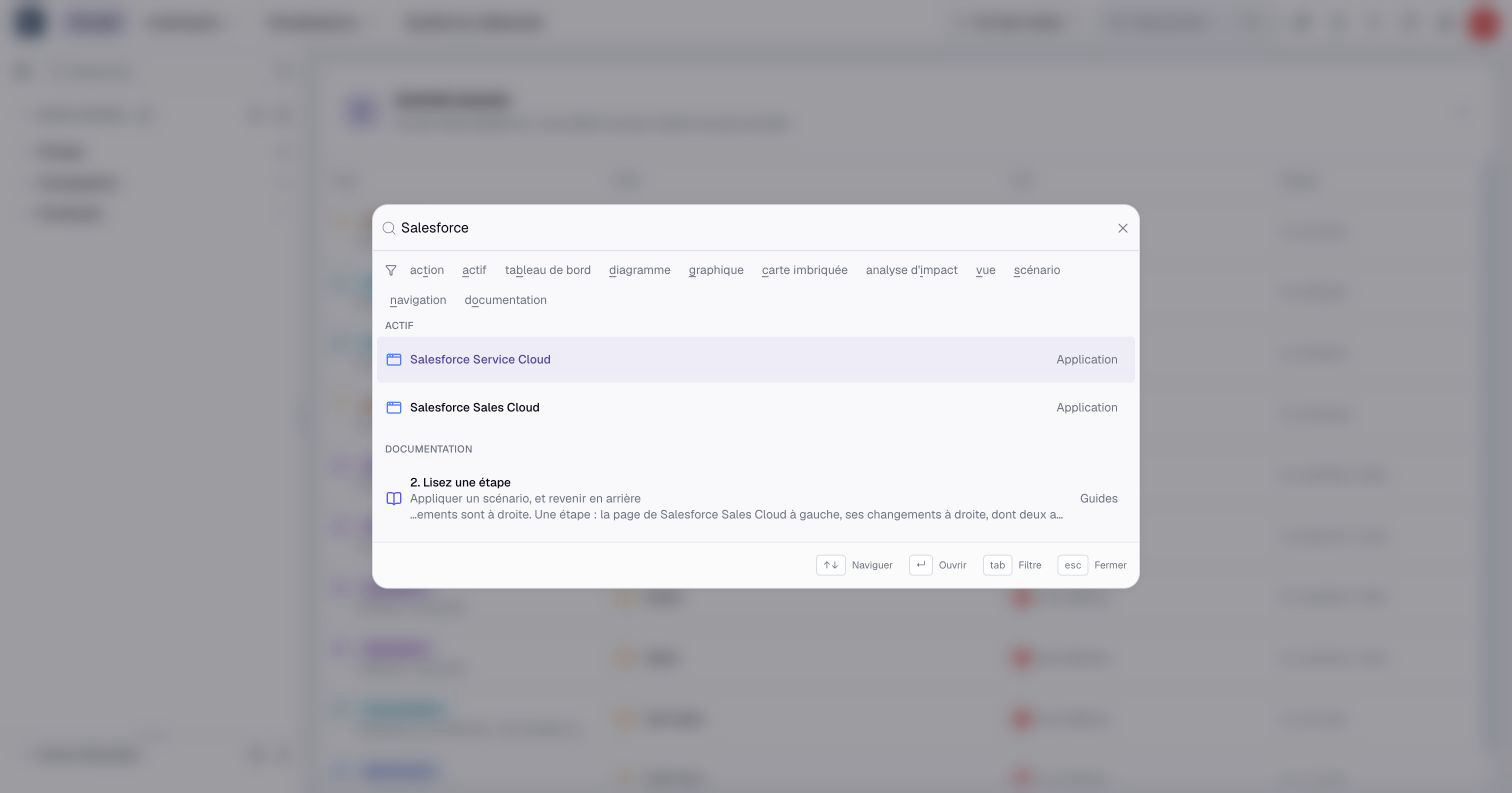
Reconnaître la nature d’un résultat
Un résultat de type actif ouvre sa page. Un résultat de visualisation ouvre une vue, un diagramme, un graphique, une carte imbriquée, un tableau de bord ou une analyse d’impact. Un résultat de navigation ouvre une page Boldo, comme vos préférences. Cherchez un type d'actif avec « inventaire » pour ouvrir son inventaire. Les administrateurs peuvent ajouter « métamodèle » pour trouver les réglages des types d'actifs et de relations.
Un résultat de scénario ouvre ce contexte lorsqu'il est actif et prêt, ou son historique lorsqu'il est clos. Les scénarios encore en préparation ne sont pas proposés. Les résultats disponibles respectent vos accès aux scénarios.
Un résultat d’action commence une tâche, comme créer un actif ou un diagramme. Il ne signifie pas qu’un élément portant ce nom existe déjà. Les actions de création dépendent de vos permissions ; la recherche ne donne aucun droit supplémentaire.
Les résultats de documentation recherchent dans les titres de pages et de sections, les mots-clés et le texte des articles, dans la langue de votre interface. Chaque résultat présente le passage, sa page et sa catégorie, avec un court extrait. Le sélectionner ouvre la page ou la section correspondante dans un autre onglet.
La recherche générale affiche jusqu’à quatre résultats documentaires pour laisser de la place aux autres éléments. Choisissez Documentation, ou saisissez /o avant votre recherche, pour afficher jusqu’à 20 résultats documentaires, avec au plus deux passages d’une même page. Par exemple, /o COUNT_DISTINCT ouvre la référence des formules à la section Relations et agrégats.
L’index documentaire est actualisé périodiquement. Une correction qui vient d’être publiée peut mettre un peu de temps à apparaître. Les guides sont inclus. Pour les nouveautés, utilisez leur navigation sur ce site.
Pour les actifs et les visualisations, recherchez par nom. Ne comptez pas sur la recherche globale pour retrouver une phrase dans une description ou chaque valeur d’une propriété.
Demander à l’assistant IA
Lorsque l’assistant IA vous est accessible, la recherche peut lui transmettre votre texte comme une question.
- Ouvrez Rechercher et tapez votre question.
- Sélectionnez Demander à l’assistant, puis appuyez sur Entrée.
La ligne suit les résultats. Elle passe en tête quand la recherche ne trouve rien ou que votre texte se termine par un point d’interrogation. Pour demander sans rechercher, choisissez Assistant IA parmi les catégories ou appuyez une fois sur Tab : ce que vous tapez est alors une question, même s’il commence par un préfixe. Retour arrière dans le champ vide revient à la recherche.
La question ouvre une nouvelle conversation dans le panneau de l’assistant, ou sur la page Assistant IA si elle est ouverte. Comme dans le panneau, l’assistant reçoit la page où vous êtes comme contexte. Consultez Interroger et enrichir le référentiel avec l’assistant IA.
Utiliser les préfixes et le clavier
Vous pouvez choisir une catégorie avec son bouton ou saisir un préfixe, une espace et votre recherche. Par exemple, /a Paie recherche les actifs dont le nom correspond à Paie.
| Préfixe dans l’interface française | Catégorie |
|---|---|
/a | Actifs |
/v | Vues |
/d | Diagrammes |
/g | Graphiques |
/c | Cartes imbriquées |
/b | Tableaux de bord |
/i | Analyses d'impact |
/s | Scénarios |
/n | Navigation |
/t | Actions |
/o | Documentation |
Les préfixes suivent la langue de l’interface. En anglais, les graphiques utilisent /c, les cartes imbriquées /n, les analyses d'impact /m et la navigation /i. Assistant IA n’a pas de préfixe : choisissez son bouton ou appuyez une fois sur Tab.
Dans la palette ouverte, Tab passe à la catégorie suivante et Maj+Tab à la précédente. Les flèches haut et bas sélectionnent un résultat, Entrée l’ouvre et Échap ferme la palette.
Pour un actif, une visualisation ou une page de navigation, utilisez Ctrl+clic sur Windows/Linux, Cmd+clic sur macOS ou le bouton central pour ouvrir un autre onglet. Consultez les raccourcis pour les commandes propres à chaque contexte.
Revenir à un résultat récent
- Ouvrez Rechercher sans saisir de terme.
- Retrouvez l’élément dans les résultats récents, s’il y en a.
- Sélectionnez-le pour rouvrir sa destination.
Les résultats récents contiennent jusqu'à dix éléments ouverts depuis la recherche, ainsi que les actifs et visualisations consultés. Ils figurent aussi dans Ouverts récemment sur l'accueil. Ils restent dans ce navigateur, séparément pour chaque compte, organisation et contexte réel ou scénario. Ce n'est ni l'historique de toutes vos pages visitées ni une liste synchronisée entre appareils.
Utilisez Supprimer à côté d’un résultat récent pour retirer ce raccourci. Cela ne supprime pas l’actif ou la visualisation. Pour conserver une sélection de contenus utiles, utilisez les favoris.
Quand un élément n’apparaît pas
Vérifiez d’abord l’organisation, le scénario et l’orthographe. Retirez une catégorie trop restrictive et essayez une partie plus distinctive du nom.
Les accès peuvent aussi changer : un élément supprimé, une visualisation privée ou des données appartenant à des domaines auxquels vous n’avez pas accès peuvent disparaître des résultats. Un raccourci récent ne conserve aucun droit. Demandez à un administrateur de vérifier vos permissions si un collègue peut ouvrir l’élément et vous non.