Construire et lire un graphique
Un graphique synthétise les données d’un ensemble d’actifs. Pour l’interpréter, vérifiez quels actifs sont inclus, quelle mesure est calculée et comment les résultats sont regroupés.
Par exemple, compter les applications par cycle de vie et additionner leurs coûts par propriétaire demandent des mesures différentes, même pour les mêmes actifs.
Configurer le graphique
- Ouvrez Graphiques → Créer un graphique. Renseignez nom, espace et destination, puis choisissez Créer.
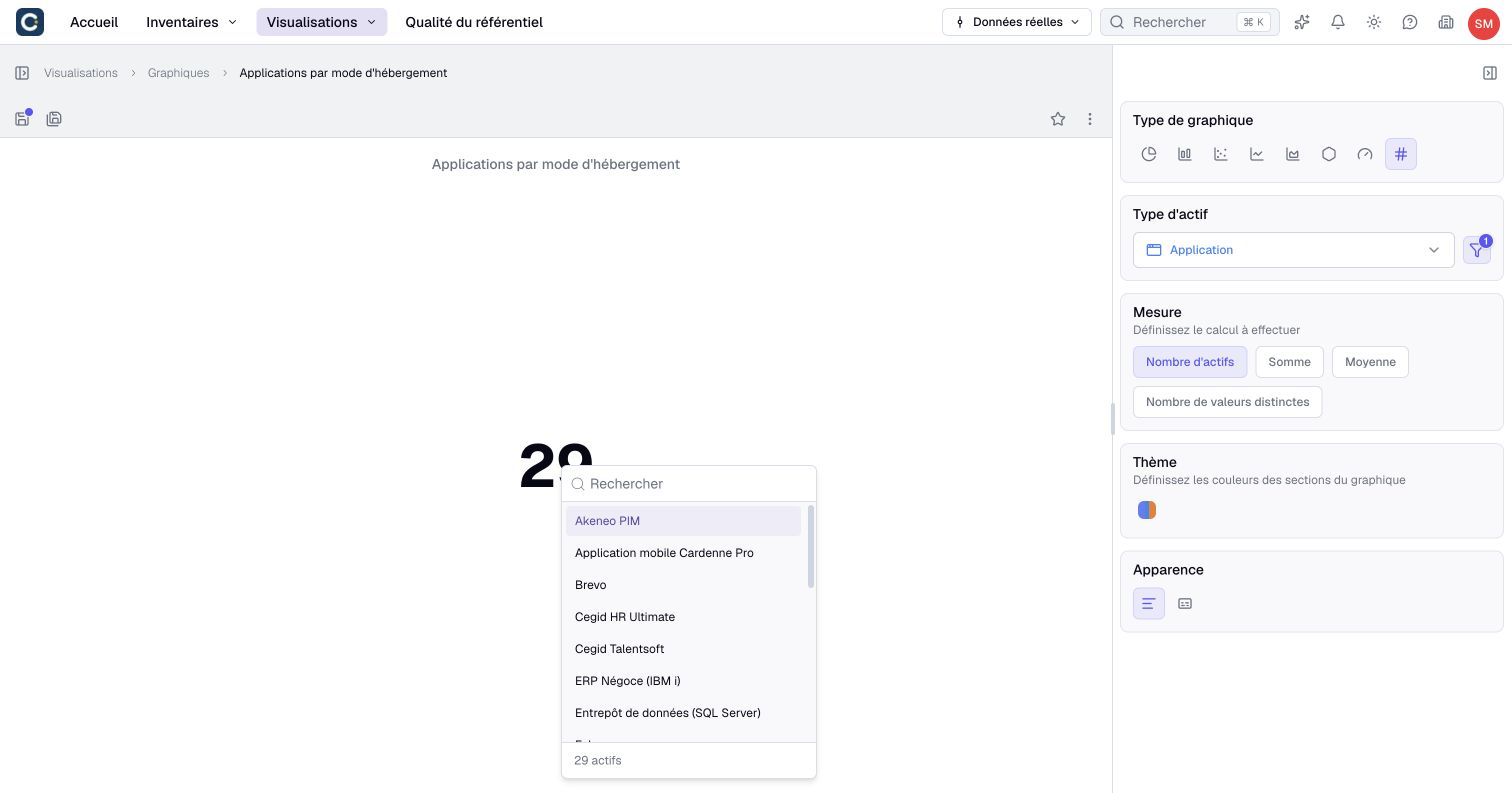
- Choisissez le Type de graphique, puis le Type d'actif dont les actifs seront représentés.
- Appliquez un filtre si seule une partie de ce type doit contribuer.
- Dans Mesure, choisissez Nombre d'actifs, Somme, Moyenne ou Nombre de valeurs distinctes.
- Pour une mesure autre que le nombre d'actifs, choisissez la Propriété mesurée.
- Lorsqu'il est proposé, définissez Grouper par et la dimension supplémentaire demandée par le type de graphique. Métrique et Jauge n'utilisent pas ce réglage.
- Ajustez le Thème et l'Apparence, puis examinez le résultat.
- Sélectionnez Sauvegarder pour conserver la configuration. Utilisez Sauvegarder sous pour créer une variante distincte.
La création demande un compte et une offre qui l’autorisent. Modifier un graphique partagé enregistré demande aussi le droit de modifier cet élément.
Somme et Moyenne proposent les champs numériques compatibles. Selon le modèle et vos accès, mesures et dimensions utilisent propriétés d'actifs, attributs système ou propriétés de relations. Un attribut disponible comme dimension n'est pas nécessairement une mesure numérique disponible. Une dimension enregistrée sur un attribut que l'offre ou le programme qualité ne propose plus s'applique toujours, avec un cadenas ; choisissez un autre champ pour la remplacer.
Pour une propriété mesurée de relation, vérifiez la relation, son sens et le type voisin avant de choisir la propriété. Après un changement d'agrégation, contrôlez à nouveau la propriété mesurée : la sélection peut changer.
Choisir le type de graphique et la mesure à afficher
| Forme | Lecture courante |
|---|---|
| Graphique circulaire | Contributions par catégorie. |
| Graphique à barres | Comparaison entre catégories. |
| Graphique à bulles | Comparaison utilisant deux dimensions obligatoires. |
| Graphique à lignes ou à aires | Une série selon le regroupement choisi. |
| Graphique radar | Un profil entre plusieurs catégories. |
| Métrique | Un résultat agrégé, sans regroupement obligatoire. |
| Jauge | Une portion mesurée comparée à la population globale. |
Les graphiques à lignes et à aires demandent un regroupement par date ou valeur numérique. Passer à ces types efface les champs de regroupement incompatibles. Métrique et Jauge suppriment le regroupement ; contrôlez la configuration après un changement de type.
Dans un graphique circulaire regroupé par une propriété de liste, les parts et la légende suivent l’ordre des choix du métamodèle. Pour changer cette séquence, demandez à un administrateur de réordonner les choix de la propriété.
Un graphique à lignes n'est pas automatiquement un historique du référentiel. Ses valeurs dépendent des champs configurés et des données actuellement accessibles.
Nombre de valeurs distinctes compte les valeurs mesurées distinctes, pas les actifs. Somme et Moyenne excluent les mesures absentes ; une absence ne vaut pas automatiquement zéro.
Pour une jauge, configurez Portion mesurée. Sa valeur utilise le filtre global combiné à ce filtre supplémentaire. Son total utilise seulement le filtre global. Sans condition supplémentaire, valeur et total sont égaux ; il ne s'agit pas d'un objectif saisi librement.
Comprendre pourquoi un actif peut compter plusieurs fois
Avec une dimension à sélection multiple, un actif peut contribuer à plusieurs catégories. Additionner leurs compteurs ne donne pas nécessairement le nombre d'actifs uniques.
Le regroupement par actif lié déduplique les liens répétés vers la même cible. Des cibles différentes de même nom peuvent néanmoins partager un libellé affiché. Une dimension de propriété de relation peut aussi placer un actif dans plusieurs catégories.
Une mesure de propriété de relation compte chaque lien éligible portant une valeur. Une application peut avoir deux relations parallèles avec des parts de 75 % et 25 %. Leur somme vaut 100, alors que le détail ne montre qu'une application source.
Si mesure et regroupement utilisent la même relation et le même sens, le regroupement suit cette même instance. Combiner des relations différentes peut produire plusieurs contributions. Vérifiez le sens métier avant d'interpréter le total comme un nombre d'actifs uniques.
Le filtre choisit les actifs de départ, pas nécessairement les seuls liens à mesurer. Un filtre « part supérieure à 70 % » peut retenir l'application précédente tout en conservant les contributions 75 + 25 = 100. Pour interpréter la mesure, examinez tous les liens pris en compte pour les actifs retenus.
Afficher des valeurs ou des pourcentages
Lorsque proposé, Afficher en pourcentages transforme les libellés en pourcentages, tandis que l’axe numérique conserve les valeurs brutes. Ce choix est exclusif de l’affichage des valeurs. Il change les libellés, pas la mesure ni les actifs pris en compte dans le calcul.
Consulter les actifs représentés dans le graphique
- Sélectionnez un segment, un point ou la valeur d'une métrique.
- Examinez la liste des actifs correspondants.
- Recherchez dans la liste ou faites-la défiler vers le bas pour charger d'autres actifs.
- Ouvrez l'aperçu d'un actif pour vérifier ses informations et ses relations.
Le détail présente des actifs distincts, pas chaque contribution numérique. Une métrique sans dimension peut même afficher des actifs de la population filtrée qui n'ont aucune valeur contributrice. Son nombre de lignes n'est donc ni le dénominateur de toute moyenne, ni le nombre de liens d'une mesure relationnelle.
Utilisez le détail pour expliquer un résultat surprenant. Comparez sens de relation, propriété et filtre configurés avec les actifs avant de modifier le graphique.
Vérifier un graphique vide et enregistrer sa configuration
Des valeurs de regroupement absentes peuvent former une catégorie vide. Une mesure absente peut au contraire être exclue du calcul. Ce sont deux effets différents.
Si le graphique demande un type d'actif, une mesure, une propriété ou une dimension, terminez la configuration. S'il n'a aucune donnée, vérifiez filtre, valeurs renseignées, permissions et scénario courant.
Si le libellé ou l'unité d'une métrique relationnelle manque, contrôlez la propriété mesurée dans la configuration et les valeurs des liens. N'interprétez pas le nombre affiché sans son unité métier.
La sauvegarde conserve la définition du graphique. L'export d'image produit une présentation du résultat ; il n'enregistre pas les réglages en attente. Le graphique enregistré continue d'utiliser les données accessibles. Ses versions conservent des définitions, sans figer toutes les valeurs des actifs.