Composer un tableau de bord
Un tableau de bord rassemble plusieurs visualisations et informations du référentiel sur une même page. Il conserve widgets, textes et disposition ; les actifs et visualisations intégrés restent des sources distinctes.
Il faut au moins un compte Éditeur et le droit de modifier le tableau de bord. Chaque source conserve ses droits. Partager le tableau de bord ne partage pas automatiquement toutes ses sources.
Créer et disposer les widgets
- Ouvrez Tableaux de bord → Créer un tableau de bord, renseignez nom, espace et destination, puis sélectionnez Créer.
- Ouvrez-le et choisissez Déverrouiller pour éditer s'il est verrouillé.
- Sélectionnez Ajouter un widget, ou Ctrl/Cmd+I.
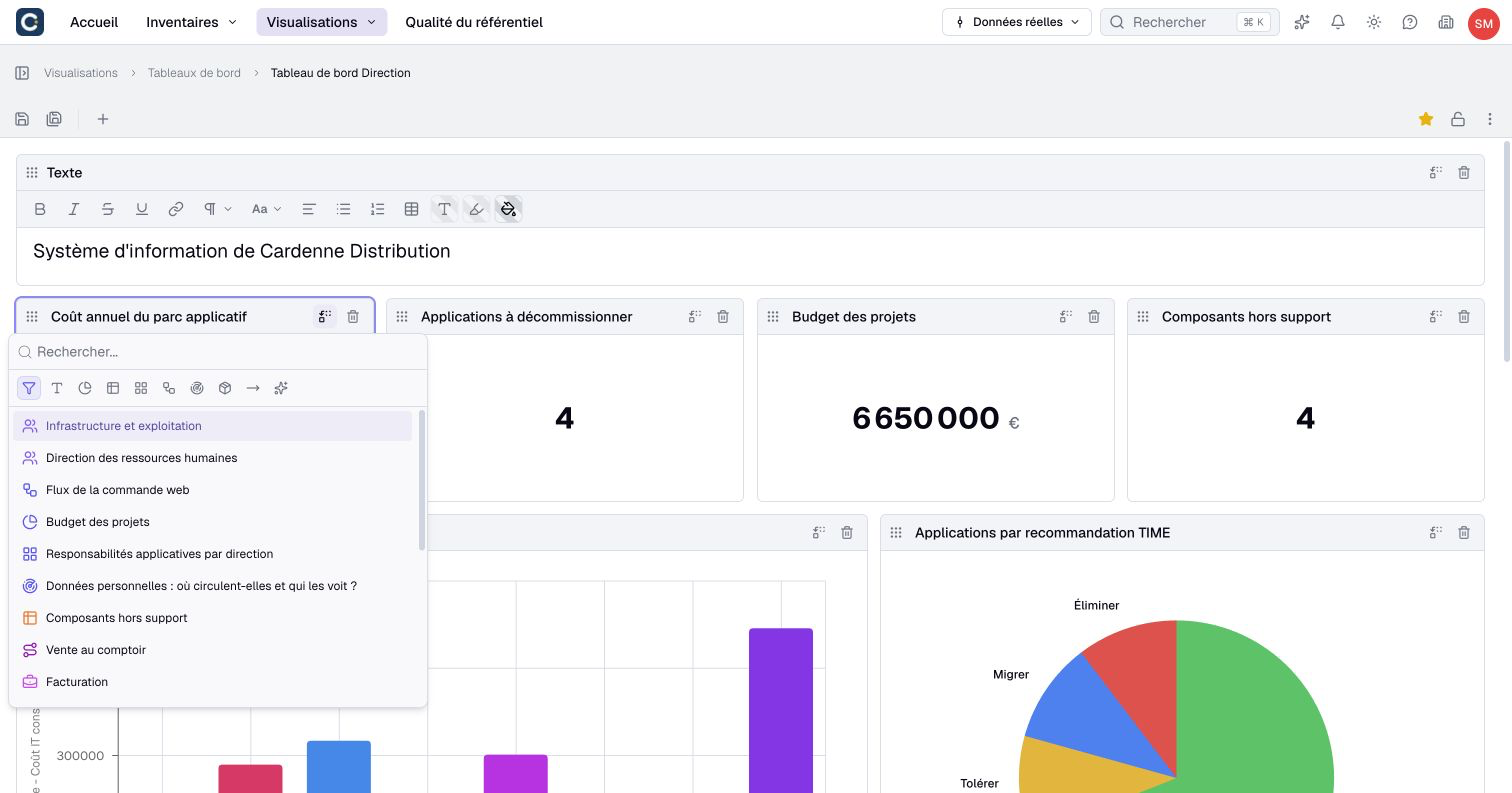
- Ouvrez Choisissez ce qui sera affiché sur l'emplacement créé et sélectionnez la catégorie de contenu.
- Recherchez une source existante, ou créez-en une lorsque la catégorie le propose.
- Déplacez le widget par son en-tête ou sa poignée, puis redimensionnez-le selon le contenu.
- Sélectionnez Sauvegarder, puis rouvrez le tableau pour contrôler le résultat.
Les contenus proposés comprennent textes, graphiques, vues, cartes imbriquées, diagrammes, analyses d'impact, actifs, relations et suggestions IA lorsque disponibles. Une source créée reste indépendante du tableau.
Vous pouvez remplacer le titre affiché d'un widget sans renommer sa source. Réinitialiser ce titre revient au nom de la source. Remplacer ou retirer un widget ne supprime pas l'élément référencé.
Un tableau accepte jusqu'à 20 widgets, textes et suggestions compris. Sa disposition s'adapte à la largeur ; ne supposez pas des positions identiques au pixel près sur chaque écran.
Ajouter du texte et des tableaux
Choisissez un widget texte et rédigez les explications nécessaires. Sa barre propose mise en forme, liens, titres, listes, taille et alignement.
Utilisez Insérer un tableau et choisissez ses dimensions initiales. Le sélecteur propose jusqu'à huit colonnes et six lignes ; ce n'est pas la limite finale du tableau.
Sélectionnez une cellule, puis ouvrez Tableau dans la barre d'outils pour ajouter ou retirer lignes et colonnes, changer les en-têtes, fusionner ou diviser les cellules compatibles, ou retirer le tableau. Cliquer uniquement sur une cellule n'ouvre pas ce menu. Vérifiez les cellules sélectionnées avant d'agir. Diviser des cellules fusionnées ne répartit pas leur ancien contenu : les textes restent ensemble dans la première cellule. Sauvegardez le tableau de bord après l'édition du texte.
Placez titres et explications près des données concernées. Un tableau de bord utile précise les données présentées et la façon de les interpréter plutôt que d'accumuler des visualisations sans rapport.
Afficher un actif et rafraîchir les sources
En édition du tableau de bord, Changer la vue d'un widget actif propose propriétés, relations, diagramme ou flux lorsque le type prend en charge les processus. Flux est un mode du widget Actif, pas une catégorie autonome.
Si le type ne prend plus en charge le flux, le widget revient aux propriétés. Modifier la source, lorsque proposé, demande ses propres droits et change le référentiel.
En lecture, survolez un widget de source compatible pour trouver Rafraîchir le widget, Ouvrir ou Plein écran. Rafraîchir le widget recharge cette source ; Rafraîchir les données recharge les sources intégrées. Les widgets Texte ne proposent pas ces commandes en lecture.
Une vue intégrée charge progressivement les lignes lors du défilement, sans réglage de taille de page. Une vue de relations intégrée est limitée à 200 relations. Ouvrez la source pour disposer de son interface complète ; le widget n'est pas un export figé.
Un actif archivé reste visible dans son widget avec le bandeau Cet actif est archivé. Utilisez Ouvrir pour accéder à sa page et le restaurer si vos droits le permettent. L’archivage se distingue de la suppression définitive.
Si une source est inaccessible, introuvable ou en erreur, le widget affiche cet état sans supprimer automatiquement sa configuration. Vérifiez les accès à la source séparément de ceux du tableau.
Utiliser un widget de suggestion IA
- Choisissez un widget de suggestion et décrivez le résultat attendu, en 2 000 caractères maximum.
- Sélectionnez le type de résultat et lancez la génération.
- Examinez les contenus existants proposés pour réutilisation et le résultat suggéré.
- Ajustez le nom ou régénérez si nécessaire.
- Confirmez explicitement la création, ou choisissez la source existante à réutiliser.
- Contrôlez la source placée dans le widget et sauvegardez le tableau de bord.
L’IA dépend de l’offre et de la configuration ; générer un processus demande aussi cette fonction. La génération seule ne prouve pas la création d'une source.
La confirmation peut créer une véritable visualisation, un actif ou un processus. Si vous fermez pendant la génération ou avec une proposition non appliquée, lisez la confirmation sans supposer que le travail est enregistré.
Enregistrer un brouillon ou créer une copie
Sauvegarder ou Ctrl/Cmd+S enregistre contenu et disposition. Verrouiller n'est pas sauvegarder. Traitez l'avertissement de modifications non enregistrées avant de partir.
Sauvegarder sous ou Ctrl/Cmd+Maj+S crée un nouveau tableau depuis le brouillon courant. Dupliquer utilise le tableau enregistré. Sauvegardez d'abord pour qu'une duplication inclue les dernières modifications.
Après Sauvegarder sous, un avertissement de modifications non enregistrées peut encore concerner l'original : la copie est déjà créée. Quitter sans enregistrer laisse l'original inchangé et ouvre la copie contenant votre brouillon. Annuler cette navigation ne supprime pas la nouvelle copie.
Lors d'une duplication vers l'espace partagé, vos visualisations personnelles intégrées peuvent aussi être dupliquées comme sources partagées. Actifs et relations restent référencés ; les sources déjà partagées ne sont pas toutes recopiées. Sauvegarder sous n'effectue pas cette même conversion des sources personnelles.
Le tableau n'est pas un export figé. Ses sources sont relues avec les données et permissions actuelles. Restaurer une version du tableau restaure ses widgets et textes, pas toutes les anciennes données des sources.