Configurer l’affichage d’un diagramme
Un diagramme peut montrer le nom d’une application, son cycle de vie ou d’autres propriétés selon ce que vous souhaitez expliquer. Définissez un affichage commun par type, puis adaptez certaines cartes lorsqu’elles nécessitent plus de détails. Ces choix modifient la présentation du diagramme sans changer les valeurs de l’inventaire.
Il faut un compte Éditeur ou supérieur et le droit de modifier le diagramme. Ouvrez-le et choisissez Déverrouiller pour éditer si nécessaire. Pour commencer par ajouter son contenu, suivez Construire un diagramme.
Choisir le libellé d’un type d’actif
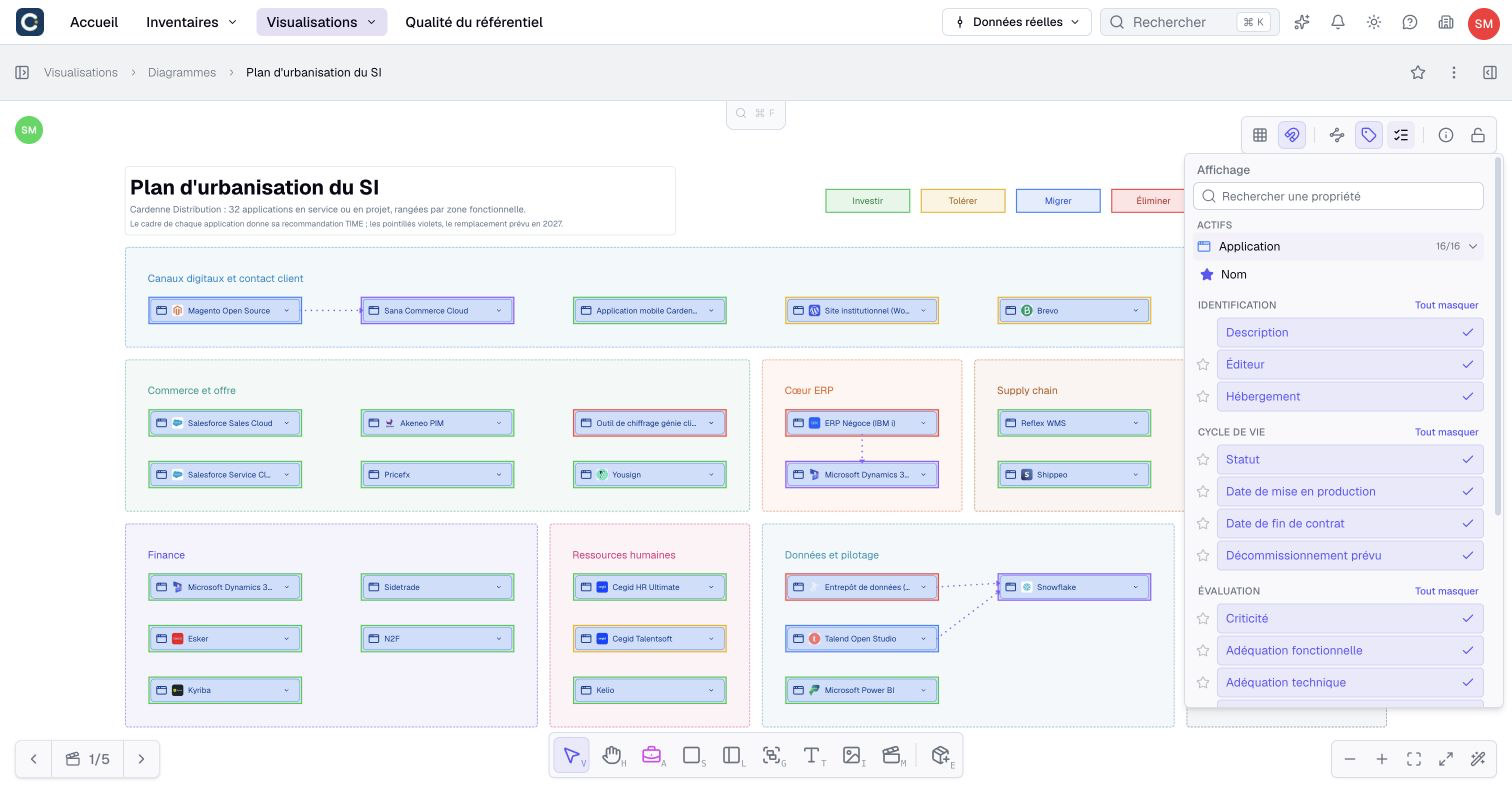
- Ouvrez Affichage dans les commandes du diagramme.
- Recherchez un nom de type ou de propriété, puis dépliez le type d’actif concerné si nécessaire.
- Utilisez l’étoile à côté du Nom ou d’une propriété admissible pour choisir le libellé de ce type.
- Vérifiez plusieurs actifs de ce type sur le canevas, dont un pour lequel la propriété choisie n’est pas renseignée.
Le panneau présente d'abord les types utilisés dans le diagramme. La recherche inclut aussi les autres types et déplie les résultats correspondants. Un nom de type affiche ses propriétés ; un nom de propriété limite celles affichées. Effacez la recherche pour parcourir normalement la liste, ou utilisez l'option d'affichage des autres types.
Les propriétés de texte long ou de texte enrichi ne peuvent pas servir de libellé.
Vous pouvez par exemple utiliser le code d’une application comme libellé et afficher son cycle de vie dans ses propriétés. Les choix disponibles dépendent des propriétés du type. Choisir un libellé ne renomme pas les actifs de l’inventaire.
Afficher les propriétés des cartes et des relations
- Dans Affichage, dépliez un type d’actif.
- Sélectionnez les propriétés à montrer. À côté du titre d'une catégorie, Tout afficher ou Tout masquer agit sur le groupe.
- Dépliez une carte sur le canevas pour consulter les valeurs affichées.
- Dépliez un type de relation dans Affichage et choisissez ses propriétés visibles.
- Vérifiez les valeurs affichées sous le nom des relations sur le canevas.
Pendant une recherche, Tout afficher ou Tout masquer ne concerne que les propriétés listées dans la catégorie. Effacez la recherche pour agir sur toute la catégorie.
Ces réglages définissent l’affichage par défaut de chaque type dans ce diagramme. Les cartes dépliées adaptent leur hauteur au contenu. Pour afficher ou masquer les titres de catégories, utilisez les réglages individuels de la carte décrits ci-dessous.
Afficher une propriété ne rend pas sa valeur accessible à une personne qui n’a pas le droit de la lire. La masquer dans un diagramme ne change pas non plus sa visibilité dans l’inventaire ou les autres visualisations.
Personnaliser une carte ou une relation
- Sélectionnez une carte d’actif d’inventaire ou une relation métier représentée.
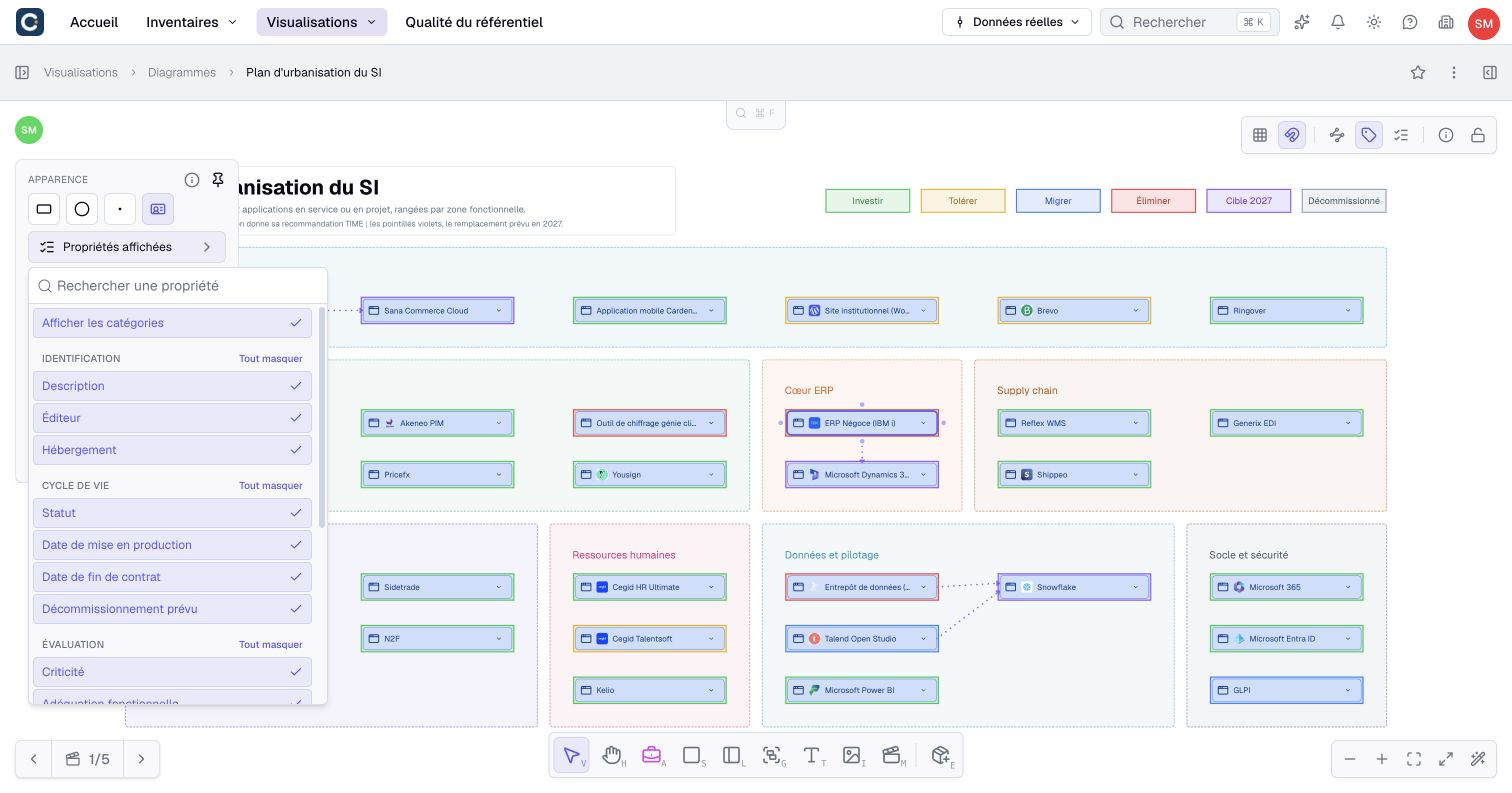
- Ouvrez Propriétés affichées dans ses commandes contextuelles.
- Choisissez les propriétés à montrer pour cette apparition. Sur une carte dont les propriétés sont rangées en catégories, utilisez Afficher les catégories pour afficher ou masquer leurs titres.
- Vérifiez le résultat sur le canevas.
- Pour reprendre les réglages du diagramme, utilisez Réinitialiser lorsque cette commande est proposée.
Ce réglage s’applique à l’apparition sélectionnée. Plusieurs apparitions du même actif d’inventaire peuvent donc montrer des détails différents. En sélection multiple, ces commandes exigent des cartes ou des relations compatibles du même type.
Si une carte ne suit pas un changement effectué dans Affichage, vérifiez si elle possède sa propre sélection de propriétés. Réinitialisez cette sélection pour qu’elle suive de nouveau les réglages par défaut.
Ajuster les textes et les couleurs
Sélectionnez l’objet, puis utilisez ses commandes contextuelles pour régler les tailles et couleurs de texte disponibles. Pour un actif représenté par un rectangle, vous pouvez choisir la position du titre et sa taille de police.
Pour un objet texte, la taille choisie dans la barre d’outils s’applique à tout son texte. Le sélecteur de couleurs propose des nuances neutres et vos sept dernières couleurs choisies. Les couleurs récentes restent dans ce navigateur ; elles ne sont pas synchronisées entre appareils.
Pour déplacer, aligner ou redimensionner les objets, régler le tracé des liens ou masquer une partie du canevas, consultez Mettre en page et présenter un diagramme.
Vérifier le résultat avant de présenter
Les changements du diagramme sont enregistrés automatiquement. Rouvrez-le pour vérifier la présentation conservée et, s’il est utilisé dans un tableau de bord, contrôlez aussi ce rendu. Les données affichées suivent toujours l’inventaire et les droits du lecteur.
Pour une présentation plus lisible, gardez uniquement les propriétés utiles à votre explication. Utilisez les caméras et les exports d’image pour le cadrage, et les versions nommées pour conserver des compositions de référence.