Mettre en page et présenter un diagramme
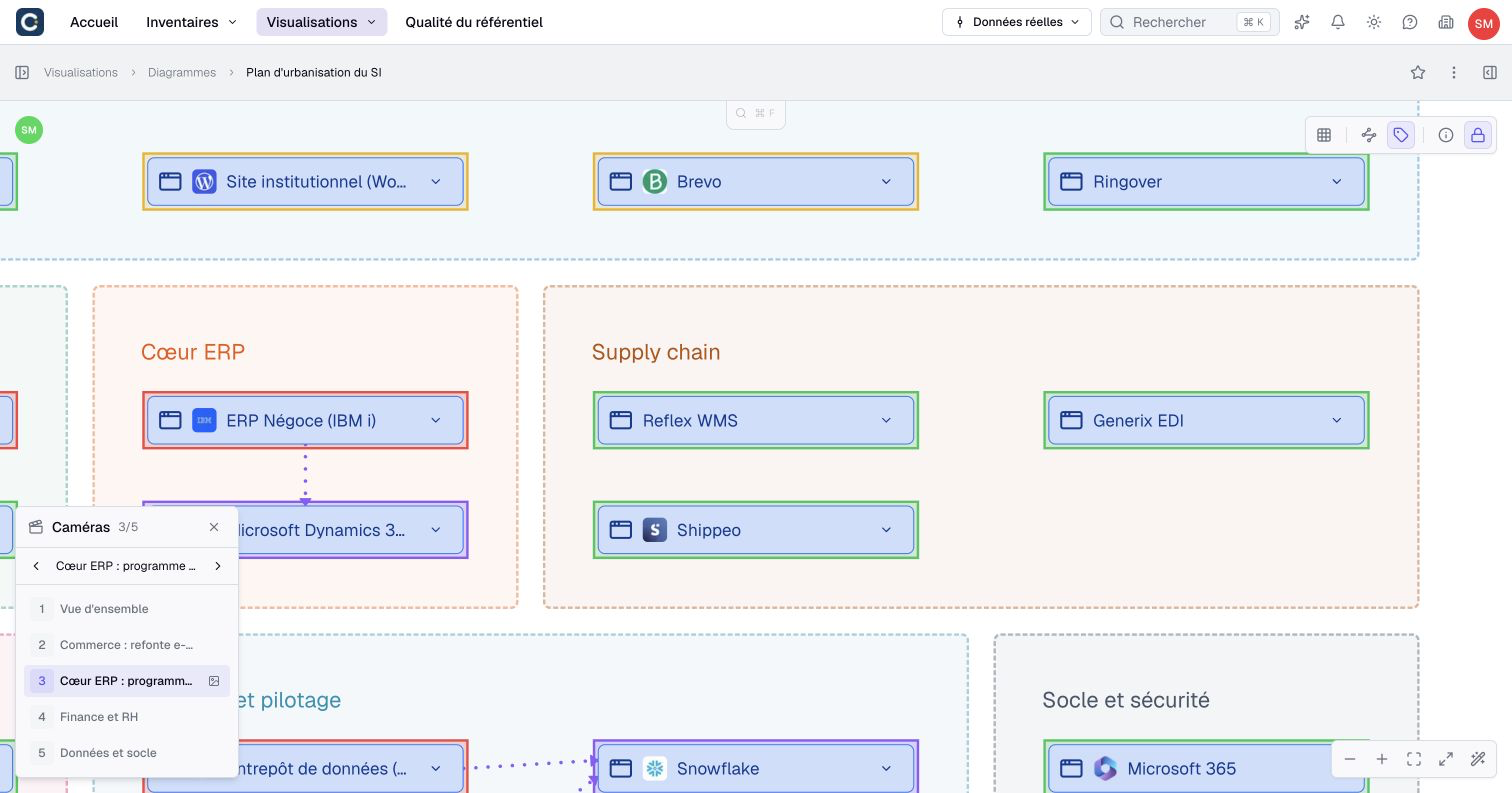
Un diagramme lisible guide l'attention. Disposez d'abord son contenu, puis utilisez des caméras pour passer d’une zone à l’autre sans rechercher le bon cadrage en pleine présentation.
Consulter, naviguer et exporter demande l'accès au diagramme. Disposer les objets et gérer les caméras demande le droit de modifier le diagramme et un canevas déverrouillé.
Organiser les éléments du diagramme
- Déverrouillez le diagramme et sélectionnez les objets à disposer. Maj+clic ajoute ou retire un objet de la sélection.
- Utilisez Aligner pour aligner leurs bords gauches, centres, bords droits, hauts, milieux ou bas.
- Utilisez Répartir pour espacer horizontalement ou verticalement les sélections compatibles.
- Choisissez Même largeur, Même hauteur ou Même taille pour reprendre les plus grandes dimensions sélectionnées.
- Vérifiez le résultat et utilisez Annuler si nécessaire.
Tirer une poignée de redimensionnement peut aussi redimensionner les autres objets compatibles de la sélection. Les objets verrouillés restent protégés. L’alignement du texte agit dans l’objet ; il n’aligne pas les objets entre eux.
Organiser automatiquement place plusieurs objets sélectionnés selon leurs connexions. Avec un groupe simple sélectionné seul, la commande organise ses enfants. Choisissez une disposition verticale ou horizontale, puis examinez le résultat : il ne s’agit pas forcément d’une seule ligne ou colonne.
Un groupe peut contenir un seul objet. Sa Taille du groupe peut être Ajustée au contenu ou Taille libre. Choisissez la seconde pour redimensionner manuellement le conteneur. Il grandit encore si nécessaire pour contenir ses objets et ne peut pas rétrécir au-delà de leur emprise.
Les lignes d’aide suivent votre préférence personnelle ; maintenir Ctrl (Cmd sur Mac) l’inverse temporairement. Alt+glisser duplique les objets. Grille visible et magnétisme restent deux réglages distincts.
Gérer les calques
- Ouvrez la liste des éléments du diagramme, puis choisissez Calques plutôt que Par type.
- Faites glisser les lignes pour changer l’ordre de superposition ou déplacer des objets dans un groupe ou hors de celui-ci.
- Sélectionnez plusieurs lignes pour les déplacer ensemble. Maj+clic sélectionne une plage de lignes visibles.
- Utilisez la commande de visibilité d’une ligne pour masquer ou réafficher l’objet.
Vous pouvez aussi masquer une sélection avec Ctrl/Cmd+Maj+H. La liste reste accessible en plein écran et permet de réafficher les objets masqués. Les commandes de Positionnement d’un objet règlent aussi l’ordre de superposition.
:::warning Masquage partagé Le masquage est enregistré pour tous les lecteurs du diagramme. Les objets masqués et leurs liens concernés disparaissent du canevas et des exports d’image. Ce n’est ni un filtre personnel ni une restriction d’accès. Un lecteur peut consulter cet état, sans le modifier. :::
Masquer un groupe masque aussi son contenu. Le réafficher conserve le réglage de masquage propre à chaque enfant. Pour retirer le conteneur en gardant son contenu, utilisez Dissoudre le groupe.
Ajuster le tracé d’un lien
Sélectionnez une flèche libre ou une relation représentée, puis tirez sa ligne ou ses points de contrôle pour ajuster le tracé. Sur un tracé coudé, déplacez les segments ; le magnétisme aide à aligner les coudes. Double-cliquez sur un point de contrôle pour le retirer.
Le tracé suit les objets reliés lorsqu’ils se déplacent. Réinitialiser le tracé, ou choisir un autre type de tracé, efface les ajustements manuels. Ces changements concernent le dessin, pas les données de la relation dans l’inventaire.
Naviguer et présenter
Utilisez H pour l’outil main, ou maintenez Espace pendant un glissement pour déplacer la vue. V revient au curseur. Zoomer, Dézoomer, Ajuster la vue et Plein écran fonctionnent aussi sans déplacer les objets. Ajuster la vue exclut les cadres des caméras et les objets masqués.
Votre zoom et votre cadrage sont personnels. Les caméras définissent des zones nommées que vous pouvez retrouver. Appuyez sur ? pour ouvrir la liste des raccourcis du diagramme.
Pour une présentation, activez Pointeur laser à côté du plein écran, ou appuyez sur K. Faites glisser pour dessiner une trace temporaire dans votre couleur de participant, visible par vos collaborateurs. Échap quitte l’outil. Le laser fonctionne en lecture seule, sans sélectionner d’objets, modifier le diagramme enregistré ou créer d’étape d’annulation.
Créer des cadrages avec les caméras
- En édition, choisissez Caméra dans la barre du bas et placez son cadre autour de la zone à présenter.
- Redimensionnez le cadre. Maintenez Maj pour conserver ses proportions pendant ce geste.
- Nommez la caméra dans sa barre contextuelle ou son détail.
- Créez les autres caméras nécessaires à votre explication.
- Ouvrez la liste Caméras et déplacez les poignées des lignes pour définir l'ordre.
- Sélectionnez un nom ou un numéro pour cadrer cette caméra, puis répétez la présentation avec les flèches précédente et suivante.
Le panneau apparaît dès qu'une caméra existe. Aux extrémités, la navigation reprend à l’autre bout de la liste. Gauche/Droite parcourt les caméras sans sélection ; Page précédente/suivante fonctionne aussi avec une sélection, y compris en lecture seule.
Cliquer sur le nom navigue vers le cadrage. Utilisez Sélectionner sur la ligne pour sélectionner et modifier le cadre lui-même. Réordonner les caméras ou modifier leurs cadres nécessite l'édition.
Les caméras définissent des zones de présentation, sans copier les objets contenus. Modifier la composition change ce que montre le cadrage.
Distinguer le verrouillage du canevas et celui des objets
Le verrou du canevas s'applique à votre session. Les autres collaborateurs peuvent continuer à éditer. Le Verrouiller d'un objet est une propriété partagée qui protège cet objet des modifications.
Verrouiller un groupe verrouille aussi ses descendants. Déverrouiller un enfant peut déverrouiller ses ancêtres ; vérifiez l'état du groupe avant de poursuivre.
Ctrl/Cmd+L dépend du contexte :
| État courant | Résultat |
|---|---|
| Canevas verrouillé | Déverrouille le canevas pour un éditeur autorisé. |
| Canevas déverrouillé, objets sélectionnés | Bascule le verrou des objets sélectionnés. |
| Canevas déverrouillé, aucune sélection | Verrouille le canevas. |
Utilisez le contrôle visible du canevas pour revenir simplement en lecture sans changer les verrous des objets.
Exporter le bon cadrage
- Choisissez entre la composition entière et une caméra.
- Pour tout le diagramme, utilisez Exporter en image.
- Pour une caméra, utilisez son export depuis la liste ou son détail.
- Attendez le résultat de l’export et acceptez la demande de téléchargement du navigateur si elle apparaît.
- Ouvrez le PNG et vérifiez textes, images, fond et cadrage avant de le partager.
L’export global utilise les limites des objets non masqués, caméras visibles comprises, pas seulement la zone affichée à l’écran. Une caméra éloignée peut donc ajouter de l'espace vide à l'image, alors qu'Ajuster la vue exclut les caméras. L'export d'une caméra reprend son rectangle sans inclure le cadre lui-même.
Les dimensions de l'image s'adaptent au contenu ; ne supposez pas une résolution fixe. Des images intégrées inaccessibles peuvent être omises. Inspectez le fichier téléchargé avant de considérer que tous les éléments sont présents.
Un PNG exporté est une image statique. Il ne conserve pas l'interactivité et ne crée pas une nouvelle version. Suivez le parcours de partage pour donner accès au diagramme interactif et aux données autorisées.