Construire un diagramme
Un diagramme est un canevas pour expliquer une architecture. Il peut réunir des actifs d'inventaire, des brouillons, des formes, des textes, des images, des groupes et des couloirs.
Le canevas et le référentiel sont liés, mais distincts. Retirer un objet graphique n'archive pas automatiquement son actif. Tracer une flèche libre ne crée pas une relation métier.
Créer un diagramme et ouvrir l’éditeur
- Ouvrez Diagrammes → Créer un diagramme.
- Renseignez nom, espace et destination, puis les domaines d'accès lorsqu'ils sont proposés.
- Sélectionnez Créer pour ouvrir le canevas.
- S'il est verrouillé, choisissez Déverrouiller pour éditer avant de modifier sa composition.
Un nouveau diagramme vide commence déverrouillé ; un diagramme déjà rempli s'ouvre verrouillé. Il faut au moins un compte Éditeur et le droit de modifier le diagramme. Déverrouiller ne donne aucun droit supplémentaire.
Le verrou global protège votre session des modifications graphiques accidentelles. Il ne réserve pas le diagramme et n'empêche pas un autre collaborateur de l'éditer. Consultez la présentation et les verrouillages pour les objets et le clavier.
Ajouter des actifs d’inventaire
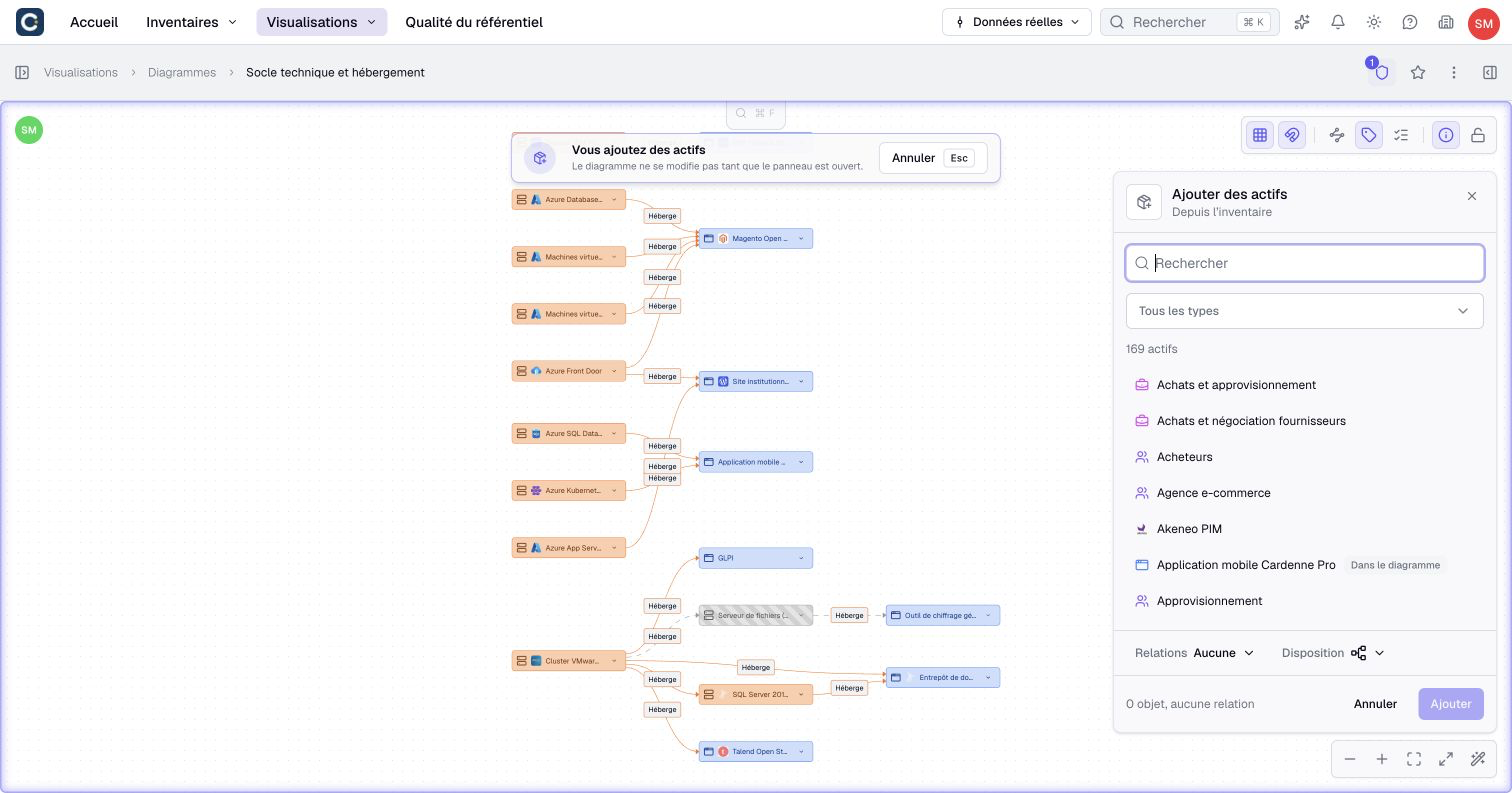
- Choisissez Ajouter des actifs dans la barre du bas, pressez E hors saisie, ou utilisez le menu du clic droit sur le canevas.
- Dans le panneau droit, recherchez les actifs par nom et filtrez par type.
- Ajoutez les actifs souhaités. Les commandes de quantité permettent de représenter plusieurs fois le même actif.
- Gardez Aucune, le choix initial, pour ajouter les actifs sans liens. Choisissez Entre eux ou Avec le diagramme pour tracer des relations.
- Choisissez une disposition : selon les relations de gauche à droite ou de haut en bas, en grille, en ligne ou en colonne.
- Vérifiez les objets et liens provisoires directement sur le canevas, puis confirmez avec le bouton d’ajout ou Entrée.
Entre eux trace les liens entre les actifs ajoutés. Avec le diagramme inclut aussi leurs liens vers les actifs déjà présents. Chaque ajout est limité à 50 objets, copies comprises. Vous pouvez ajouter un actif déjà représenté. Les copies désignent le même actif d’inventaire ; les liens utilisent sa première apparition, en priorité celle déjà présente sur le canevas.
Les ajouts apparaissent au centre du canevas visible, ou à l'endroit où vous avez ouvert le menu du clic droit. Ils restent provisoires jusqu'à confirmation. Pendant que le panneau est ouvert, l'édition du diagramme est suspendue ; vous pouvez encore déplacer la vue et zoomer.
Choisissez Annuler ou pressez Échap pour retirer l'aperçu et retrouver le cadrage et la sélection présents avant l'ouverture du panneau.
Placer un brouillon
Choisissez un type d’actif dans la barre du bas, puis placez-le sur le canevas. Saisissez un nom et sélectionnez un résultat de l’Inventaire pour représenter un actif existant. Un nom sans résultat sélectionné laisse un Brouillon, même si un actif porte déjà ce nom.
Pour créer un actif depuis le brouillon, choisissez Ajouter à l’inventaire et complétez le formulaire. Le droit de créer ce type est nécessaire. Vous pouvez aussi convertir le brouillon en forme pour une simple annotation.
Ajouter les actifs liés
- Sélectionnez un actif d’inventaire et choisissez Ajouter des actifs liés pour ouvrir le panneau droit.
- Recherchez ses voisins et ajoutez ceux qui vous intéressent. Tout ajouter concerne toute la liste ou un groupe de relations, dans la limite de 50 objets.
- Choisissez Avec cet actif pour les seuls liens vers l’actif de départ, ou Avec le diagramme pour inclure les autres connexions.
- Vérifiez les objets provisoires autour de l'actif de départ sur le canevas, ajustez la disposition, puis confirmez.
L’actif de départ conserve sa position. Les nouvelles apparitions se placent autour de lui ; plusieurs apparitions désignent toujours le même actif d’inventaire.
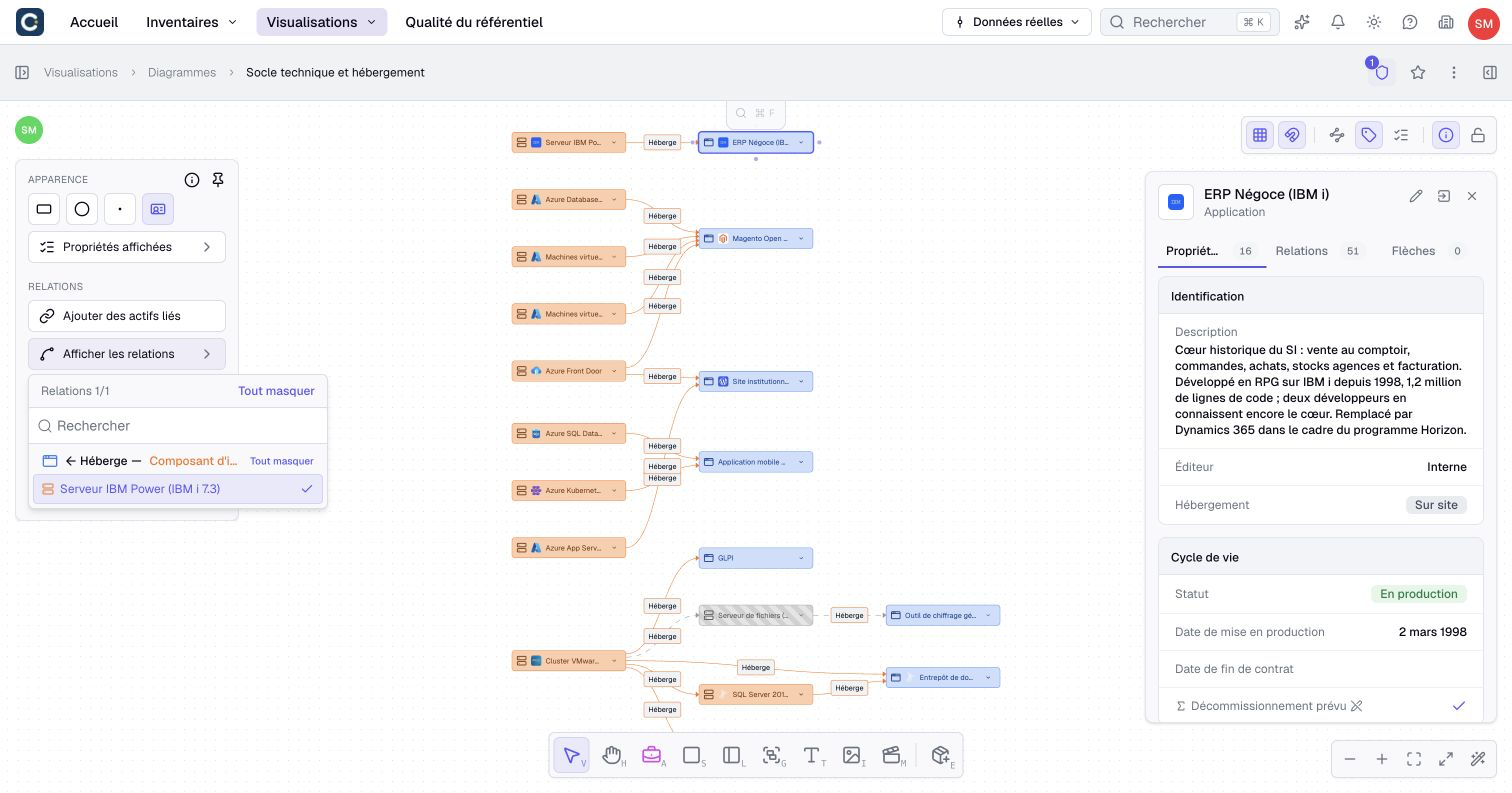
Pour régler les liens entre actifs déjà présents, sélectionnez un actif et ouvrez Afficher les relations. Les relations sont regroupées sous des titres par type et direction. Recherchez-les, puis sélectionnez des lignes individuelles ou un groupe entier. Survoler une relation met sa cible en évidence. Ce menu n’ajoute pas les voisins absents : utilisez Ajouter des actifs liés pour cela.
En présence de relations parallèles, examinez chaque instance et ses propriétés avant de choisir les liens à montrer.
Ajouter des formes, du texte et des images
La barre du bas propose des formes, du Texte, une Image, un Groupe ou un Couloir. Cliquez pour obtenir la taille par défaut, ou faites glisser pour dessiner aux dimensions souhaitées.
Sélectionner un objet ou un lien ouvre une barre contextuelle. Ancrer la barre à gauche la place dans un panneau ; ce choix reste mémorisé dans votre navigateur. Une sélection multiple utilise le panneau gauche, avec des réglages distincts pour les objets et les relations. Les réglages de relations concernent les liens sélectionnés et ceux entre objets sélectionnés, pas tous leurs liens sortants.
Le clic droit sur un objet agit sur la sélection. Sur le fond, il propose la création, l’ajout d’actifs, le collage et la sélection globale.
Sur écran tactile, faites glisser le fond pour déplacer la vue et pincez à deux doigts pour zoomer, même sur un objet. Avec l'outil curseur, maintenez le fond, puis glissez pour tracer un rectangle de sélection. Maintenez un objet ou un lien sans bouger, puis relâchez pour ouvrir son menu contextuel. Un appui maintenu puis relâché sur le fond ouvre le menu du canevas.
Pour une image, choisissez le fichier et attendez le résultat de l'envoi. Le sélecteur accepte JPEG, PNG, WebP, GIF et SVG. Vous pouvez aussi déposer une image compatible sur le canevas.
Groupes et couloirs organisent les objets graphiques. Ils ne créent aucune relation métier entre les actifs contenus. Expliquez votre convention visuelle avec un titre ou un texte lorsque c'est utile.
Tracez une flèche libre entre des objets, puis réglez son libellé et son apparence. Pour représenter un lien métier existant, utilisez les contrôles de relations. Créer ou modifier une véritable relation d'inventaire reste une opération distincte, soumise à ses droits.
Reconnecter un lien métier représenté vers un autre objet le transforme en flèche libre sur le canevas. Cela ne déplace pas la relation d'inventaire vers un autre actif.
Choisir les informations affichées
Ouvrez Affichage pour choisir les libellés et les propriétés visibles par type d’actif ou de relation. Une carte ou une relation sélectionnée peut aussi avoir ses propres réglages de Propriétés affichées. Ces choix modifient le diagramme sans changer les valeurs de l’inventaire.
La page Configurer l’affichage d’un diagramme détaille les étapes, les catégories de propriétés, les réglages individuels, les textes et les couleurs.
Transformer une flèche en relation métier
- Reliez deux actifs d'inventaire différents et sélectionnez la flèche.
- Choisissez Éditer dans sa barre d'outils, puis le type de relation approprié parmi les choix proposés. Vérifiez la source et la cible affichées dans le sélecteur.
- Boldo réutilise une relation existante correspondante ou en crée une si vos permissions le permettent. Choisir le type peut donc créer immédiatement une relation ; aucune étape Sauvegarder du diagramme ne vient confirmer cette création.
- Ouvrez le détail de la connexion et vérifiez qu'elle est identifiée comme une Relation, avec les extrémités attendues.
- Si des propriétés de relation sont modifiables, choisissez Éditer dans ce détail, renseignez les champs et sélectionnez Valider. Contrôlez le résultat dans l'inventaire de relations.
Si une extrémité est un brouillon, ou si les deux apparitions représentent le même actif, choisir un type compatible laisse une flèche graphique. Sans droit de créer la relation, une nouvelle connexion peut aussi rester une flèche. Vérifiez le résultat enregistré plutôt que de vous fier au libellé. Avec des relations parallèles, contrôlez l'instance et ses valeurs avant de modifier.
Retirer le lien représenté du diagramme n'archive pas la relation d'inventaire. Utilisez le parcours de gestion des relations pour agir sur son cycle de vie métier.
Détacher ou dissoudre un groupe
Sélectionnez le bord du groupe et ouvrez son menu contextuel. Dégrouper apparaît lorsque le groupe appartient à un parent : cette commande le détache en conservant le groupe et son contenu. Dissoudre le groupe retire le conteneur sélectionné en gardant ses enfants sur le canevas.
Supprimer un groupe a un autre effet : cela retire le groupe et les objets graphiques qu'il contient. Les actifs d'inventaire représentés ne sont pas archivés.
Partir d'une vue d'inventaire
- Ouvrez un inventaire ou une vue d'actifs et sélectionnez les actifs à représenter.
- Choisissez Convertir en diagramme.
- Sélectionnez les relations à inclure et examinez les nombres d'actifs et de liens.
- Renseignez nom, espace et destination, puis créez le diagramme.
- Ouvrez la composition générée et disposez-la pour votre explication.
Le filtre et la recherche libre courants participent à la conversion. Ce fonctionnement diffère de la définition sauvegardée d'une vue d'actifs, qui ne conserve pas la recherche libre.
La conversion est limitée à 500 actifs. Réduisez la sélection si elle dépasse cette limite. Le résultat constitue une composition initiale ; modifier ensuite le filtre de la vue ne reconstruit pas automatiquement le diagramme.
Comprendre l’enregistrement du diagramme et des données
Les changements du diagramme sont enregistrés automatiquement par l'éditeur collaboratif. Il n'y a pas de bouton Sauvegarder ordinaire comme dans les graphiques. Vérifiez la conservation à la réouverture avant de vous appuyer sur la composition pour une présentation.
Ne supposez pas que vous pouvez travailler hors ligne ni que chaque changement est enregistré instantanément. Annuler/Rétablir graphiquement n'annule pas les opérations d'inventaire distinctes, comme créer ou modifier un actif.
Modifier un actif depuis son détail respecte les droits de cet actif, indépendamment du verrou du diagramme. Une personne autorisée peut modifier l'actif depuis un diagramme verrouillé ; sinon une suggestion peut être proposée.
Grille, magnétisme, libellés des relations et panneau d'information sont des préférences de lecture. Zoom et cadrage sont personnels. Utilisez les caméras et exports d'image pour préparer la présentation et les versions pour garder des repères nommés de composition.