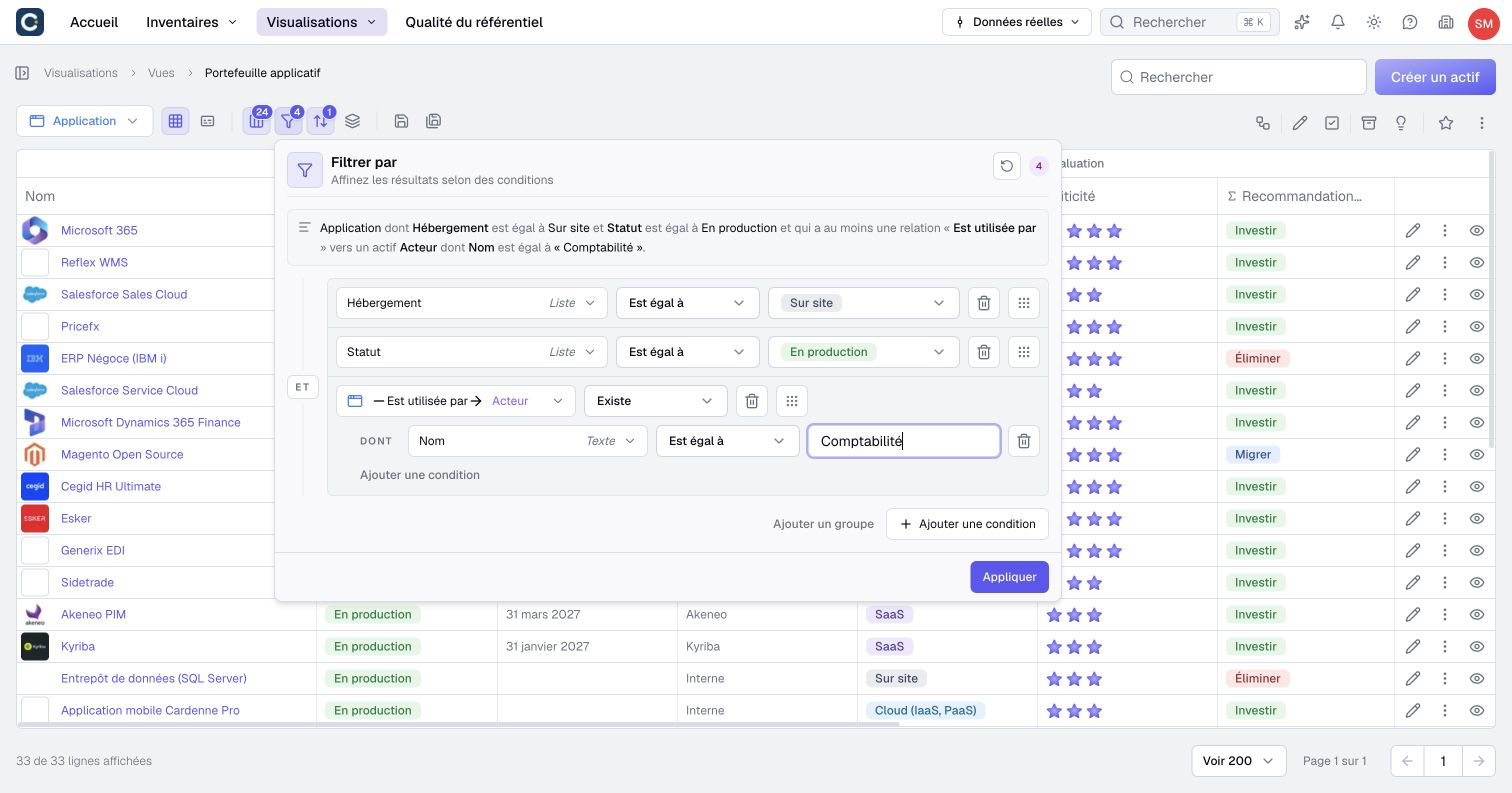
Filtrer des actifs et des relations
Un filtre détermine quels actifs ou relations apparaissent dans un inventaire ou une visualisation. Les tris et les regroupements organisent les résultats sans changer les éléments retenus.
Avant d'ajouter des règles, formulez votre besoin : « Les applications en production qui soutiennent une capacité critique », par exemple. Identifiez ensuite les informations portées par l'application, la capacité ou leur relation.
Construire et appliquer des critères
- Ouvrez Filtrer par et ajoutez une condition.
- Sélectionnez un champ, puis un opérateur proposé pour son type.
- Renseignez la valeur ou les valeurs demandées. Les tests vide et non vide ne demandent pas de valeur.
- Ajoutez d'autres conditions et choisissez ET ou OU pour le groupe.
- Lisez le résumé, puis sélectionnez Appliquer.
- Examinez le résultat et sauvegardez la vue ou visualisation si le filtre doit être conservé.
ET exige toutes les conditions du groupe. OU en accepte au moins une. Les sous-groupes permettent d'exprimer « Production ET (Critique OU Important) ». L'éditeur général autorise jusqu'à trois niveaux de sous-groupes ; certaines sections spécialisées proposent moins de regroupements.
Les opérateurs dépendent du champ. Texte, nombres, dates, booléens et sélections multiples ne proposent pas toutes les mêmes comparaisons. Choisissez parmi les opérateurs présents.
Fermer sans appliquer conserve le filtre actif. Réinitialiser vide les règles en cours de modification ; sélectionnez ensuite Appliquer pour retirer aussi ces règles du filtre actif.
Filtrer par une relation
Dans un filtre d’actifs, choisissez la relation et son sens. Existe exige au moins une relation accessible répondant à la condition ; N’existe pas n’en accepte aucune. Sans raffinements, ces opérateurs vérifient la présence ou l’absence de ce type de relation dans ce sens.
- Ajoutez la condition de relation et choisissez Existe ou N’existe pas.
- Utilisez la commande d’ajout à l’intérieur de ce bloc pour affiner les propriétés de l’actif lié ou de la relation.
- Gardez dans ce bloc les contraintes qui doivent correspondre au même lien.
- Pour permettre à des liens différents de satisfaire des conditions distinctes, ajoutez plutôt un autre bloc de relation dans le groupe extérieur.
- Choisissez la combinaison ET/OU extérieure, appliquez et examinez le résultat.
Le sens appartient à la question. « Application sert capacité » et sa lecture inverse partent de populations différentes. Vérifiez les types source et cible affichés par le sélecteur.
Vous pouvez affiner la condition par les propriétés de l'actif lié et celles portées par le lien. Ce sont des faits différents : le cycle de vie appartient à l'actif cible ; une part d'allocation peut appartenir à la relation.
Appliquer plusieurs critères à une même relation
Une application possède deux liens : l'un vers une cible Production avec une part de 20 %, l'autre vers une cible Retirée avec une part de 80 %.
Une seule condition de relation affinée avec « cible en Production » et « part supérieure à 50 % » ne retient pas cette application. Aucun lien ne satisfait les deux exigences.
Deux conditions de relation séparées, reliées par ET, peuvent la retenir : un lien répond à Production, un autre à la part demandée. Placez les critères dans les raffinements d'une seule condition lorsqu'ils doivent porter sur le même lien.
Cette distinction compte particulièrement avec des relations parallèles. Deux liens entre les mêmes actifs peuvent porter des valeurs différentes.
Filtrer les lignes de relations
L'inventaire de relations sépare les critères de l'actif source, de l'actif cible et des propriétés de relation. Commencez par la section qui porte l'information recherchée. Les trois sections se combinent avec ET : une ligne doit satisfaire les critères source, cible et propriétés de relation. La logique interne de chaque section reste applicable.
- Choisissez l'inventaire de relations et le sens utiles.
- Ajoutez les critères source ou cible pour sélectionner les actifs aux extrémités.
- Ajoutez les critères de propriétés de relation pour le lien individuel.
- Appliquez et examinez les lignes restantes, y compris les instances parallèles.
Une propriété de relation n'est pas considérée comme une propriété de l'actif source. Deux lignes entre les mêmes extrémités peuvent donc produire des résultats différents.
Les groupes complexes incompatibles avec les sections spécialisées peuvent utiliser l'éditeur général lorsqu'il est proposé.
Interpréter les valeurs absentes et les exclusions
Une condition négative ne signifie pas nécessairement « renseigné et différent ». Des comparaisons comme différent, ne contient pas ou hors sélection peuvent aussi inclure les valeurs absentes. Ajoutez une condition non vide lorsqu'elle est disponible si vous voulez les exclure.
Pour une propriété à sélection multiple, correspondre à une valeur demandée diffère de contenir toutes les valeurs demandées. Choisissez l'opérateur correspondant à votre question.
Une condition négative de relation signifie qu'aucun lien accessible ne satisfait les critères. Elle peut retenir un actif sans aucune relation visible.
Les filtres respectent vos accès et le contexte réel ou scénario. Une absence de résultat ne prouve pas l'absence globale de données correspondantes. Vérifiez le contexte, les permissions et les critères incomplets avant de conclure que la population est vide.