Analyser l’impact d’un changement
Une analyse d’impact part des actifs que vous choisissez et suit leurs relations pour repérer les actifs potentiellement concernés par un changement. Elle vous aide à évaluer les dépendances, sans prédire toutes les conséquences réelles ni modifier les actifs analysés.
Formulez d'abord votre question. Par exemple : quelles capacités métier sont reliées à ces applications par leurs relations de support ? Sens et filtres déterminent la réponse.
Créer et configurer une analyse
- Ouvrez Analyses d'impact → Créer une analyse d'impact, renseignez nom, espace et destination, puis sélectionnez Créer.
- Choisissez le type d'actif de vos Sources.
- Utilisez Sélection manuelle pour choisir les actifs, ou Par filtre pour définir un ensemble d’actifs de départ.
- Choisissez les relations à parcourir et leur sens.
- Examinez le résultat calculé et les avertissements de configuration.
- Sélectionnez Sauvegarder pour conserver la configuration, ou Sauvegarder sous pour une variante.
Création et sauvegarde demandent au moins un compte Éditeur et une offre qui l’autorise. Modifier une analyse existante demande aussi le droit de modifier cet élément. Le calcul utilise les actifs, propriétés et relations lisibles dans le contexte réel ou scénario courant.
Changer le mode des sources peut effacer la sélection ou le filtre actuel ; lisez la confirmation. Une sélection vide ou un filtre non configuré ne demande pas d'analyser tous les actifs.
Le résultat s'actualise lorsque la configuration est valide. Aucune étape Exécuter distincte n'est nécessaire. Une relation impossible à atteindre depuis les types configurés peut produire un avertissement ; vérifiez parcours et sens.
Choisir à quelle étape appliquer les filtres
Les filtres répondent à des questions différentes :
| Réglage | Effet |
|---|---|
| Filtre des sources | Choisit les points de départ. |
| Filtrer la propagation | Limite les actifs cibles et les valeurs de propriétés de relation qui peuvent être traversés. |
| Continuer avec entre étapes | Sélectionne les actifs atteints autorisés à démarrer l'étape suivante. |
| Conditions d'arrêt | Conserve les actifs correspondants dans les résultats, mais arrête la propagation depuis eux. |
| Actifs affichés | Limite les résultats montrés sans changer le parcours. |
Pour un filtre de traversée, examinez les critères de l'actif atteint et les propriétés de cette relation, puis choisissez Appliquer. Une valeur de relation appartient au lien, pas automatiquement à une extrémité.
Un filtre d'affichage peut conserver des intermédiaires masqués pour expliquer les chemins en Graphe et en Arbre, tandis que Tableau ne liste que les actifs impactés affichés. Masquer un résultat n'arrête pas la propagation à travers lui.
Découper un parcours en étapes
- Ouvrez Options avancées, puis Découper en étapes.
- Définissez les relations et le nombre maximal de niveaux de la première étape.
- Ajoutez l'étape suivante et ses règles de relations.
- Utilisez Continuer avec pour restreindre les actifs transmis, si nécessaire.
- Poursuivez dans les limites proposées, puis contrôlez étapes et niveaux du résultat.
Jusqu'à cinq étapes et 200 règles de relations au total sont acceptées. L'étape suivante part des actifs atteints éligibles, pas seulement des dernières feuilles. Les actifs arrêtés par une condition ne passent pas à la suite.
Auto est borné. Toute l'analyse partage au maximum 30 niveaux, avec une capacité réservée aux étapes suivantes. Une profondeur choisie et une limite de sécurité du calcul sont deux raisons d'arrêt distinctes.
Consulter les résultats en graphe, en arbre ou en tableau
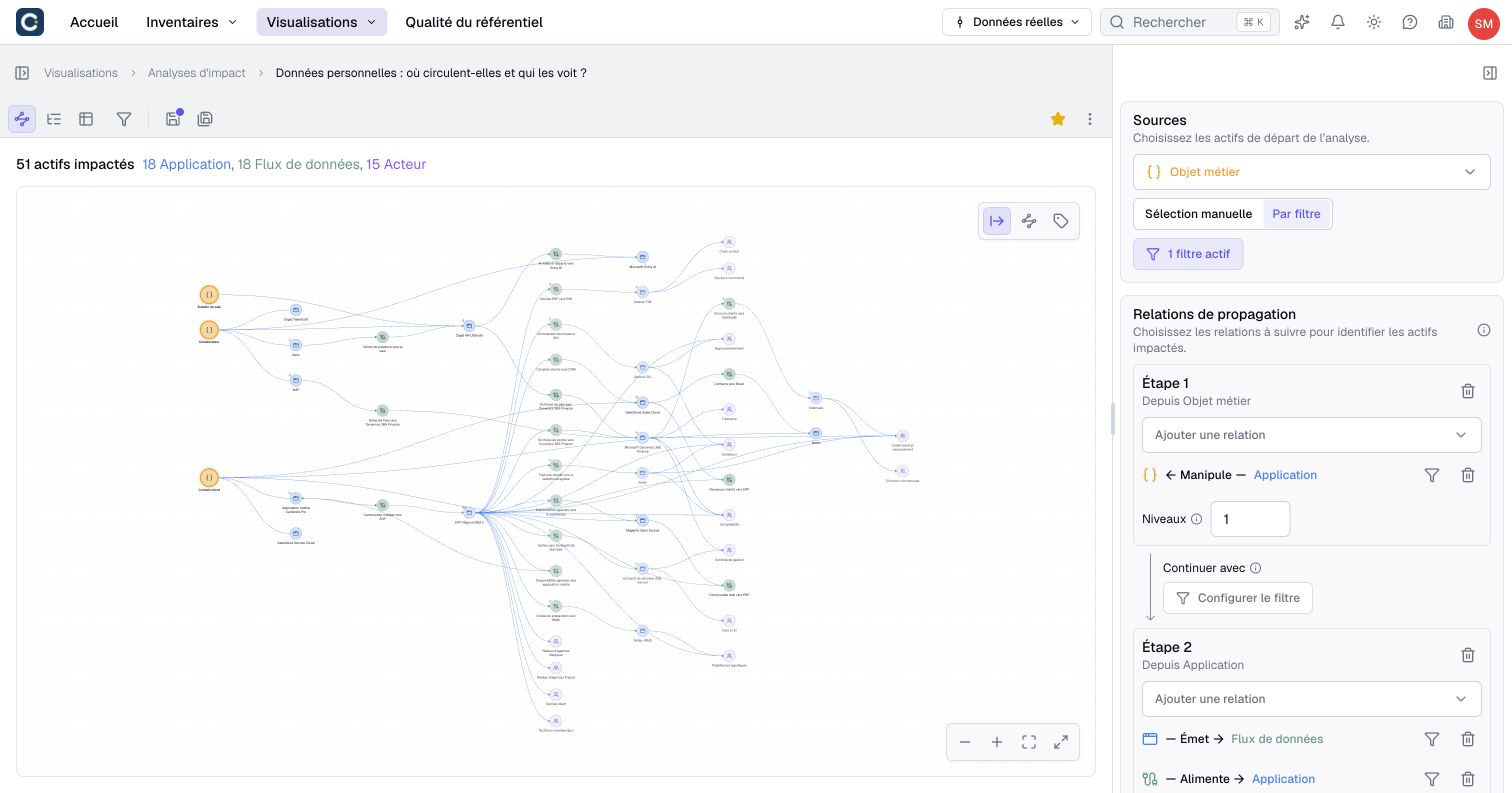
Graphe montre sources, actifs atteints et contexte de connexion. Les flèches gardent leur sens métier même lorsque l'analyse les traverse à rebours. Les liens parallèles restent distincts dans cette vue.
Choisissez Disposer depuis les sources, de gauche à droite dans les commandes du graphe pour lire la propagation depuis ses points de départ. Pressez de nouveau ce bouton pour retrouver la disposition fondée sur le sens des relations. Cela change la disposition, pas le calcul ni le sens métier des flèches. Sauvegardez l'analyse pour conserver votre choix ; l'export d'image et la conversion en diagramme reprennent aussi cette disposition.
Arbre construit des branches depuis les exemples de chemins disponibles, en plaçant chaque actif une seule fois par étape dans l'arbre. Il peut réapparaître à une autre étape ou comme retour terminal vers une source. L'arbre ne présente pas une branche distincte pour chaque chemin. Les badges peuvent compter davantage de chemins que les exemples affichés.
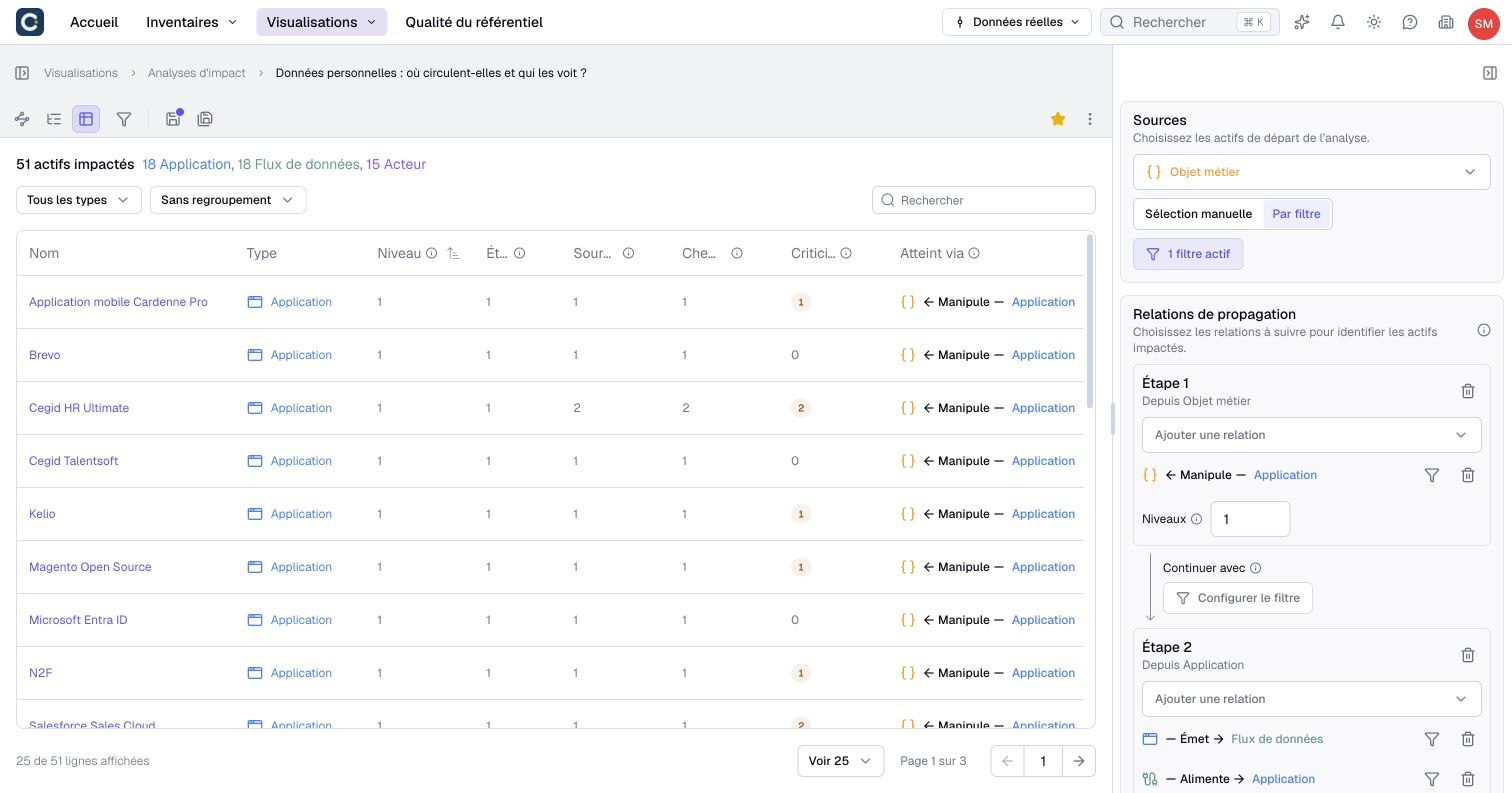
Tableau liste les actifs impactés distincts : type, niveau, étape et sources selon le cas, chemins, criticité et relations d'arrivée. Triez, recherchez ou regroupez pour examiner le résultat. Les sources initiales sont exclues du nombre d'actifs impactés.
Niveau est une distance minimale retenue selon les règles, pas une durée ni un coût. Criticité compte les autres actifs dont l'accès depuis les sources dépend obligatoirement du passage par cet actif. Une autre route peut la réduire ; ce n'est pas une note de risque métier saisie manuellement.
Interpréter les chemins et les limites
Un filtre de passage peut indiquer Sans effet lorsqu’il sélectionne uniquement des types d’actifs déjà imposés comme points de départ de l’étape suivante. Ce filtre de types n’ajoute aucune restriction. Retirez le filtre redondant ou affinez ses conditions si vous souhaitez restreindre le parcours. Ce diagnostic ne signifie pas qu’aucun actif n’est impacté.
Le résultat ne déroule pas tous les parcours possibles dans les cycles. Des relations parallèles de même type entre les mêmes états peuvent partager une représentation de chemin, tout en restant distinctes dans le graphe. Un chemin indique types et sens, pas nécessairement chaque instance de lien.
L'analyse utilise au plus 100 sources. Si le filtre retient trop d’actifs, Boldo les trie par nom et identifiant, limite la sélection et affiche un avertissement. Les sources choisies auxquelles vous n’avez plus accès sont écartées et signalées. Une source archivée est écartée et signalée comme archivée jusqu’à sa restauration. Si toutes les sources visibles sont archivées, l’analyse l’indique au lieu d’afficher des résultats.
Le calcul limite aussi les états de propagation à 5 000. Un actif rencontré à plusieurs étapes peut occuper plusieurs états. Ce n'est donc pas une promesse de traiter 5 000 actifs uniques.
Seuls des exemples de chemins sont matérialisés, généralement jusqu'à dix pour un état cible, dans un budget global. Les compteurs peuvent dépasser ces exemples et atteindre eux-mêmes un plafond. Lisez les avertissements de sources, profondeur, nœuds et chemins avant de considérer le résultat complet.
Si Boldo indique que l'analyse est trop volumineuse à calculer, réduisez ses sources, ses relations ou ses niveaux avant de réessayer. Restreindre uniquement les Actifs affichés ne réduit pas le parcours.
Un actif absent ne prouve pas une absence d'impact : règles, liens manquants, droits et limites de calcul influencent la couverture.
Exporter ou créer un diagramme
Dans Actions > Exporter, les exports CSV/XLSX du tableau et Chemins (CSV) / Chemins (XLSX) contiennent des informations différentes ; Image télécharge le graphe en vue graphe. Choisissez le bon export, acceptez la demande éventuelle du navigateur et inspectez le fichier. L'export des chemins contient les exemples disponibles, sans garantie d'exhaustivité.
Pour créer un canevas, choisissez Convertir en diagramme, renseignez nom, espace et destination, puis confirmez. Il faut le droit de créer un diagramme et au moins un actif impacté.
La conversion inclut sources, actifs impactés et intermédiaires masqués nécessaires, dans une limite de 500 actifs au total. Elle recalcule le résultat à la création ; des données modifiées peuvent changer le contenu final. Vérifiez le diagramme avant de le présenter.