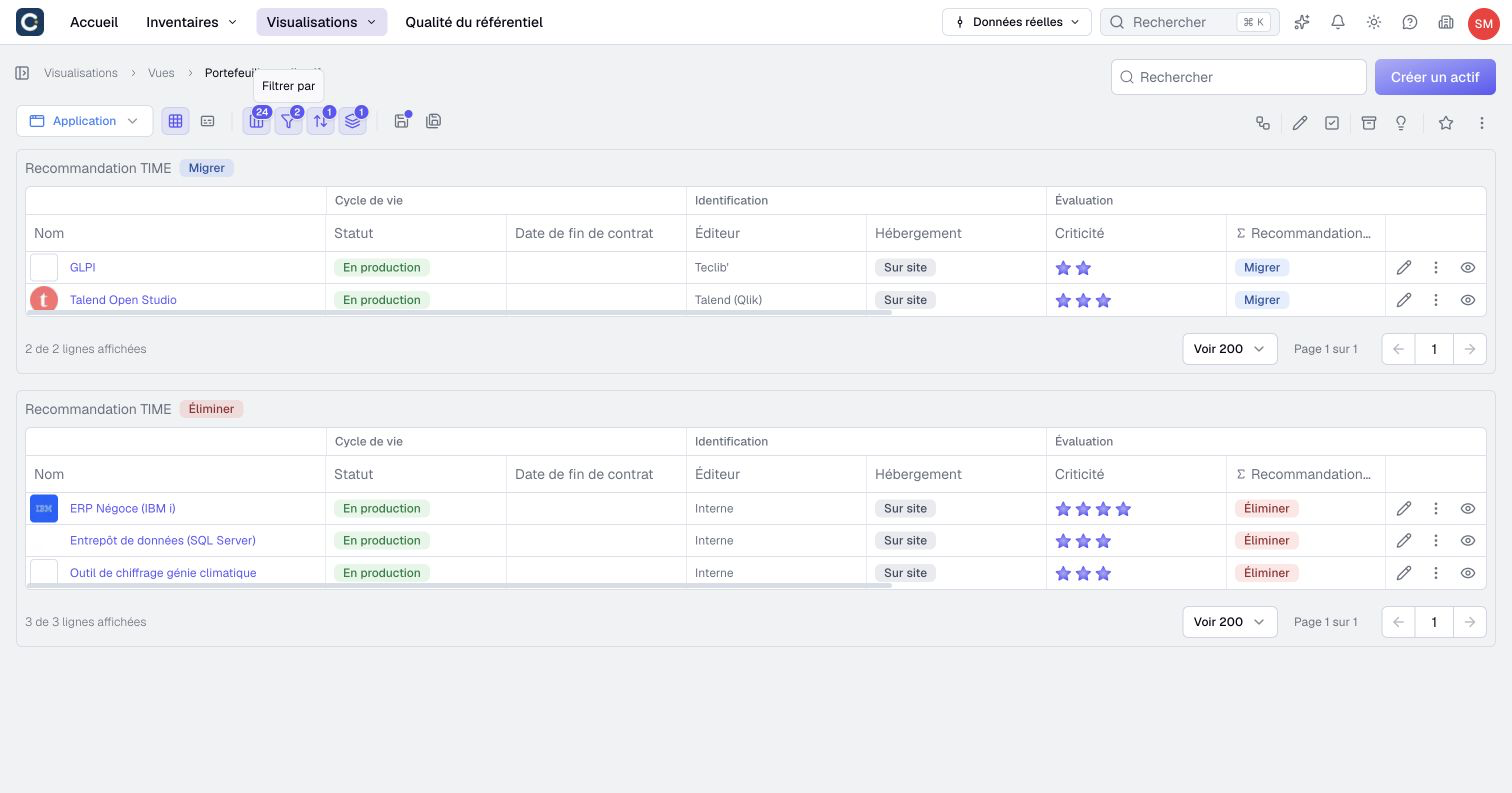
Créer et enregistrer une vue d’inventaire
Une vue conserve les réglages d’un inventaire : informations affichées, filtres, tris et regroupements. Vous pouvez ainsi retrouver une présentation adaptée à votre travail sans dupliquer les actifs ni les relations.
Par exemple, conservez une vue des applications de votre équipe avec leur cycle de vie et leurs coûts. Les modifications de ces applications restent visibles dans la vue.
Préparer une vue d'actifs
- Ouvrez l'inventaire du type d'actif à suivre.
- Choisissez Tableau ou Carte.
- Ouvrez Organiser et cochez les propriétés, relations et attributs système à afficher, puis sélectionnez Appliquer.
- Ouvrez Filtrer par, ajoutez vos critères et sélectionnez Appliquer.
- Dans Trier par, choisissez les champs et le sens du tri, définissez leur ordre de priorité, puis sélectionnez Appliquer.
- Dans Grouper par, choisissez et ordonnez jusqu'à trois niveaux, puis sélectionnez Appliquer.
- Vérifiez les éléments affichés et leur présentation avant d’enregistrer la vue.
Seuls les champs disponibles auxquels vous avez accès sont proposés. Certains attributs système dépendent aussi de l’offre ou du programme qualité. Un filtre, un tri ou un regroupement enregistré sur un tel champ s’applique toujours : il porte un cadenas et la fonctionnalité qu’il demande, et peut être retiré mais pas modifié. La colonne du nom de l’actif reste toujours affichée : vous ne pouvez pas la masquer.
Dans Organiser, recherchez une colonne et glissez les lignes pour changer l'ordre commun des propriétés et des relations. Si les propriétés du type sont rangées en catégories, vous pouvez les afficher avec Afficher les catégories et déplacer une catégorie entière. En mode tableau, ajustez la largeur des colonnes pour rendre les informations importantes lisibles. Le regroupement organise le résultat ; il ne remplace pas le filtre qui détermine les éléments affichés.
Avec une recherche active dans Organiser, Tout afficher et Tout masquer concernent uniquement les colonnes correspondantes. Effacez la recherche pour agir sur toutes les colonnes, puis sélectionnez Appliquer. La même règle concerne la commande d’affichage ou de masquage d’une catégorie.
Trier ou grouper par propriétaire, créateur, auteur de modification ou auteur d’attestation suit les noms affichés. Avec plusieurs propriétaires, leurs noms sont comparés dans l’ordre alphabétique. Les valeurs vides et anciens membres apparaissent après les membres actuels. Le tri s’applique aussi aux lignes de chaque groupe.
Enregistrer une vue et la retrouver
- Sélectionnez Sauvegarder sous.
- Donnez à la vue un nom décrivant son usage.
- Choisissez l'Espace, Personnel ou Partagé, selon les destinataires.
- Sélectionnez sa Destination et les Domaines d'accès proposés pour cet espace et cette offre.
- Confirmez la création et contrôlez la nouvelle vue.
- Revenez dans Vues, recherchez son nom et rouvrez-la.
Vous pouvez aussi la retrouver dans son dossier ou l'ajouter aux favoris. Un emplacement partagé ne donne pas de droits supplémentaires sur les données affichées.
Autre point de départ : Vues → Créer une vue. Choisissez nom, type d'actif, espace et destination, puis configurez la vue créée. Cette fenêtre permet de créer une vue d’actifs.
Enregistrer une vue de relations
Partez de l'inventaire de relations, choisissez le type et le sens, puis configurez colonnes et critères. Sélectionnez Sauvegarder sous pour enregistrer cette vue de relations.
La vue conserve le type de relation, le sens, la disposition, les tris, les regroupements, les filtres et la recherche libre. Chaque ligne reste une instance de relation, y compris les liens parallèles autorisés par le modèle.
La recherche libre se comporte différemment selon la vue :
| Vue | Recherche libre sauvegardée ? |
|---|---|
| Vue d'actifs | Non. Utilisez un filtre sur le nom pour conserver ce critère. |
| Vue de relations | Oui, avec les autres réglages sauvegardés. |
Dans une vue d’actifs, une recherche saisie avant l’enregistrement ne sera pas conservée à la réouverture. Pour retrouver la même sélection, effacez cette recherche et utilisez des filtres enregistrés avec la vue.
Modifier une vue ou créer une variante
Ouvrez une vue existante, ajustez ses réglages et sélectionnez Sauvegarder. Utilisez Sauvegarder sous pour créer une variante distincte. Fermer un panneau de réglage ne sauvegarde pas la vue elle-même.
Ctrl/Cmd+S sauvegarde une vue existante modifiable ; Ctrl/Cmd+Maj+S ouvre Sauvegarder sous. Si l'édition des cellules est active, sa propre sauvegarde est prioritaire.
Sauvegarder une vue ne remplace pas la validation des cellules en cours d'édition. Terminez séparément le parcours d'édition du tableau et contrôlez ce qui a été enregistré.
Les réglages non sauvegardés d'une vue existante peuvent déclencher un avertissement de navigation. Enregistrez-les ou abandonnez-les volontairement avant de partir.
Pourquoi ne puis-je pas enregistrer une vue ou voir certaines colonnes ?
Un Lecteur peut consulter et adapter la présentation disponible, mais pas créer ni sauvegarder une vue. Si vous n’avez pas le droit de modifier une vue partagée, vous ne pouvez pas y enregistrer vos changements. Vous pouvez en créer une copie si votre compte le permet.
Des changements de modèle ou de permissions peuvent rendre d'anciens champs indisponibles. Boldo adapte la vue à ces changements. Vérifiez sa configuration avant d'interpréter une colonne absente comme une donnée métier manquante.