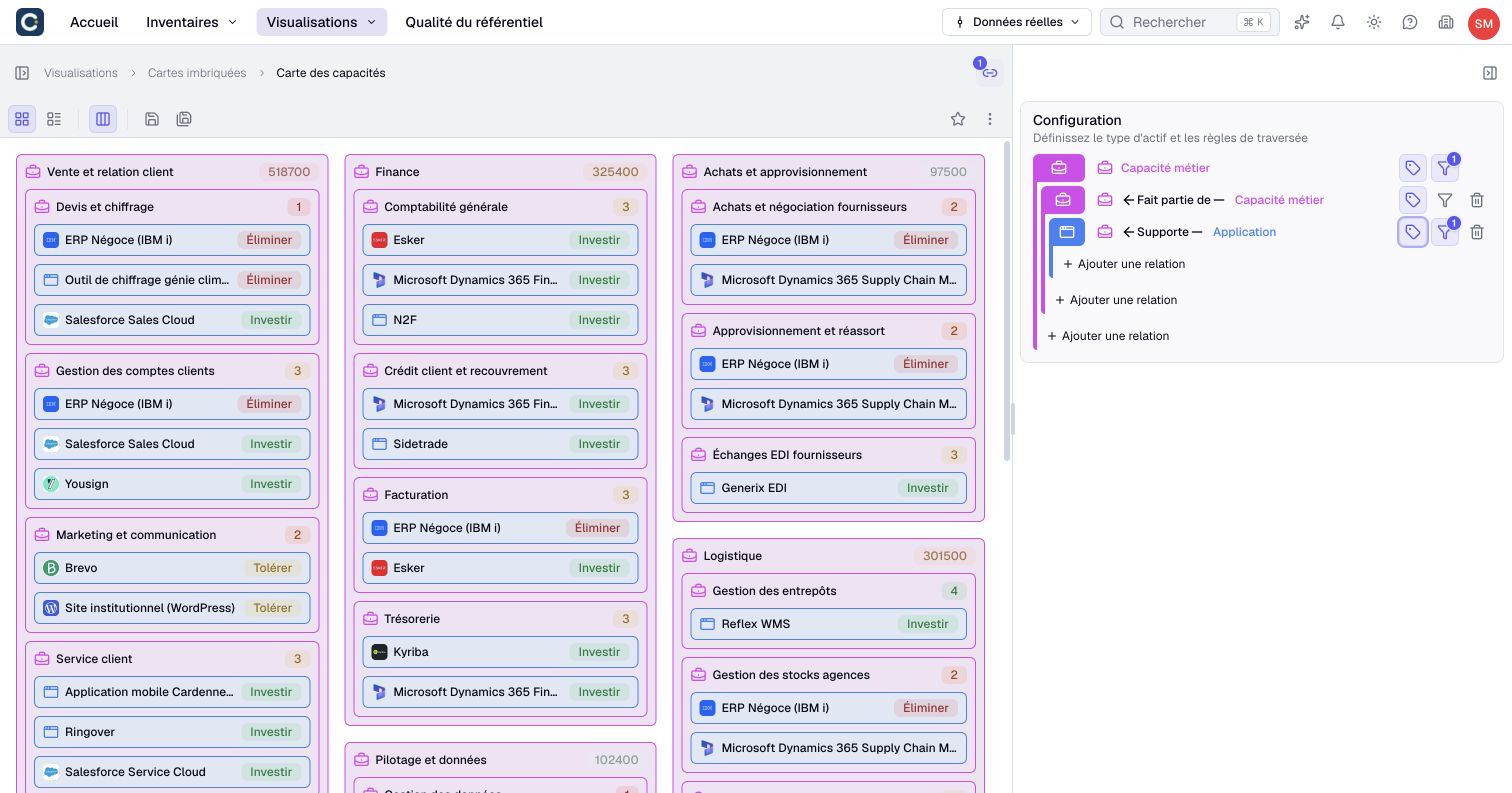
Construire une carte imbriquée
Une carte imbriquée montre comment les actifs s'organisent par leurs relations. Choisissez un type racine, puis les parcours qui placent les actifs liés à l'intérieur ou sous ces racines.
Par exemple, partez des capacités métier et suivez leurs relations vers les applications. La carte utilise les liens existants ; imbriquer les rectangles ne crée aucune relation.
Créer et sauvegarder une carte demande au moins un compte Éditeur et une offre qui l’autorise. Modifier une carte existante demande aussi le droit de modifier cet élément.
Créer et configurer la carte
- Ouvrez Cartes imbriquées → Créer une carte imbriquée.
- Renseignez un nom, choisissez l'espace et la destination, puis les domaines d'accès lorsqu'ils sont proposés. Sélectionnez Créer.
- Choisissez le type d'actif racine et filtrez si nécessaire les actifs de ce type.
- Sélectionnez Ajouter une relation, puis la relation et son sens. Ce choix détermine le type d'actif du niveau suivant.
- Ajoutez un filtre sur ce niveau si nécessaire, puis une autre relation pour poursuivre le parcours.
- Ajoutez une branche sœur pour suivre une autre relation depuis le même parent.
- Vérifiez la hiérarchie obtenue, puis sélectionnez Sauvegarder.
Utilisez Sauvegarder sous pour conserver une variante distincte. La sauvegarde retient parcours, filtres, couleurs, disposition et distribution.
La carte accepte jusqu'à trois niveaux de relations après les racines, avec au maximum 50 règles de parcours par niveau. Une relation de même sens ne peut pas être choisie deux fois parmi les branches sœurs. Choisissez le sens qui répond à votre question, sans supposer que tout lien se parcourt de sa source vers sa cible.
Changer le type racine réinitialise son filtre, sa coloration et ses parcours. Changer une relation réinitialise les descendants, le filtre et la coloration de cette branche. Sauvegardez une variante avant de réorganiser si vous voulez conserver la configuration précédente.
Filtrer les actifs ou masquer un niveau
Un filtre agit au niveau où vous le définissez. Une racine peut rester visible même si aucun descendant ne correspond au filtre d'un niveau enfant.
Masquer ce niveau retire un niveau de la présentation et remonte ses descendants au parent visible le plus proche. Le parcours continue de traverser le niveau masqué. Sans descendant, masquer le niveau ne crée aucun autre résultat.
Masquez un niveau pour simplifier la lecture, pas pour exclure ses actifs du calcul. Rendez-le visible pour expliquer les liens entre les actifs affichés.
Le même actif peut apparaître sous plusieurs parents. Ce sont plusieurs apparitions d'un même actif, pas des copies créées dans l'inventaire.
Définir les couleurs de la carte
- À la racine ou sur un niveau de relation, ouvrez Surligner par.
- Choisissez une propriété admissible des actifs de ce niveau.
- Pour des catégories, attribuez les couleurs permettant de les distinguer.
- Pour des nombres, pourcentages, devises ou dates, définissez les plages et leurs couleurs.
- Comparez quelques actifs aux couleurs et plages configurées, puis sauvegardez la carte.
Le sélecteur exclut les propriétés masquées et les champs textuels non compatibles. Si le champ attendu manque, vérifiez son type et sa configuration avant de conclure à une absence de données.
Les bornes des plages sont inclusives. Si elles se chevauchent, la première plage correspondante détermine la couleur. Préférez des plages distinctes si une frontière ambiguë risque de tromper le lecteur. Une valeur hors de toutes les plages ne reçoit aucune coloration spécifique.
Pour une propriété à sélection multiple, la première valeur détermine la couleur ; le rectangle ne présente pas une bande par valeur. Une note non renseignée est considérée comme vide, pas comme une catégorie de notation positive.
Réinitialiser dans les réglages de couleurs rétablit la palette. Réinitialiser dans l'en-tête du panneau Surligner par retire le surlignage de ce niveau. Inverser l'ordre inverse les couleurs lorsque la commande est proposée. Changer les couleurs ne filtre pas les actifs et ne modifie pas les valeurs métier.
Choisir une disposition lisible
Passez de Vue imbriquée à Vue liste selon la hiérarchie à montrer. Distribution équilibrée change l'arrangement, sans changer les actifs sélectionnés.
Vos permissions et le contexte réel ou scénario déterminent les actifs et liens disponibles. Un enfant absent peut venir d'un filtre, du sens choisi, des droits ou d'une relation manquante. Examinez la page de l'actif pour distinguer ces situations.
Réduire une carte trop grande
Une carte peut être refusée au-delà de 20 000 apparitions de nœuds, racines et répétitions entre branches comprises. Ce n'est ni une garantie de 20 000 actifs uniques, ni un résultat raccourci silencieusement.
Réduisez le nombre d’actifs à la racine, ajoutez des filtres appropriés ou retirez des parcours inutiles, puis réessayez. Masquer un niveau ne change que la présentation et ne réduit pas ce calcul.
Pour résumer des comptes ou des coûts, un graphique peut répondre avec moins de détails. Utilisez un diagramme pour une explication composée manuellement plutôt qu'une hiérarchie issue des relations.