Décrire un processus dans un actif
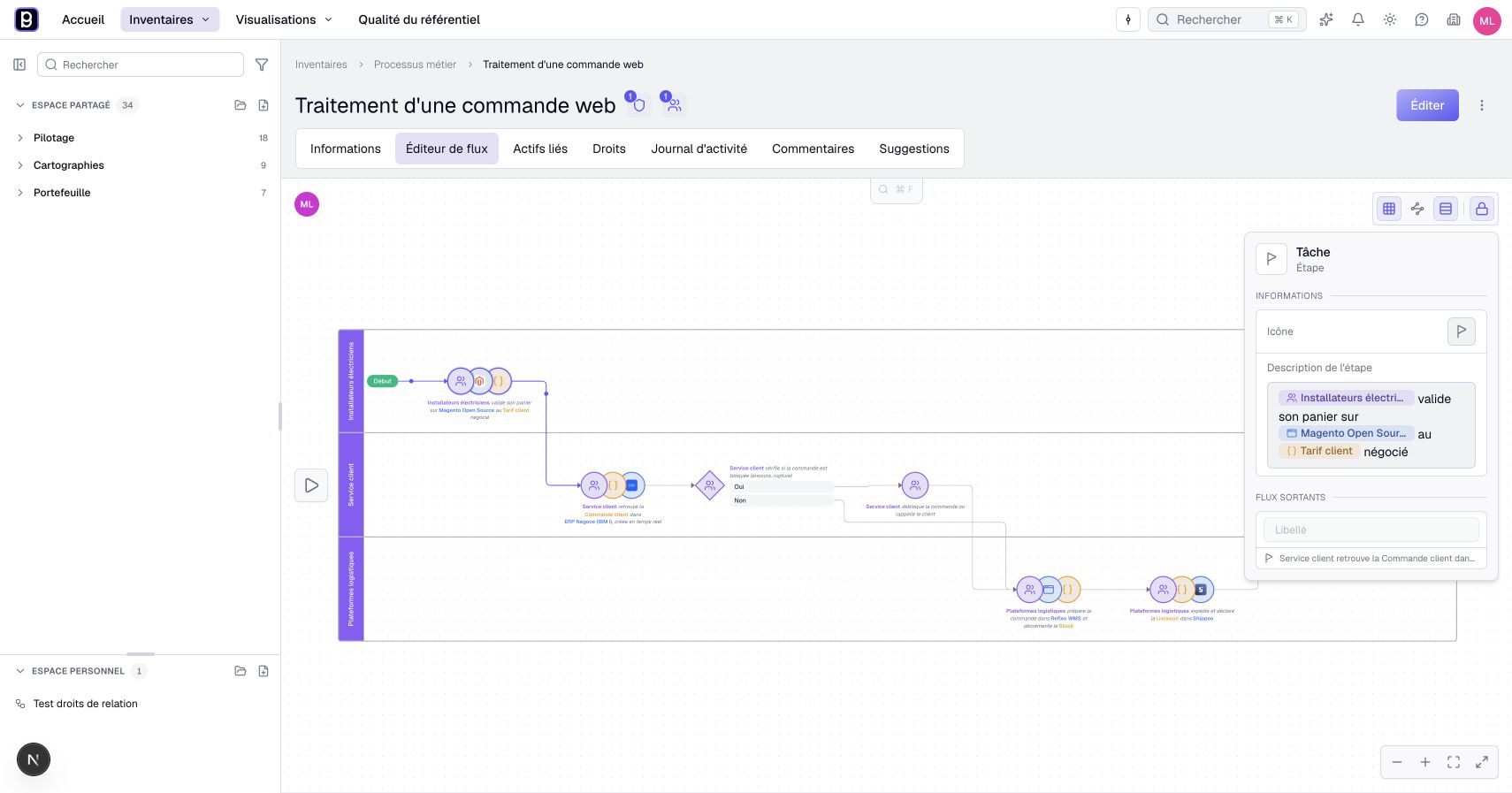
Un flux de processus décrit un déroulement dans un actif. Ses étapes peuvent référencer de véritables actifs, comme des applications ou des acteurs, pour relier l'explication au référentiel.
Le type d'actif doit prendre en charge les processus et votre offre doit les inclure. Lecture et modification du flux ont leurs propres permissions. Pouvoir modifier les propriétés ordinaires de l'actif ne donne pas automatiquement le droit d'éditer son flux.
Ouvrir l’éditeur et construire le flux
- Ouvrez l'actif du processus. Sa page s'ouvre par défaut sur Informations ; sélectionnez Éditeur de flux.
- Déverrouillez le flux. Il faut au moins un compte Éditeur, un actif non archivé et le droit de modifier son flux.
- Partez du nœud de départ initial. Survolez une étape et choisissez son + pour entrer en mode insertion.
- Sélectionnez le + accentué près de la source pour ajouter une étape, ou une étape existante valide pour la relier.
- Sélectionnez la nouvelle étape et renseignez sa Description de l'étape, puis une icône si utile.
- Dans les actions ou le menu contextuel, choisissez Convertir en tâche, Convertir en choix ou Convertir en fin lorsque proposé.
- Nommez et ordonnez les alternatives dans Flux sortants, puis examinez les chemins obtenus.
Avec une sortie existante, ajouter une branche diffère d'insérer une étape dans la séquence. Lisez l'indication du mode et annulez si elle ne correspond pas au changement souhaité.
Le départ ne peut pas être supprimé. Une étape avec des sorties ne propose pas toutes les conversions vers une fin. Utilisez une véritable étape de fin plutôt qu'un simple texte « Fin » dans une tâche.
Les positions sont calculées automatiquement. Utilisez les commandes d'insertion et de déplacement structurel ; les étapes ne se placent pas librement comme les objets d'un diagramme. Après suppression d'une étape, vérifiez la reconnexion du chemin restant.
Sur écran tactile, touchez une étape pour afficher ses actions. En édition, faites glisser sa poignée de déplacement vers une connexion ou une fin de branche proposée pour changer l'enchaînement. Le flux recalcule ensuite les positions.
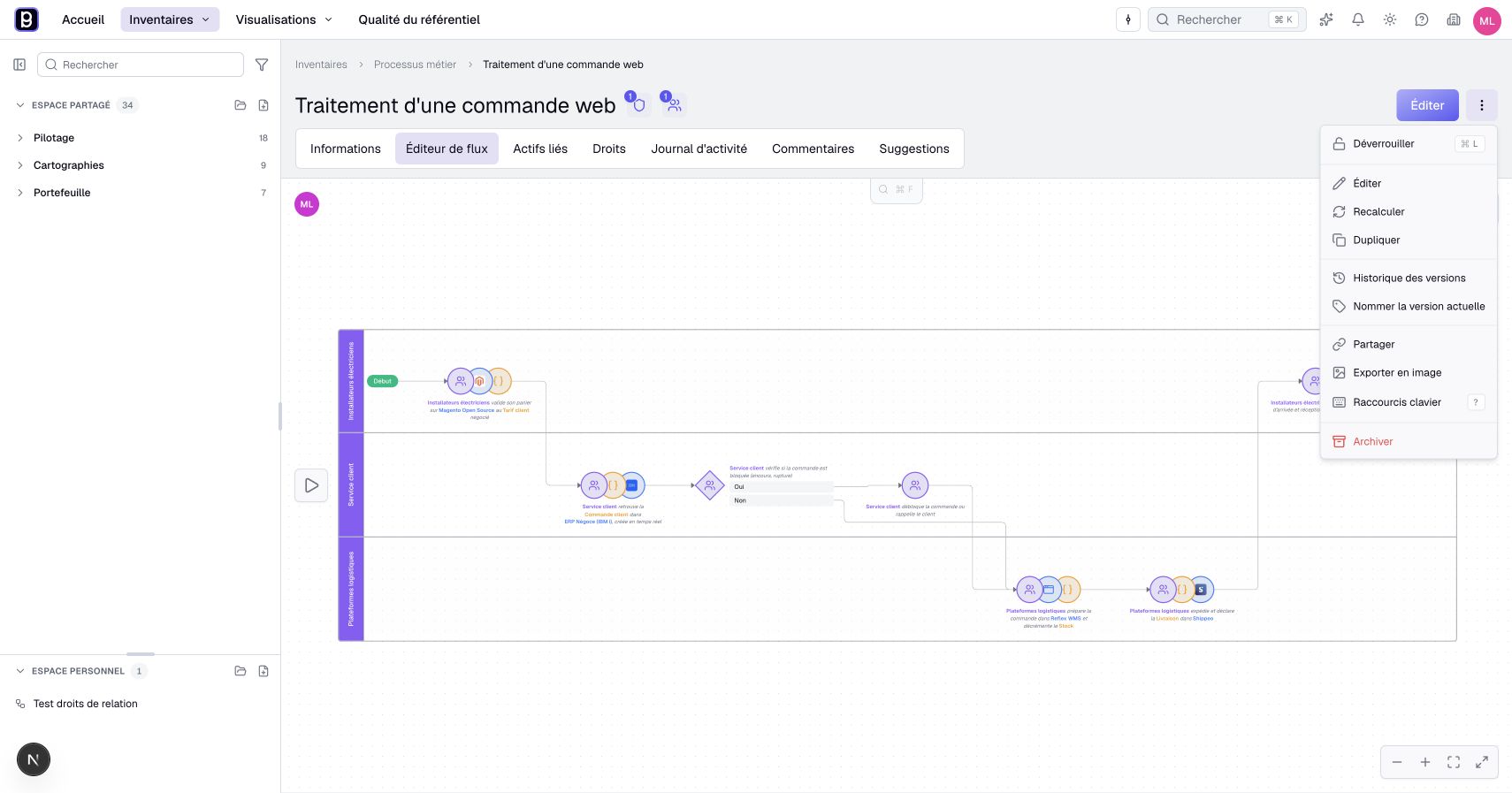
Lorsque Éditeur de flux est ouvert, le menu ⋮ du processus propose Historique des versions, Exporter en image et Raccourcis clavier. Avec le droit de modifier le flux, il propose aussi le verrou et Nommer la version actuelle. La barre du canevas conserve les réglages d'affichage, les couloirs et son verrou.
Pressez ? hors saisie pour ouvrir la même aide, y compris pour les lecteurs. Les commandes restent soumises au verrou, aux droits et au mode exploration.
Référencer un actif ou en créer un
- Modifiez le texte d'une étape et saisissez @.
- Recherchez et sélectionnez un actif accessible proposé par le sélecteur.
- Vérifiez qu'il s'agit d'une référence, pas seulement d'un nom saisi.
- Pour un nouvel actif, utilisez le + du sélecteur, choisissez son type si nécessaire, puis validez le formulaire de création.
- Contrôlez la référence et l'actif correspondant.
Les types proposés dépendent des relations configurées pour le processus et de vos accès. Créer un actif demande son propre droit de création. Une référence de type incomplète peut être remplacée par un actif réel via son action de sélection.
La sauvegarde du flux crée ou réactive les relations de processus correspondant aux actifs référencés. Créer un actif cité est une véritable opération d'inventaire ; l'annulation graphique ne la révoque pas automatiquement.
Organiser les couloirs
Ouvrez Couloirs et choisissez le type d'actif représentant la responsabilité ou la dimension à montrer. Les références aux actifs de ce type déterminent le couloir de chaque étape.
Si une étape cite plusieurs actifs de ce type, le premier détermine son couloir et l'ambiguïté est signalée. Revoyez les références lorsqu'une seule responsabilité par étape est attendue. Les étapes sans référence appropriée apparaissent dans Non assigné.
Départ et fin peuvent hériter d'un couloir voisin unique. Plusieurs couloirs voisins ne désignent pas arbitrairement un responsable unique.
Réordonnez les couloirs avec leurs poignées ou les tris par nom et ordre d'apparition. Non assigné vient en dernier. Choisissez Sans couloirs pour retirer cette dimension visuelle sans effacer les références.
Retirer une référence ou supprimer la relation
Supprimer une mention retire son utilisation dans l'étape. Cela n'archive pas l'actif et ne retire pas automatiquement sa relation au processus.
Pour retirer volontairement cette relation :
- Retirez toutes les références à l'actif en vérifiant chaque étape.
- Attendez l'enregistrement du changement.
- Ouvrez Actifs liés non utilisés dans le flux.
- Sur la ligne du bon actif, choisissez la corbeille (infobulle Supprimer la relation).
- Contrôlez les relations restantes et la page de l'actif.
Si la commande est indisponible pendant l’enregistrement, attendez que celui-ci soit terminé. Si l'actif est encore utilisé, recherchez les références restantes plutôt que de répéter la suppression.
Supprimer la relation archive les relations de processus correspondantes, potentiellement plusieurs relations parallèles. Cela n'archive pas l'actif cible. Les relations de processus n'apparaissent pas dans l'inventaire de relations : pour en retrouver une, citez de nouveau l'actif dans une étape, la sauvegarde réactive sa relation, ou restaurez une version du flux qui le référence encore. Archiver une relation de processus ailleurs peut remplacer les références d'actif par des références de type ; vérifiez le flux après ce changement.
Vérifier l’enregistrement et le résultat
Si le flux enregistré ne peut pas charger, lisez l’erreur avant de recommencer. Utilisez Réessayer pour un défaut de connexion temporaire. Si Historique des versions est proposé, examinez un état précédent et restaurez-le avec le droit de modifier le flux. Consultez la restauration de versions. Cette erreur ne signifie pas que le flux est vide.
Les changements du flux sont enregistrés automatiquement. Ne cherchez pas le parcours Sauvegarder des graphiques et vérifiez que les dernières modifications sont bien enregistrées avant de fermer l’éditeur.
Après restauration d'un actif de processus archivé, rechargez sa page avant d'éditer le flux. Les changements effectués dans la session restée ouverte sur l'archive risquent sinon d'être perdus à la réouverture. Contrôlez de nouveau le flux enregistré après vos modifications.
Utilisez l'exploration pour parcourir les branches avec un lecteur. Gardez une version nommée avant une refonte importante. Restaurer un flux peut réactiver les relations correspondant aux références retrouvées.