Gérer les versions des visualisations
Une version conserve les réglages ou le contenu d’une visualisation. Utilisez les versions nommées comme repères avant des changements importants, puis examinez l'aperçu avant de restaurer.
Les versions couvrent vues d'actifs et de relations, graphiques, cartes imbriquées, diagrammes, analyses d'impact, tableaux de bord et flux de processus. Les versions d'un flux concernent son contenu, pas tout l'historique des propriétés de l'actif.
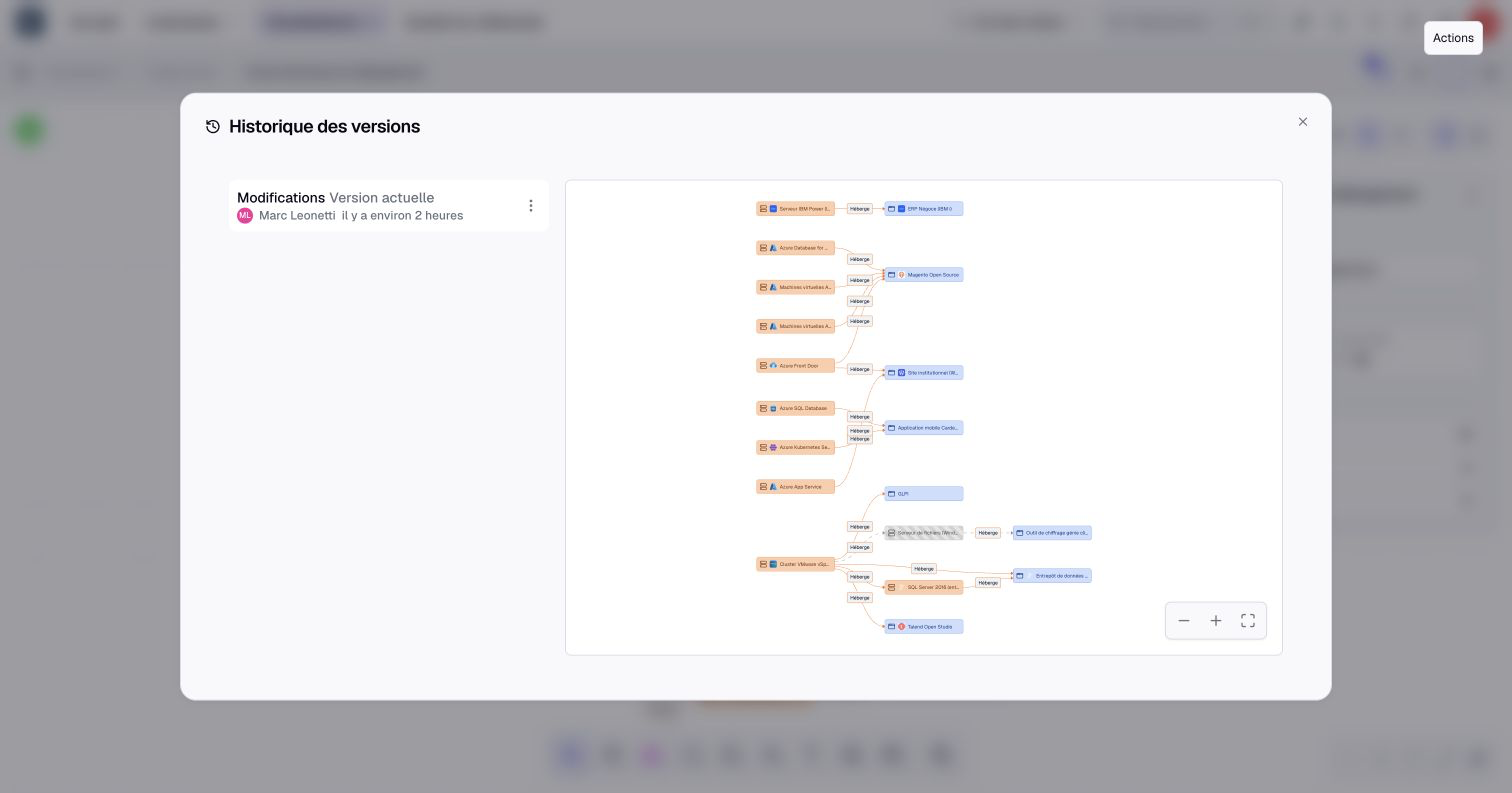
Consulter l’historique et prévisualiser une version
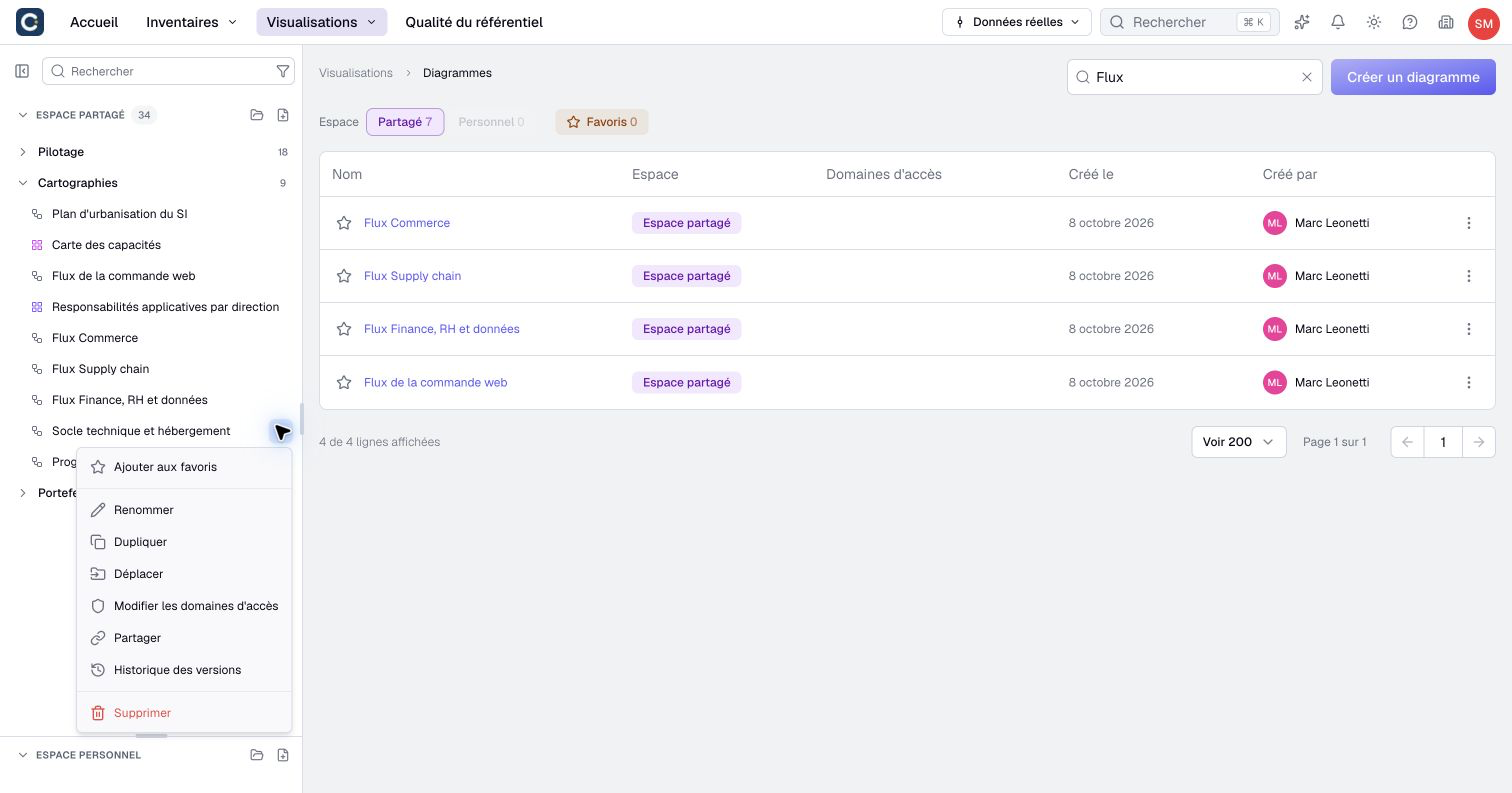
- Ouvrez le menu d’actions de la visualisation, puis Historique des versions. Cette commande existe aussi dans son menu de ligne du catalogue latéral, sans ouvrir sa page.
- Pour un processus, ouvrez Éditeur de flux, puis choisissez Historique des versions dans le menu ⋮ de la page.
- Sélectionnez une ligne et examinez date, contributeurs, motif ou nom.
- Lisez l'aperçu ; Version actuelle désigne l'entrée la plus récente.
Sélectionner un aperçu ne l'applique pas. Le droit de consulter la visualisation permet aussi d’accéder à son historique. Nommer, restaurer ou supprimer demande au moins un compte Éditeur et le droit de modifier l'élément. Pour un flux, ses permissions, l’offre et l'état de l'actif s'appliquent séparément.
Travaillez dans le bon contexte réel ou scénario. Une version ne permet pas de contourner les permissions actuelles.
Si un flux de processus ne peut pas charger son contenu enregistré, l’écran d’erreur propose Historique des versions. Ouvrez-le, examinez une version utilisable et restaurez-la si vous avez le droit de modifier le flux. Celui-ci se recharge après restauration. Réessayer recharge la page sans restaurer de version ; utilisez-le pour un problème de connexion temporaire. Un flux illisible n’est pas un processus vide à reconstruire.
Nommer une version pour la retrouver
Lorsqu'elle est proposée, choisissez Nommer la version actuelle, saisissez un nom non vide de 80 caractères maximum, puis Valider. Sauvegardez d'abord les modifications souhaitées pour rendre le repère explicite.
Certaines actions de version sauvegardent le brouillon courant ou demandent un enregistrement collaboratif avant de poursuivre. Le nom peut donc être attribué à une version incluant les modifications en cours, et pas seulement au dernier état que vous aviez enregistré manuellement.
Pour nommer une version existante, ouvrez son menu de ligne et choisissez Nommer ou Renommer. Pour un processus, Nommer la version actuelle est aussi proposé dans le menu ⋮ de la page lorsque Éditeur de flux est ouvert.
Une version nommée est protégée du nettoyage automatique et des regroupements de sauvegardes. Effacer son nom retire cette protection sans supprimer immédiatement l'entrée.
Restaurer une version précédente
- Ouvrez l'historique et sélectionnez la version ancienne souhaitée.
- Examinez l'aperçu et vérifiez son périmètre.
- Choisissez Restaurer dans son menu.
- Lisez la confirmation : la configuration actuelle sera remplacée pour toutes les personnes utilisant cet élément.
- Confirmez, puis contrôlez la visualisation courante et ses données.
Une restauration modifie la visualisation enregistrée pour tous ses utilisateurs. Coordonnez cette action avec les personnes qui éditent l'élément. Les sessions de diagramme et de flux rechargent le contenu collaboratif ; Annuler/Rétablir dans votre éditeur ne garantit pas de retrouver l’état qui précédait la restauration.
Une restauration enregistre normalement une nouvelle version, mais un contenu identique peut être dédupliqué. La dernière entrée ne propose pas de restauration vers elle-même.
Si l'aperçu est indisponible ou incompatible, ne supposez pas que la restauration reste possible. Lisez le message et choisissez un autre repère utilisable.
Comprendre ce que restaure une version
| Élément | Résultat attendu |
|---|---|
| Vue, graphique ou analyse d'impact | Anciens réglages, évalués avec les données actuellement accessibles. |
| Carte imbriquée | Anciens parcours, filtres et couleurs ; présentation Liste/Imbriquée et équilibrage courants conservés. |
| Tableau de bord | Anciens widgets, textes et disposition ; les sources sont relues, sans être toutes restaurées. |
| Diagramme | Ancienne composition ; les actifs d'inventaire gardent leurs données et accès actuels. |
| Flux de processus | Ancien contenu et couloirs ; les relations des références restaurées peuvent être créées ou réactivées. |
L'aperçu peut donc montrer davantage ou moins d'actifs qu'à la création de la version. Restaurer un diagramme ne restaure pas globalement les actifs archivés ou modifiés.
L'aperçu d'une ancienne vue de relations peut mal afficher les colonnes système. Vérifiez la configuration restaurée ; si d'anciens filtres restent affichés après une restauration réussie, rechargez avant d'interpréter le résultat.
Pour une carte, contrôlez séparément Vue imbriquée / Vue liste et Distribution équilibrée après restauration. Tous les réglages de présentation ne font pas nécessairement partie de l'état restauré.
Les versions nommées ne figent pas toutes les dépendances du modèle. Un changement de métamodèle peut adapter les références pour préserver leur compatibilité. Ne supposez pas non plus que restaurer le contenu restaure nom, dossier et espace de partage.
Comprendre la conservation et la suppression
Les sauvegardes proches peuvent être regroupées dans une fenêtre glissante de 15 minutes, bornée à une heure depuis la première sauvegarde du groupe. Un contenu identique ne crée pas d'entrée supplémentaire. L'historique ne représente pas chaque clic.
Le nettoyage automatique conserve les 50 dernières versions non protégées. Les versions nommées sont protégées et ne comptent pas dans cette limite.
Pour supprimer une ancienne version, ouvrez son menu, choisissez Supprimer et confirmez. Une version nommée reste supprimable explicitement. L'entrée historique disparaît sans changer la configuration actuelle. La version la plus récente ne peut pas être supprimée.
Avant de supprimer un repère utile, vérifiez si retirer son nom suffit. Aucune de ces actions ne supprime les actifs sous-jacents.