Préparez vos transformations avec les scénarios
Remplacer une application demande de revoir ses relations, ses coûts et les visualisations qui la représentent. Avec les scénarios de Boldo, vous préparez cette transformation dans une copie de travail, puis choisissez les changements à appliquer au référentiel.
Explorez une copie de travail
Créez un scénario à partir des données réelles, puis travaillez sur les actifs, les relations et les visualisations comme d’habitude. Vos changements restent dans le scénario jusqu’à leur application. Une bannière orange indique le contexte actif. Gardez un scénario privé, partagez-le avec certains membres ou rendez-le accessible à l’organisation.
Modélisez l’application qui la remplacera, réorientez les relations et examinez les graphiques obtenus. Les propriétés calculées utilisent aussi les données du scénario. Le métamodèle et les paramètres d’accès restent communs aux données réelles.
L’assistant IA travaille dans ce même contexte. Il consulte les données et prépare ses propositions dans le scénario où la conversation a commencé.
Comparez vos options et construisez une trajectoire
Enchaînez des sous-scénarios pour représenter les états successifs de votre architecture. Comparez chaque étape à son parent pour examiner la transition. Les dates se renseignent sur les projets ou d’autres actifs ; les scénarios ne portent pas de date cible.
Les sous-scénarios explorent des variantes depuis un point de départ commun. Vous pouvez aussi copier certains changements d’un scénario dans un autre. Comparez les visualisations côte à côte ou superposez les changements sur un diagramme.
Appliquez les décisions retenues
La comparaison distingue vos changements des évolutions de leur source : les données réelles ou le scénario parent. Resynchronisez-le si nécessaire et résolvez les valeurs en conflit.
La revue propose une destination, puis les changements à accepter propriété par propriété. Appliquez-les à leur source, ou copiez-les dans un autre scénario. Un sous-scénario applique ses changements à son parent. Boldo vérifie vos droits et signale les changements ignorés.
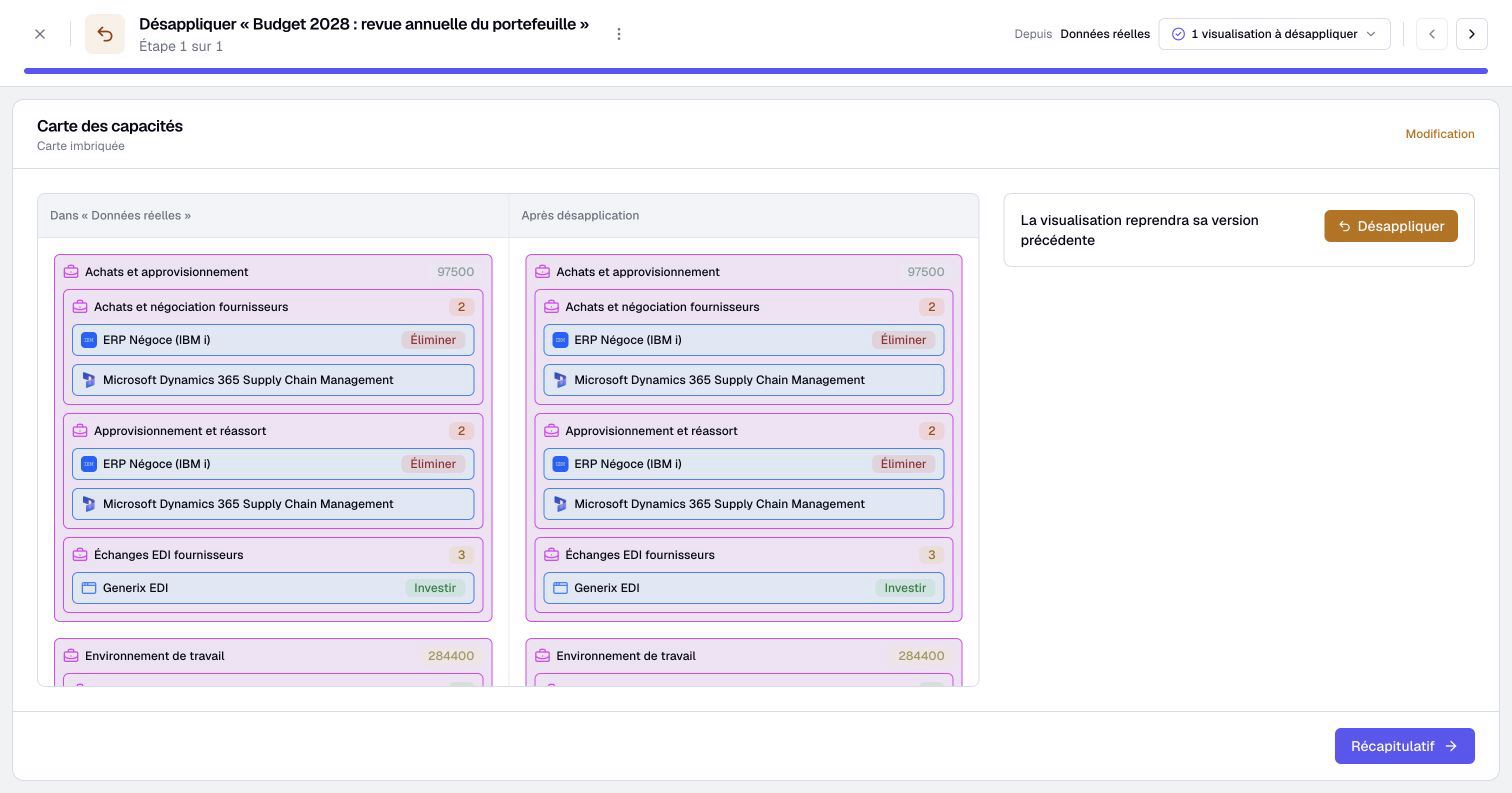
Les éditeurs autorisés à gérer le scénario et son parent peuvent annuler certains changements depuis l’historique, jusqu’au niveau des propriétés. Boldo repère et préserve les modifications intervenues depuis l’application. Examinez les changements à annuler avant de confirmer. La documentation sur l’application et l’annulation des changements détaille la procédure.
Commencez depuis Contexte de données, dans la barre supérieure. Un administrateur doit activer les scénarios sur un plan compatible. Leur création nécessite le type Éditeur ou supérieur et l’autorisation correspondante. Le guide des scénarios explique comment créer et comparer votre premier scénario.