Conservez les versions importantes de vos visualisations
Un atelier d’architecture fait souvent évoluer un diagramme plusieurs fois avant de trouver une disposition utile. L’historique des versions de Boldo vous aide à retrouver les configurations sauvegardées et à préserver les étapes importantes de ce travail.
Prévisualisez avant de restaurer
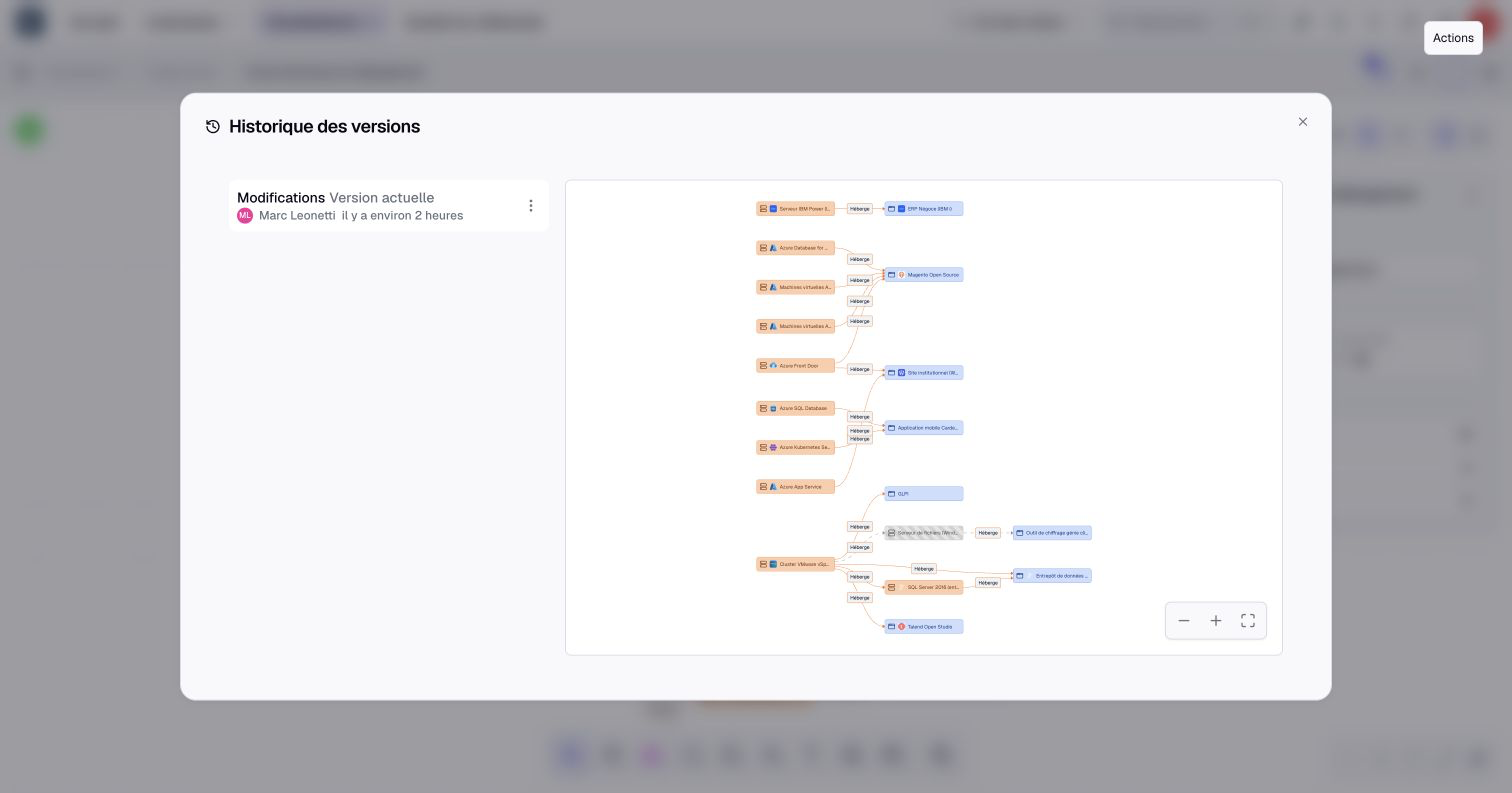
Ouvrez l’historique d’une visualisation sauvegardée pour examiner ses anciennes configurations, leurs dates et leurs contributeurs. Prévisualisez une version sans remplacer la visualisation courante, puis restaurez-la lorsque vous souhaitez réutiliser cette configuration.
L’historique couvre les diagrammes, graphiques, vues d’actifs et de relations, cartes imbriquées, analyses d’impact, tableaux de bord et flux de processus.
Restaurer une configuration ne supprime pas les versions plus récentes. Elles restent accessibles jusqu’à leur suppression manuelle ou au nettoyage automatique.
Nommez les versions à conserver
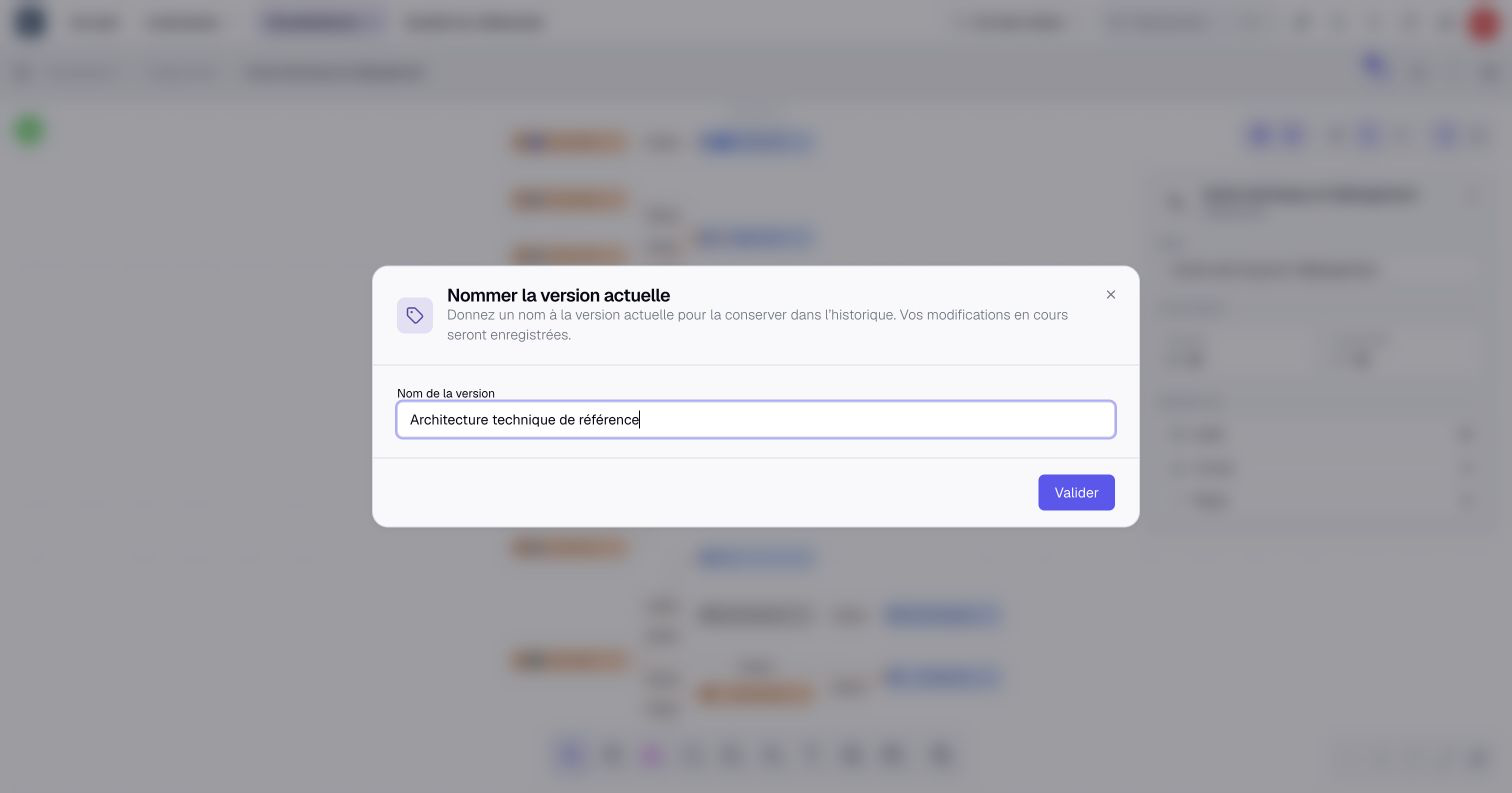
Nommez une version pour expliquer son importance, par exemple Revue d’architecture de septembre. Son nom la protège aussi du nettoyage automatique.
Choisissez Nommer la version actuelle avant un atelier ou lorsque l’équipe valide une visualisation. Vous pouvez aussi nommer une ancienne version depuis l’historique.
Les sauvegardes rapprochées peuvent être regroupées. Les versions nommées sont conservées ; parmi les autres, Boldo garde les 50 plus récentes par visualisation. Retirer le nom d’une version retire sa protection contre le nettoyage automatique.
Retrouvez la configuration avec les données actuelles
L’historique conserve la configuration de la visualisation ou la structure du diagramme. Il ne restaure pas les anciennes valeurs des actifs, les relations, les droits ou le métamodèle. Un graphique restauré lit les données disponibles aujourd’hui ; une analyse d’impact recalcule son résultat.
Restaurer une visualisation partagée affecte ses utilisateurs. Coordonnez-vous avec les collaborateurs avant de remplacer un diagramme pendant un atelier.
Ouvrez Historique des versions dans le menu d’actions de la visualisation, ou utilisez le bouton d’historique dans l’éditeur de processus. Restaurer et nommer nécessitent le type Éditeur ou supérieur et un droit de modification. La documentation de l’historique détaille les aperçus et la conservation des versions.