Gérer les actifs
Les actifs sont les objets cœur de la base de connaissances de Boldo. Pour les créer ou les modifier, vous avez besoin d’un accès à une organisation, de droits sur le type d’actif concerné, et d’un métamodèle qui définit déjà ce type et ses propriétés. Si vous avez seulement besoin de comprendre un actif dans son contexte, lisez plutôt Page Actif 360.
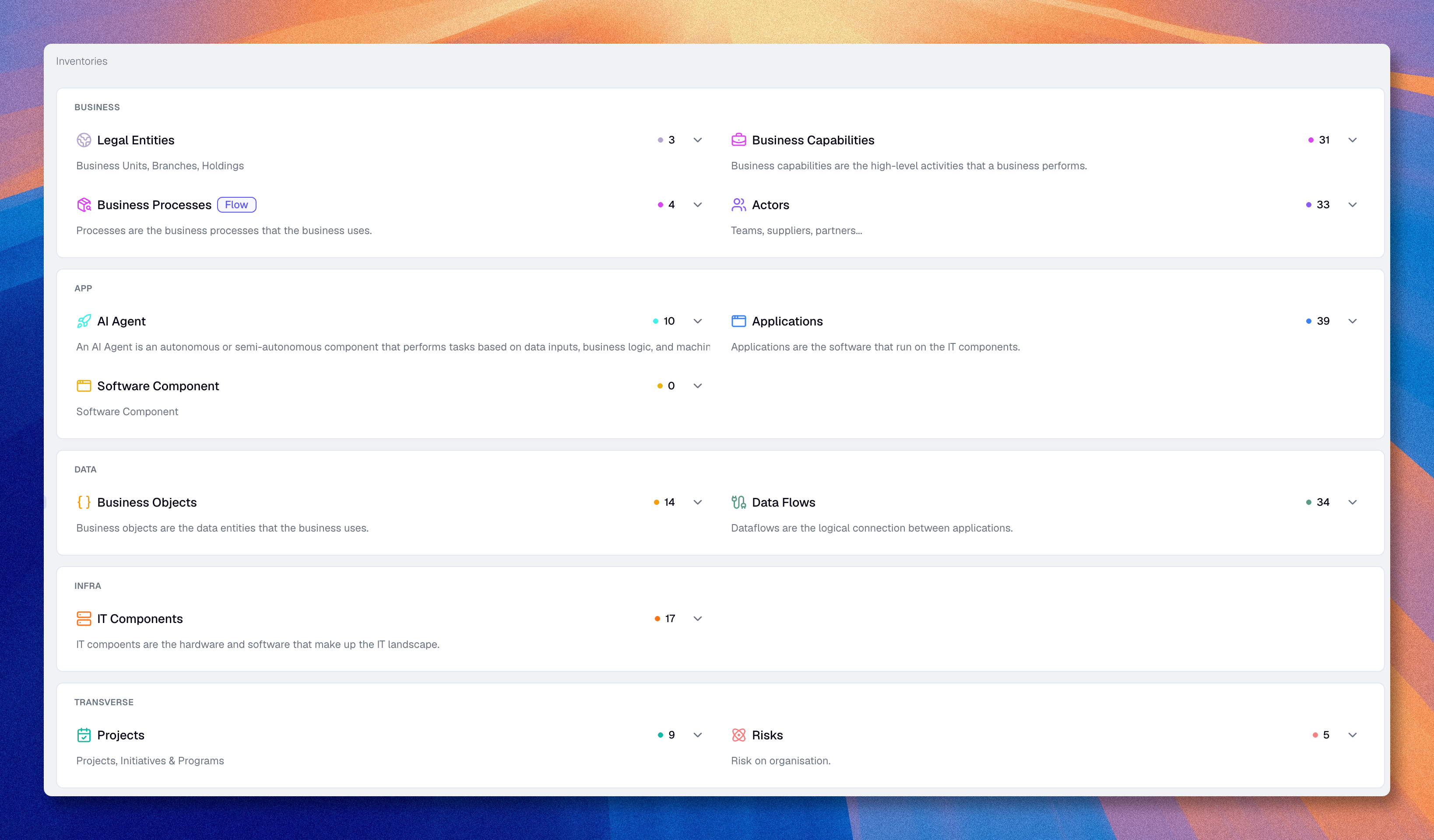
Créer un actif
Vous pouvez créer un actif depuis plusieurs endroits. Dans tous les cas, le résultat est le même : vous ajoutez un nouvel objet à la base de connaissances partagée.
Depuis l’inventaire
- Allez dans Inventaires → [Type d’actif]
- Cliquez sur Créer un actif
- Renseignez les champs obligatoires
- Ajoutez des propriétés facultatives si elles sont utiles tout de suite
- Cliquez sur Valider
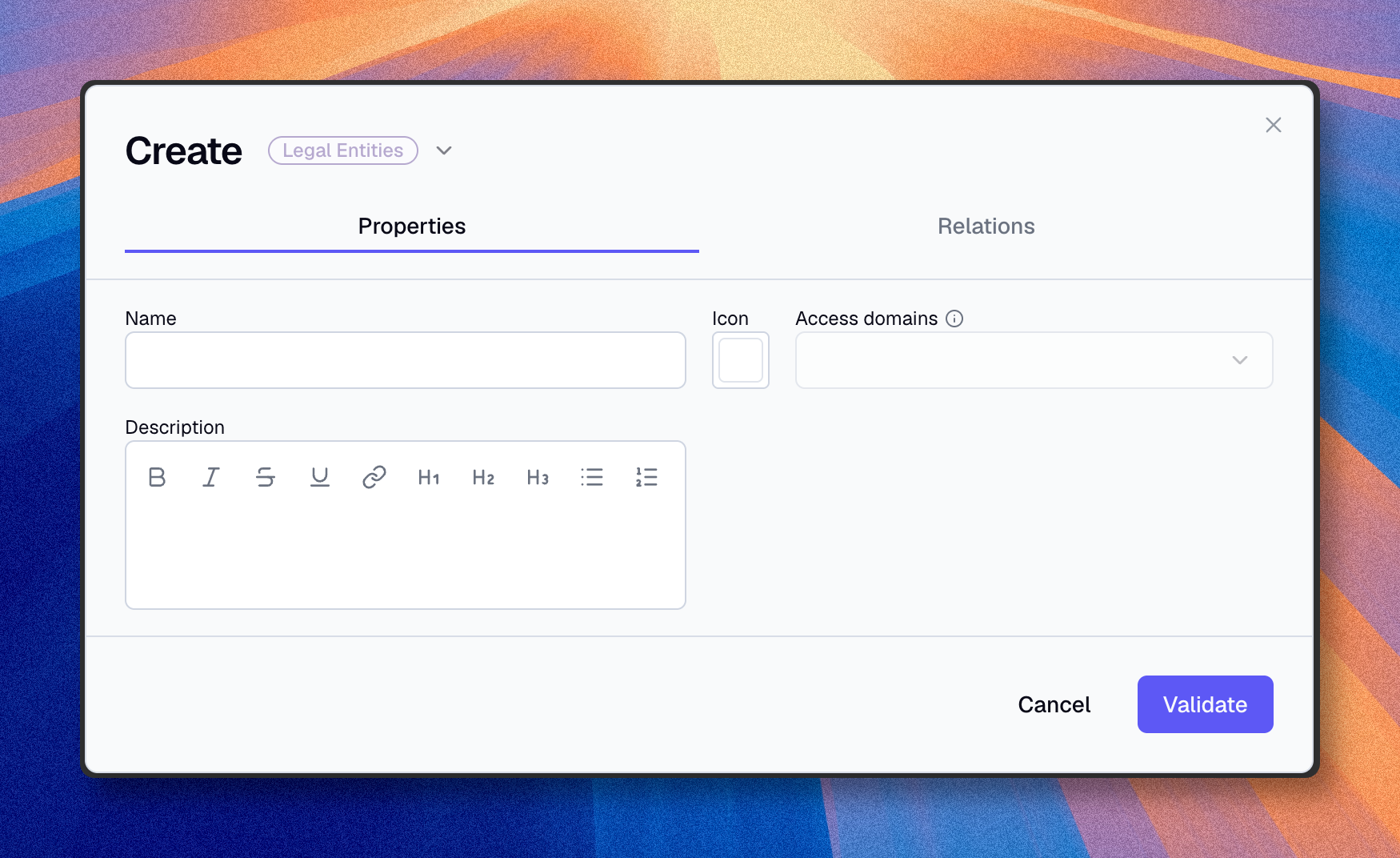
Commencez avec le minimum utile :
- Nom
- une ou deux propriétés métier ou techniques
Il vaut généralement mieux faire cela que créer un formulaire parfait mais trop lent qui bloque la première saisie.
Depuis la recherche globale
- Appuyez sur
Cmd/Ctrl + K - Recherchez le type d’actif ou l’action souhaitée
- Sélectionnez l’action Créer [type d’actif] correspondante
- Renseignez les champs obligatoires
- Cliquez sur Valider
Utilisez ce chemin quand vous savez déjà quel type vous voulez et que vous ne voulez pas d’abord parcourir le menu des inventaires.
Depuis un diagramme
- Ouvrez un diagramme
- Dans la barre latérale gauche, choisissez le type d’actif voulu
- Glissez-le sur la zone de travail
- Saisissez un nom pour l’actif brouillon
- Cliquez sur Ajouter à l'inventaire pour créer l’actif dans la base de connaissances partagée
Utilisez ce chemin quand le diagramme est le point de départ d’un atelier. Le glisser-déposer d’un type d’actif sur la zone de travail crée d’abord un nœud brouillon, pas un actif complet. Tant que vous ne l’ajoutez pas à l’inventaire, le nœud reste un brouillon qui n’existe que dans le diagramme. Vous pouvez lui donner un nom et le positionner visuellement, mais ce n’est pas encore un actif complet de la base de connaissances partagée. Une fois ajouté à l’inventaire, il devient un actif normal que vous pouvez compléter et gérer comme les autres.
Quand le type d’actif définit des groupes de propriétés, le formulaire répartit les propriétés en cartes titrées, une par groupe. La première carte regroupe toujours les champs principaux : icône, nom et domaines d’accès lorsque les droits par propriété sont activés.
Modifier un actif
Vous pouvez modifier des actifs de quatre façons.
En utilisant la fenêtre d’édition
- Dans la liste d’inventaire, cliquez sur l’icône crayon Éditer sur la ligne de l’actif
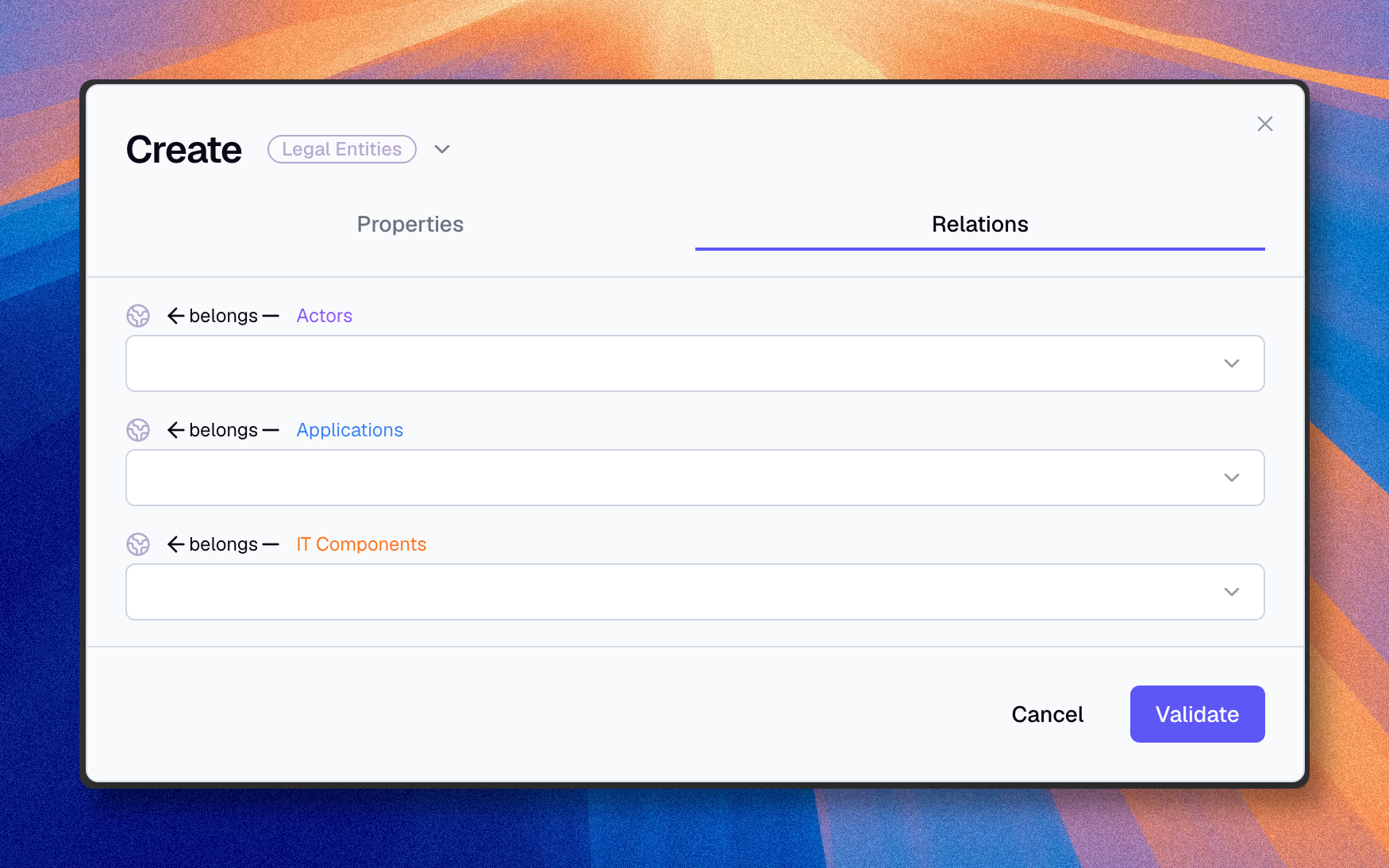
- Mettez à jour l’onglet Propriétés
- Mettez à jour l’onglet Relations si nécessaire
- Cliquez sur Valider pour appliquer vos changements
C’est la meilleure méthode quand vous voulez revoir à la fois les champs et les relations.
Édition directe dans une vue
Utilisez cette édition directe pour des mises à jour rapides directement dans la liste d’inventaire :
- Appuyez sur Ctrl+E ou cliquez sur le bouton Mode édition des cellules dans la barre supérieure
- Cliquez sur les cellules que vous voulez modifier et mettez à jour les valeurs.
- Quand vous avez terminé, cliquez sur Sauvegarder. Vous pouvez aussi utiliser
Cmd/Ctrl + S. - Quittez le mode édition quand vous avez terminé.
Vos changements ne sont pas appliqués tant que vous ne les avez pas sauvegardés. Si vous quittez le mode édition des cellules sans sauvegarder, les changements non enregistrés sont réinitialisés.
Depuis la page actif
- Cliquez sur le nom de l’actif dans l’inventaire
- Ouvrez la page de détail de l’actif
- Cliquez sur Éditer
Utilisez cette méthode quand vous avez besoin de plus de contexte avant de modifier l’actif.
Depuis le panneau de détail flottant dans un diagramme
- Ouvrez un diagramme et sélectionnez le nœud d’actif
- Ouvrez le panneau de détail flottant s’il est masqué
- Cliquez sur Éditer dans l’en-tête du panneau
- Modifiez l’actif puis enregistrez vos changements
Utilisez cette méthode quand le diagramme est déjà votre contexte de travail et que vous voulez mettre à jour l’actif sans le quitter.
Gérer les relations depuis le formulaire
L’onglet Relations du formulaire de création ou d’édition propose deux modes d’affichage :
- Vue liste (par défaut) regroupe les relations par type, chaque ligne affichant les actifs liés.
- Vue graphe affiche l’actif comme un nœud central connecté à ses actifs liés, avec des liens colorés selon le métamodèle. Survolez un actif lié et cliquez sur l’icône moins pour retirer la relation.
Pour ajouter une relation, cliquez sur Ajouter une relation, choisissez un type, puis sélectionnez un ou plusieurs actifs cibles. Si l’actif n’existe pas encore, vous pouvez le créer depuis le même panneau.
Dupliquer un actif
La duplication est utile quand vous avez besoin de plusieurs actifs similaires.
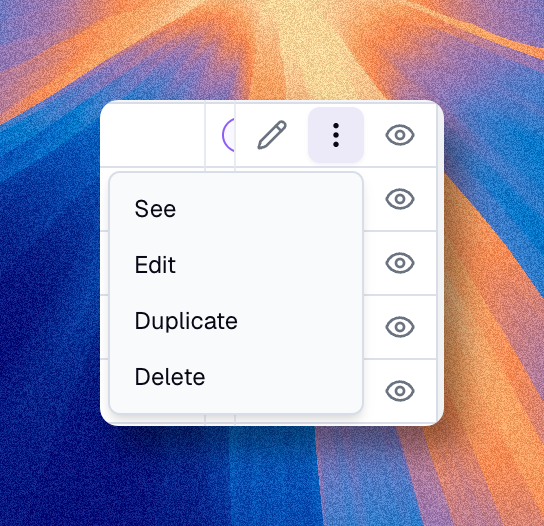
- Cliquez sur l’icône ⋮ (Actions) à la fin de la ligne de l’actif.
- Sélectionnez Dupliquer.
- Saisissez un nom unique pour l’actif dupliqué puis confirmez.
La copie conserve les propriétés, relations, icône et domaines d’origine. Vous devez quand même revoir :
- le nom
- les identifiants uniques
- les champs de responsabilité
- les valeurs spécifiques à l’environnement
Ne dupliquez que lorsque les deux actifs partagent réellement l’essentiel de leur structure. Si le nouvel actif est matériellement différent, créez-le proprement.
Travailler sur plusieurs actifs
Utilisez ce mode dans la liste d’inventaire quand vous devez mettre à jour ou archiver plusieurs actifs en une fois.
- Ouvrez la liste d’inventaire en vue tableau
- Activez la sélection multiple dans la barre supérieure
- Utilisez les cases à cocher pour sélectionner les lignes sur lesquelles vous voulez agir
- Dans la barre de sélection, cliquez sur Mettre à jour pour modifier une valeur commune, ou sur Supprimer pour archiver les actifs sélectionnés
Vous pouvez aussi cliquer puis glisser sur des cases à cocher adjacentes pour sélectionner plusieurs lignes plus rapidement.
Cette fonction est utile quand vous voulez :
- appliquer la même modification de propriété à plusieurs actifs
- modifier des relations sur plusieurs actifs
- archiver plusieurs actifs à la fois
Supprimer (archiver) un actif
L'action Supprimer n'efface pas définitivement un actif. Elle le déplace vers les archives, où vous pourrez le restaurer ou le supprimer définitivement plus tard.
Vous pouvez supprimer un actif depuis la liste d’inventaire ou depuis la fenêtre de modification.
Depuis la liste d’inventaire
- Cliquez sur l’icône ⋮ (Actions) à la fin de la ligne de l’actif.
- Sélectionnez Supprimer.
- Confirmez.
Depuis la modale d’édition
- Ouvrez l’actif en mode édition
- Cliquez sur l'icône corbeille (Supprimer) dans le pied de la modale
- Confirmez
L'archivage retire l'actif des résultats actifs et désactive ses relations actives. Vous pouvez le restaurer depuis les archives.
L'actif conserve ses propriétés, son historique, ses références et ses domaines d'accès. Lisez Archiver et restaurer des actifs pour les filtres, droits, restaurations en masse, effets sur les visualisations et suppressions définitives.