Page Actif 360
La page Actif 360 est la page centrale pour comprendre un actif dans Boldo. Elle rassemble les informations principales de l’actif, ses relations directes, ses diagrammes et son contexte dans la base de connaissances. Vous pouvez l’ouvrir en cliquant sur le nom d’un actif depuis l’inventaire, une vue enregistrée, un lien d’actif lié ou un résultat de recherche.
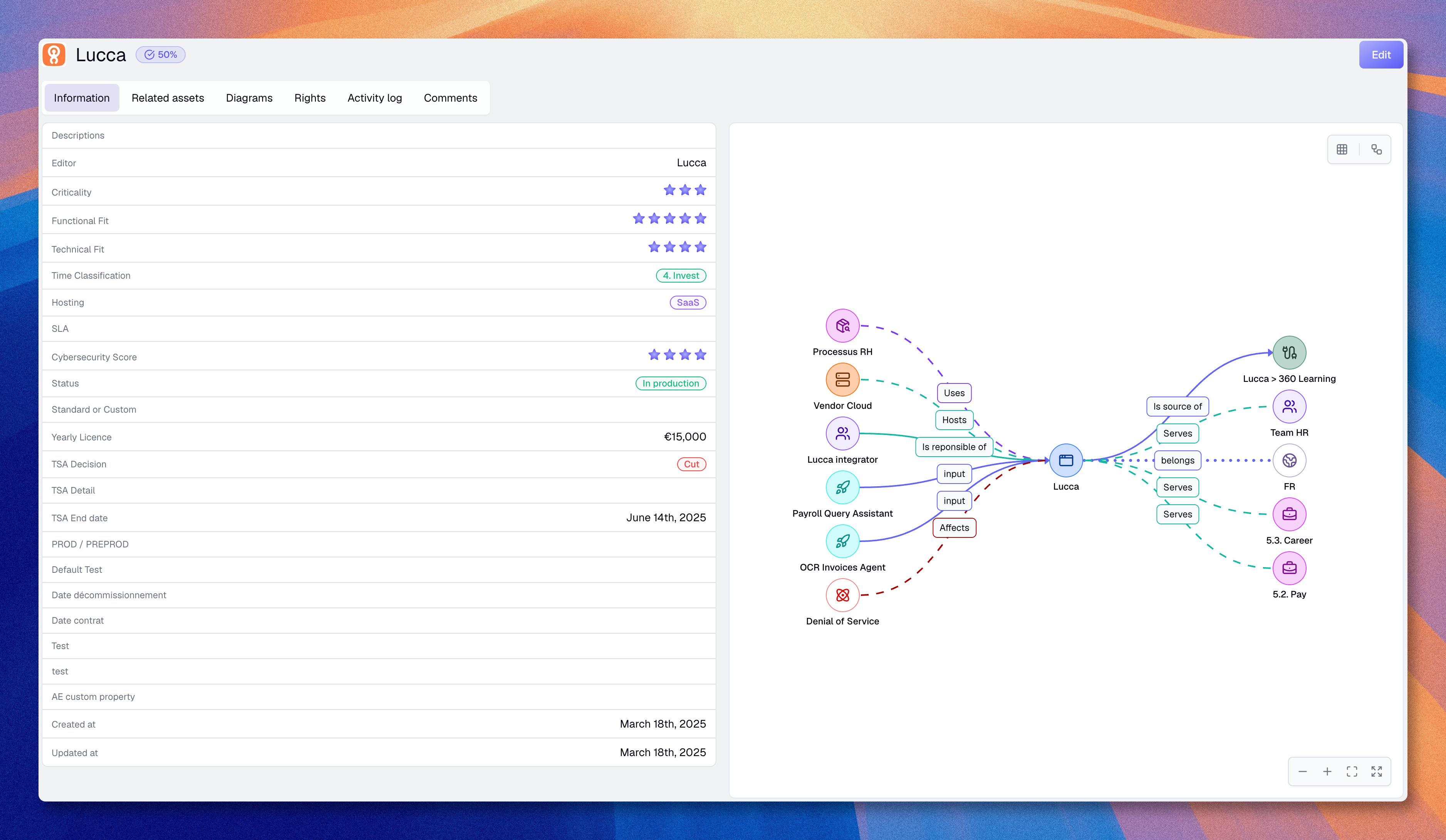
Structure de la page
La page combine un en-tête de synthèse, plusieurs sections d’information et une action directe Éditer quand votre rôle le permet.
En-tête
L’en-tête vous aide à confirmer rapidement que vous regardez bien le bon actif :
- Score de complétion indique si les propriétés de l’actif sont suffisamment renseignées
- le badge de domaine montre le contexte de domaine d’accès de l’actif lorsque les domaines sont utilisés
Lorsque les liens de partage sont disponibles et autorisés pour votre compte, l'en-tête contient aussi une action Partager. Elle crée une page publique en lecture seule pour les propriétés, les relations et le flux éventuel. Lisez Partager avec des liens pour les rôles et l'onglet par défaut.
Pour un actif archivé, l'en-tête affiche son état et remplace les actions de modification par Restaurer et Supprimer définitivement lorsque vos droits le permettent. La page reste disponible pour consulter les informations conservées. Lisez Archiver et restaurer des actifs pour le cycle complet.
Éditeur de flux
Pour les types d’actifs avec l’option Flux activée, l’onglet Éditeur de flux apparaît comme premier onglet de la page. Il affiche le canvas de flux de processus où vous pouvez modéliser des processus avec des étapes, des embranchements et des références à des actifs. Cet onglet est visible lorsque votre rôle accorde des droits d’accès au flux.
Le parcours complet est le suivant : un administrateur active Flux sur un type d’actif, configure les types d'actifs référençables et les droits, puis un utilisateur ouvre un actif de ce type pour travailler dans Éditeur de flux.
Lire Flux de processus pour le guide complet.
Section Informations
Utilisez Informations comme onglet principal de lecture de l’actif. Il rassemble les champs principaux à gauche et un graphe interactif des relations à droite.
Quand le type d’actif définit des groupes de propriétés, les propriétés sont réparties en cartes titrées, une par groupe. Les groupes vides sont masqués, les propriétés sans groupe apparaissent dans une carte sans titre, et les dates de création et de mise à jour occupent leur propre carte.
Le graphe est un véritable explorateur des connexions de l’actif. Cliquez sur un nœud pour ouvrir un panneau d’inspection qui liste toutes ses relations, organisées par direction (entrantes et sortantes). Depuis l’inspecteur, vous pouvez développer des relations individuelles pour les ajouter au graphe, ou les masquer pour simplifier la vue. Vous pouvez aussi sélectionner n’importe quel nœud développé pour inspecter ses propres relations et continuer l’exploration à partir de là.
Quand un type de relation possède cinq actifs liés ou plus, ils sont regroupés en un seul nœud. Vous pouvez développer des actifs individuels hors du groupe ou les afficher tous d’un coup. Un champ de recherche apparaît dans l’inspecteur quand la liste est suffisamment longue.
Vous pouvez également créer un diagramme directement depuis l’état d’exploration actuel pour l’enregistrer comme visualisation persistante.
Section Actifs liés
Utilisez Actifs liés pour comprendre le réseau local autour de l’actif. Cet onglet regroupe les actifs connectés par type dans une vue en accordéon. Dépliez un type de relation pour voir tous les actifs liés et naviguer directement vers l’un d’entre eux.
Section Diagrammes
Utilisez Diagrammes pour voir où l’actif apparaît déjà dans les supports visuels. Utilisez cette section quand vous voulez savoir si l’actif est déjà documenté dans un ou plusieurs diagrammes.
Section Journal d'activité
Utilisez Journal d'activité pour consulter l’historique des changements apportés à l’actif. C’est le bon onglet quand vous voulez comprendre ce qui a changé, quand, et qui a fait la mise à jour. Cette section est disponible selon votre plan.
Section Droits
Utilisez Droits pour voir les droits effectifs qui s’appliquent à l’actif. C’est utile lorsque vous devez comprendre qui peut le voir ou le modifier, ou quand certains champs ne sont pas éditables et que vous devez savoir à qui demander. Cette section est disponible selon votre plan.
Section Commentaires
Utilisez Commentaires pour discuter directement de l’actif avec votre équipe. C’est utile lorsque l’actif a besoin d’éclaircissements, de revue ou de suivi. Cette section est disponible selon votre plan.
Utilisez le fil d’Ariane pour revenir à l’inventaire, puis le bouton Éditer quand vous êtes prêt à modifier l’actif.
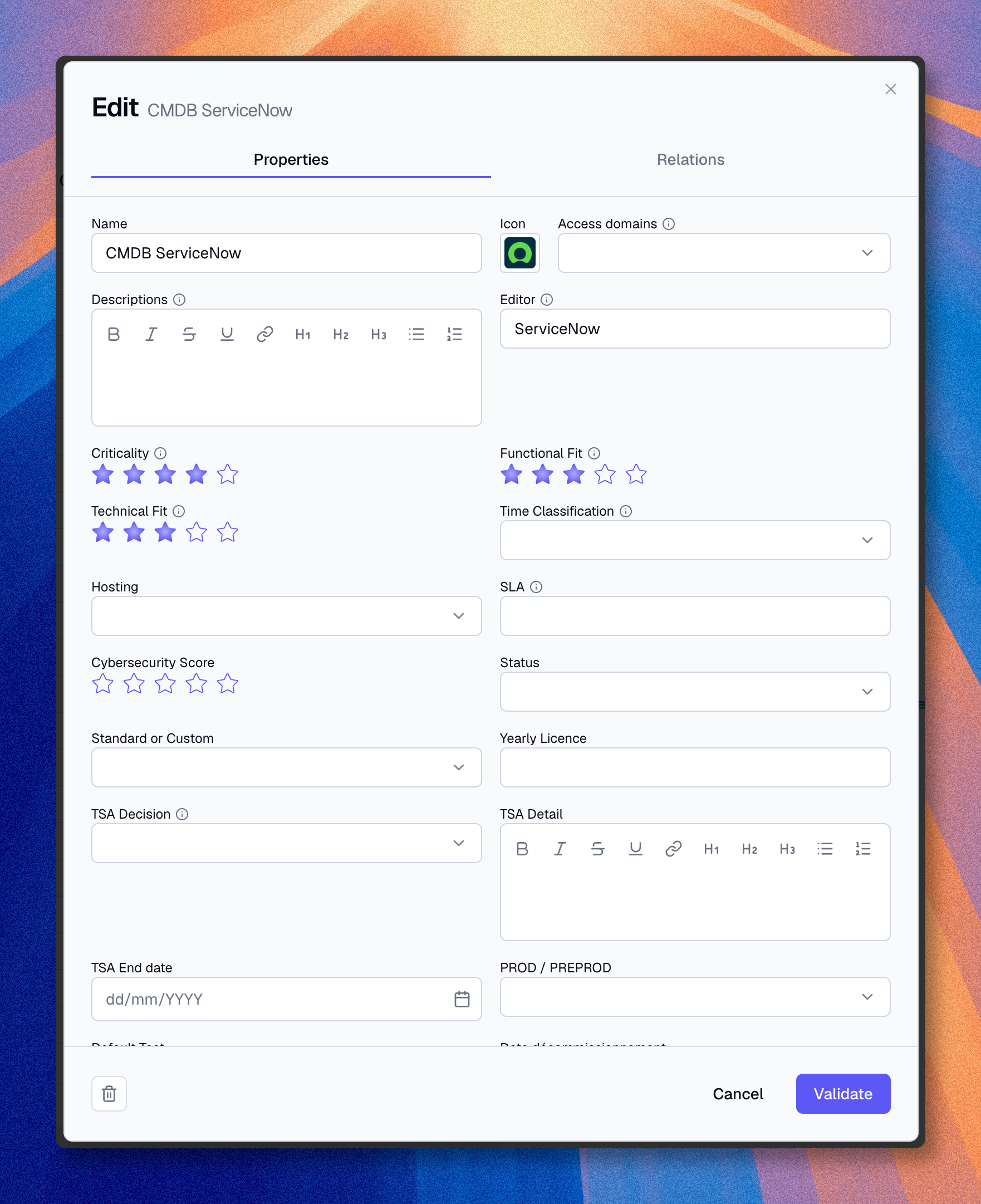
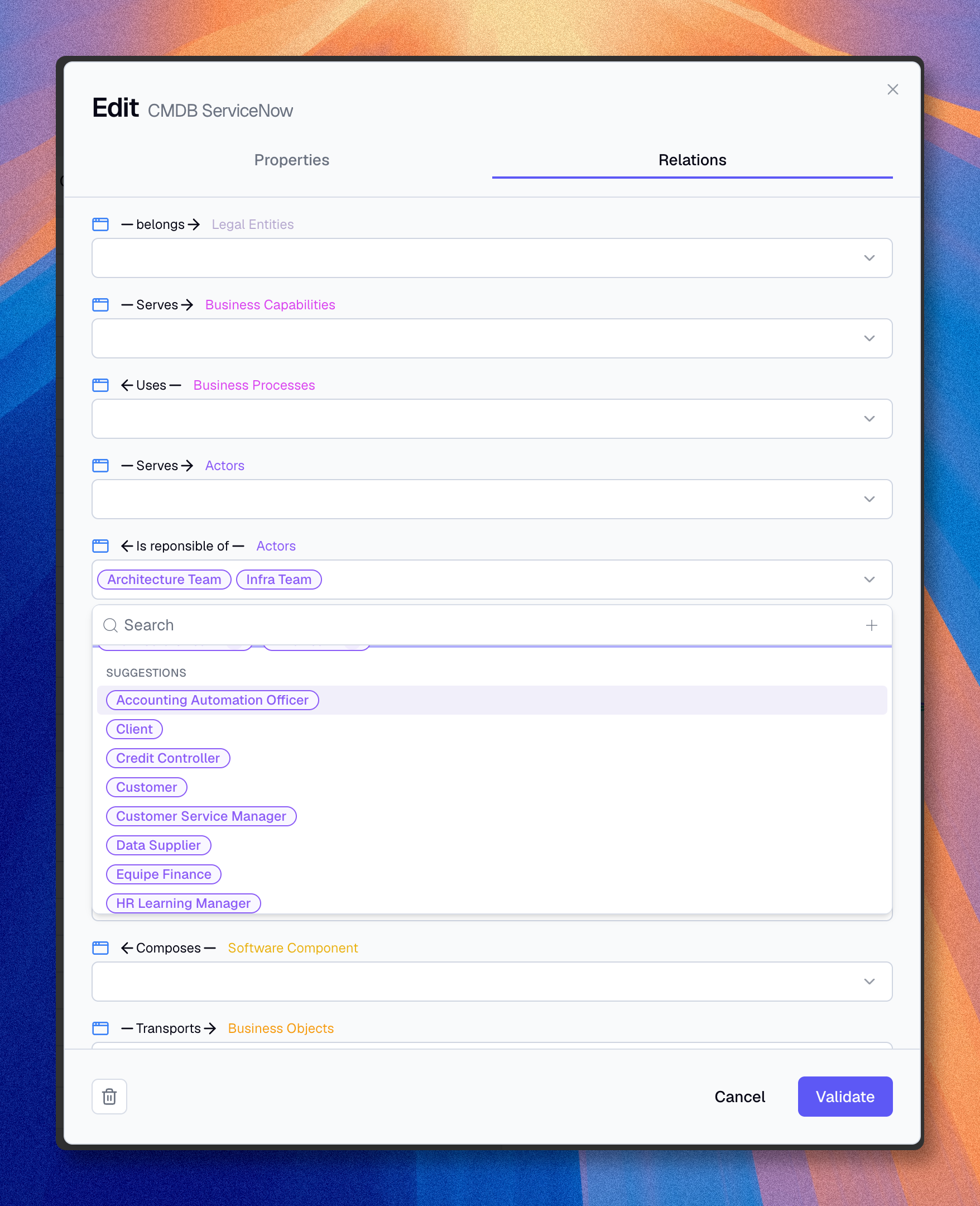
Quand utiliser cette page
Utilisez la page Actif 360 quand vous devez :
- décider si l’actif est suffisamment complet pour être exploitable
- comprendre quels autres actifs lui sont directement liés
- voir où il est déjà utilisé dans des diagrammes
- consulter ses changements récents avant de faire votre propre mise à jour
- comprendre qui peut y accéder ou le modifier
- continuer à naviguer d’un actif à l’autre sans perdre le contexte